Рекомендации по эксплуатации. В этой главе вы узнаете о мерах предосторожности при вождении и приёмах повседневного ухода за автомобилем; внимательно прочитайте этот раздел. Рекомендации по эксплуатации автомобиля
Меры предосторожности при вождении. Проверка перед поездкой. Ради вашей безопасности перед каждой поездкой проверяйте автомобиль; обязательно проверьте следующее: ● нет ли препятствий вокруг автомобиля. ● Нет ли под автомобилем необычных подтёков жидкости (капание воды после использования кондиционера — нормальное явление). ● Состояние шин и нормальное ли давление в них, нет ли порезов, повреждений или чрезмерного износа. ● Нормально ли работает система стеклоочистителей. ● Нормально ли работает звуковой сигнал. ● Нормально ли работает система освещения автомобиля, особенно наружные огни. ● Чистые ли окна, хороший ли обзор в салонном и наружных зеркалах заднего вида. ● Нормально ли работает рулевое колесо. ● Нормально ли работают сиденья и подголовники, не перекручены ли ремни безопасности. ● Запас хода автомобиля, нет ли предупреждающих сообщений на индикаторах приборов. ● Нормально ли работают педали тормоза и акселератора. Дальние поездки. В дальних поездках обязательно учитывайте следующее: ● чтобы обеспечить безопасность поездки, перед дальней поездкой проверьте состояние автомобиля (см. «Проверка перед поездкой»). ● Заранее узнайте маршрут и убедитесь, что запаса хода автомобиля достаточно. ● В пути делайте перерывы; режим короткого отдыха поможет снять усталость при длительной езде и избежать вождения в состоянии усталости. ● Соблюдайте скорость, двигайтесь с разрешённой на дороге скоростью. ● Во время вождения запрещается произвольно обгонять и перестраиваться. Вождение ночью. Ночью обзор ограничен; при вождении ночью обязательно учитывайте следующее: ● перед поездкой проверьте, нормально ли работают звуковой сигнал и система освещения. ● Следите за состоянием дороги в зоне освещения фар. ● Правильно используйте дальний и ближний свет. ● Не смотрите прямо на фары встречных автомобилей. Рекомендации по эксплуатации. ● Увеличивайте дистанцию до впереди идущего автомобиля, чтобы в экстренной ситуации успеть среагировать и не допустить столкновения. ● По возможности избегайте обгона ночью; если обгон необходим, выполняйте его, только убедившись, что обстановка вокруг и на дороге это позволяет. ● Ведите автомобиль осторожно, наблюдайте за обстановкой вокруг и на дороге, чтобы в экстренных ситуациях при ограниченном обзоре можно было в любой момент затормозить. ● Указателями поворота сообщайте другим автомобилям о направлении своего движения.
Рекомендации по семейной эксплуатации. Поездки с детьми. Чтобы обеспечить безопасность детей в автомобиле, обязательно учитывайте следующее: ● ребёнка в автомобиле должен сопровождать взрослый, чтобы обеспечить его безопасность. ● Не оставляйте детей одних в автомобиле. ● Запрещается позволять детям стоять в салоне, становиться коленями на сиденье или высовываться из окна, а также находиться в багажнике. ● Запрещается перевозить детей на руках. ● Обязательно устанавливайте детское кресло на сиденье с креплением ISOFIX. ● Детям младше 12 лет (или ростом ниже 1,5 м) не следует ездить на переднем пассажирском сиденье. ● При поездке детей младше 12 лет (или ростом ниже 1,5 м) необходимо использовать подходящее детское кресло. ● Когда дети сидят сзади, рекомендуется включить детский замок, чтобы ребёнок случайно не открыл дверь или окно. ● Если в вашем автомобиле есть аудиосистема в подголовнике водителя, пока ребёнок отдыхает, можно включить персональный режим, чтобы музыка, голосовые подсказки навигации и т. п. не разбудили ребёнка. ● Не позволяйте детям управлять устройствами, которые могут защемить части тела, например: окнами, шторками, проекционным экраном (при наличии), багажником, сиденьями. ● Не позволяйте детям играть на сиденьях, убедитесь, что все спинки надёжно зафиксированы. Поездки с пожилыми людьми. Чтобы обеспечить безопасность пожилых пассажиров, обязательно учитывайте следующее: ● не оставляйте пожилого человека одного в автомобиле. ● Отрегулируйте сиденье в подходящее положение, чтобы пожилой человек сидел удобно и был пристёгнут ремнём безопасности. ● Если пожилой человек передвигается с трудом и пользуется тростью, инвалидной коляской и т. п., перед началом движения убедитесь, что трость, коляска и т. п. надёжно закреплены. ● Когда пожилой человек сидит сзади, рекомендуется включить детский замок, чтобы он случайно не открыл дверь. ● Умеренно открывайте окна или включайте кондиционер, чтобы воздух в салоне оставался свежим; это помогает предотвратить у пожилых людей головную боль, головокружение и т. п. ● На ямах и поворотах снижайте скорость и проезжайте медленно, избегая сильной тряски, иначе у пожилого человека могут возникнуть головокружение, учащённое сердцебиение и т. п. ● Если в вашем автомобиле есть аудиосистема в подголовнике водителя, пока пожилой человек отдыхает, можно включить персональный режим, чтобы музыка, голосовые подсказки навигации и т. п. не разбудили его. Поездки с домашними животными. Чтобы обеспечить безопасность домашних животных в автомобиле, обязательно учитывайте следующее: ● не оставляйте животных одних в автомобиле. ● Чтобы избежать неадекватного поведения животных от волнения или страха, заранее приучите животное к поездкам в автомобиле. ● Не допускайте свободного перемещения животных по салону, во время движения надёжно фиксируйте животное, например с помощью подходящей переноски или ремня безопасности для животных. ● Перед открыванием двери, особенно в незнакомом месте, сначала возьмите животное под контроль, чтобы оно от испуга, любопытства и т. п. не выпрыгнуло из автомобиля, не убежало и не было сбито. ● По возможности не открывайте окна полностью для проветривания и закрывайте окно возле животного, чтобы оно не высунуло голову из окна и не пострадало. Рекомендации по эксплуатации автомобиля
Приёмы повседневного ухода. Уход за сиденьями и кожаными элементами салона. Чтобы сохранить нежную фактуру и долговечный блеск кожаной отделки салона, рекомендуется регулярно проводить чистку и уход. Если не обрабатывать загрязнения вовремя, грязь и жир постепенно разрушают защитный слой кожи, сокращая срок её службы и ухудшая внешний вид. При чистке и уходе строго соблюдайте следующие требования: ● при появлении загрязнений на светлой коже удаляйте их как можно скорее. ● Капли воды на поверхности кожи как можно скорее вытирайте. ● Небольшие пятна или пыль можно аккуратно протереть хорошо отжатой белой тканью (смоченной чистой водой), затем проветрить салон при открытых окнах для естественной сушки или осторожно вытереть сухой тряпкой; ни в коем случае не сушите на солнце при высокой температуре и не сушите феном. ● При уходе за кожаными материалами салона избегайте контакта с растворителями (такими как метилэтилкетон, ацетон, крепкие спиртные напитки, метанол, этанол, пропанол и т. п.), моющими средствами (такими как стиральный порошок, средство для мытья посуды, чистящий порошок и т. п.), дезинфицирующими средствами, бензином и другими реагентами: они могут вызвать изменение цвета или повреждение поверхности кожи. ● Не допускайте контакта парфюмерии, косметики, средств по уходу за кожей, краски для волос и т. п. с кожей и деталями отделки салона, чтобы не вызвать окрашивание, изменение цвета, выцветание, шелушение краски, вздутие, повреждение, коррозию кожи и деталей отделки. За кожаными сиденьями, которыми оснащён автомобиль, нужно ухаживать и в повседневной эксплуатации; обязательно учитывайте следующее: ● держите вдали от источников тепла, иначе кожа высохнет и растрескается. ● Не оставляйте надолго на солнце, чтобы кожа не выцвела. ● Регулярно чистите пылесосом; небольшие пятна или пыль можно протереть отжатой белой тканью (смоченной чистой водой), поддерживая сиденья сухими и чистыми. ● Если поверхность сиденья загрязнилась, как можно скорее очистите и обработайте её, поддерживая кожу сиденья сухой. ● Не допускайте контакта сидений с острыми предметами, чтобы не поцарапать их. ● Не допускайте пропитывания сидений жидкостью. Уход за шинами. Ежедневный уход за шинами продлевает срок их службы; для ухода за шинами можно делать следующее: ● избегайте резких разгонов и экстренного торможения, чтобы уменьшить износ шин. ● Не мойте шины и диски кислотными, щелочными и другими химическими чистящими средствами, бензином или другими органическими растворителями, иначе можно повредить шины и поверхность колёс. ● При проезде бордюров, ям, гравийных и подобных участков по возможности объезжайте их; если объехать нельзя, проезжайте препятствие медленно и по возможности перпендикулярно ему. Рекомендации по эксплуатации. Не наезжайте на бордюр напрямую. ● Регулярно проверяйте давление в шинах, не допускайте слишком высокого или слишком низкого давления, накачивайте шины в соответствии со стандартным давлением для автомобиля. ● Регулярно проверяйте шины на повреждения (например, порезы, трещины, грыжи) и удаляйте посторонние предметы, застрявшие в рисунке протектора. ● Повреждения шин и дисков часто трудно заметить; если во время движения вы замечаете необычную вибрацию или увод автомобиля в сторону, это означает, что с какой-то шиной может быть неисправность; как можно скорее проверьте шины в авторизованном пользовательском центре HIMA. ● Шины старше 6 лет должны быть проверены квалифицированным мастером, даже если ими редко пользовались, вообще не пользовались или нет явных повреждений. ● Если обнаружено повреждение шины, даже если она не спускает, немедленно прекратите её использование. При деформации, трещинах или сильной коррозии диска также немедленно прекратите его использование. Всегда управляйте автомобилем только с шинами и дисками в безопасном состоянии. ● Если шина повреждена, чрезмерно изношена или давление в ней неправильное, не управляйте автомобилем. Всегда используйте шины правильного размера (см. «Параметры шин и дисков»).
Эксплуатация в особых условиях. Поездки в дождь. При движении в ветреную и дождливую погоду из-за ограниченного обзора обязательно учитывайте следующее: ● следите, чтобы стёкла были чистыми, а жирные пятна не мешали обзору. ● Убедитесь, что функция обдува исправна, чтобы при запотевании стёкла можно было вовремя очистить. ● Убедитесь, что система освещения работает нормально. ● Убедитесь, что давление в шинах в норме. ● Убедитесь, что тормозная система работает нормально. ● Убедитесь, что система стеклоочистителей работает нормально. ● Правильно используйте указатели поворота и стоп-сигналы, чтобы другие водители ясно понимали ваши намерения. ● Включайте задние противотуманные огни, чтобы напомнить следующим сзади водителям о соблюдении дистанции. ● Снижайте скорость и соблюдайте безопасную дистанцию. ● Внимательно наблюдайте за пешеходами и уступайте им дорогу. ● При движении в дождь по эпоксидному покрытию пола, полированным покрытиям (часто встречаются на полу в гаражах) держите скорость не выше 5 км/ч, чтобы избежать заноса и потери управляемости, которые могут привести к аварии. ● В дождь дорога скользкая: перед поворотом заранее снижайте скорость и не поворачивайте руль резко, чтобы предотвратить боковой занос. Движение вброд. При движении по воде, чтобы не повредить автомобиль и избежать неисправностей, обязательно учитывайте следующее: ● перед въездом в воду снизьте скорость или остановитесь и оцените уровень воды (включая волны от других автомобилей); если уровень воды выше дорожного просвета автомобиля, выберите другой маршрут. ● Если движения по воде избежать нельзя, рекомендуемая глубина брода не более 30 см. Если глубина воды больше 50 см, проезд запрещён, выберите другой маршрут. ● Перед въездом в воду включите стеклоочистители, режим рециркуляции воздуха кондиционера, принудительный режим электротяги, установите максимальную высоту подвески и включите режим обслуживания пневмоподвески; заряд тяговой батареи должен быть не ниже 20%; проезжайте медленно, за один раз, не поднимая слишком высоких брызг, не останавливайтесь в воде, иначе автомобиль может быть повреждён или функции могут выйти из строя. ● Не ездите по воде длительное время, чтобы не повредить автомобиль. ● Внимательно следите за сигналами тревоги на дисплее комбинации приборов; при появлении необычных сигналов немедленно остановитесь и обратитесь в авторизованный пользовательский центр HIMA; ни в коем случае не продолжайте движение. ● После выезда из воды несколько раз слегка нажмите педаль тормоза для просушки тормозных механизмов, проверьте, нормально ли работает тормозная система, и продолжайте движение, только убедившись в её исправности. ● Проверьте, нормально ли работают звуковой сигнал и система освещения. ● Поверните руль и проверьте, нормально ли работает усилитель рулевого управления. ● После движения по воде не начинайте сразу зарядку: сначала убедитесь, что автомобиль сухой и все его компоненты работают нормально, и только потом выполняйте зарядку. После движения автомобиля по залитой водой дороге обратитесь в авторизованный пользовательский центр HIMA для проверки следующего: ● проверка системы тяговой батареи. ● Проверка эффективности торможения тормозных механизмов. ● Проверка уровня и состояния масла в редукторе в сборе. ● Проверка смазки карданного вала, подшипников, соединений и других частей. Если автомобиль залило водой, ни в коем случае не толкайте его, избегайте контакта с любыми высоковольтными компонентами и немедленно сообщите профессиональным спасателям (см. «Эвакуация автомобиля, попавшего в воду»). ● При движении по залитой водой дороге легко вызвать неисправность силовой системы, короткое замыкание и попадание воды в электрические компоненты. После остановки силовой системы не пытайтесь запускать автомобиль, иначе силовая система может быть серьёзно повреждена. ● После движения по воде теплоизоляционный материал средней части выхлопной трубы может впитать воду, и возможно кратковременное небольшое испарение водяного пара; это не влияет на эксплуатацию автомобиля. ● Степень повреждения автомобиля, побывавшего в воде, может быть неочевидной; при работе с таким автомобилем необходимо использовать защитные средства, иначе возможно поражение электрическим током с травмами или смертельным исходом. ● При спасательных работах в воде убедитесь, что спасатели используют защитные средства от поражения электрическим током. ● Перед работой с автомобилем, побывавшим в воде, необходимо снять высокое напряжение; после того как автомобиль вышел из зоны затопления, его необходимо полностью высушить, чтобы предотвратить поражение током из-за утечки. Поездки в холодную погоду. При поездках в холодную погоду, чтобы обеспечить безопасность и комфорт водителя и пассажиров и избежать аварий, обязательно учитывайте следующее: ● в холодную погоду можно заранее дистанционно включить обогрев кондиционера (см. «Дистанционное управление кондиционером»). Рекомендации по эксплуатации автомобиля
● Выберите подходящий режим движения (см. «Режимы движения»). ● Убедитесь, что давление в шинах в норме (см. «Система контроля давления в шинах»). ● Если на пути обледенелые, дождливые или заснеженные участки, установите на шины цепи противоскольжения (см. «Использование чехлов противоскольжения для шин»). ● В снежную и морозную погоду рекомендуется установить зимние шины (см. «Зимние шины»). ● Своевременно включайте обогрев/обдув переднего и заднего ветровых стёкол и обогрев наружных зеркал заднего вида. ● Во время движения немного увеличивайте дистанцию до впереди идущего автомобиля, чтобы из-за скользкой обледенелой дороги и увеличения тормозного пути не произошло столкновение. ● На обледенелой дороге легко возникает боковой занос; во время движения не тормозите экстренно, чтобы не потерять управление и не попасть в аварию. Поездки в жаркую погоду. При поездках в жаркую погоду для повышения комфорта водителя и пассажиров можно сделать следующее: ● в жаркую погоду можно заранее дистанционно включить охлаждение кондиционера (см. «Дистанционное управление кондиционером»). ● Перед поездкой откройте окна для проветривания, чтобы выпустить горячий воздух из салона. ● Если в автомобиле есть пассажиры, включите вентиляцию сидений (см. «Вентиляция сидений»). ● Включите кондиционер, сначала переключите его на забор наружного воздуха, чтобы горячий воздух полностью вышел из салона, затем переключите на рециркуляцию, чтобы сохранить холодный воздух в салоне и быстро охладить его (см. «Использование кондиционера»). Зарядка в жаркую погоду. При зарядке в жаркую погоду, чтобы обеспечить безопасность автомобиля, обязательно учитывайте следующее: ● чтобы температура тяговой батареи не стала слишком высокой при зарядке, не заряжайте автомобиль после длительного пребывания на солнце или при экстремально высокой температуре. ● По возможности заряжайтесь в прохладном проветриваемом месте. Эксплуатация в высокогорье. При поездках в высокогорных районах из-за географических и других условий характеристики автомобиля могут сильно отличаться; обязательно учитывайте следующее: ● заранее подготовьте тёплую одежду, кислород, лекарства и другие необходимые вещи на случай высотной болезни. ● Перед спуском и подъёмом по длинным склонам проверьте состояние тормозов, рулевого управления, трансмиссии и колёс. Рекомендации по эксплуатации. ● В высокогорье регулярно проверяйте давление в шинах и при необходимости немного снижайте его (см. раздел «Система контроля давления в шинах (TPMS)»). ● Частое нажатие на педаль тормоза приводит к перегреву тормозных механизмов, увеличению тормозного пути, а в тяжёлых случаях к отказу тормозов. ● Из-за влияния высокогорных условий запас хода автомобиля может сократиться; своевременно следите за состоянием автомобиля. Движение по гладкой или скользкой дороге. На гладких покрытиях, таких как эпоксидные полы, полы с алмазной шлифовкой, плиточные покрытия, коэффициент сцепления очень низкий, а при наличии воды он ещё ниже и приближается к льду; при движении по гладкому или скользкому покрытию учитывайте следующее: ● автомобиль легко заносит, двигайтесь медленно, избегайте резкого разгона, экстренного торможения и резкого поворота руля. ● Тормозной путь увеличивается; соблюдайте достаточную дистанцию и постоянно следите за состоянием дороги, чтобы избежать наезда сзади, столкновения и т. п. ● Автомобиль легко выходит из-под контроля, поэтому обгоняйте осторожно, не обгоняйте вслепую и не разгоняйтесь резко при обгоне.
Обзор автомобиля. В этой главе вы узнаете о расположении компонентов автомобиля, что поможет быстро найти нужные детали; внимательно прочитайте этот раздел. Обзор автомобиля
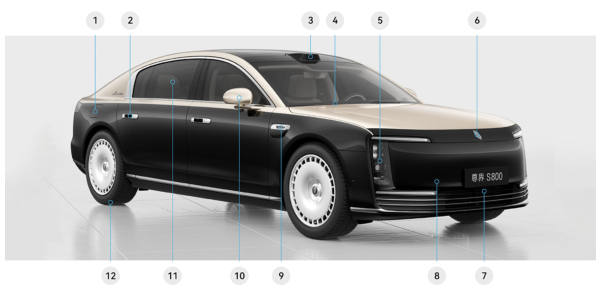
Внешний вид. По рисунку ниже вы можете ознакомиться с наружными компонентами автомобиля. Вид снаружи (1)
| Крышка топливного бака | Передняя камера кругового обзора 360° |
|---|---|
| Наружная ручка двери | Передняя крышка буксировочного гнезда |
| Лидар | Боковая камера |
| Стеклоочиститель ветрового стекла | Наружное зеркало заднего вида |
| Фара головного света | Окно |
| Передняя светящаяся эмблема | Шины |
Обзор автомобиля
Вид снаружи (2)
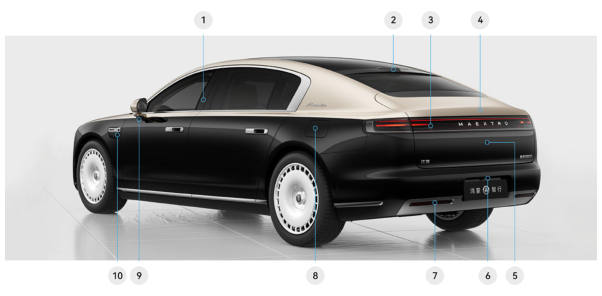
| Зона распознавания NFC | Задняя камера кругового обзора 360° |
|---|---|
| Камера заднего вида | Задний противотуманный фонарь |
| Задний фонарь | Крышка зарядного порта |
| Кнопка открывания багажника | Боковая камера кругового обзора 360° |
| Задний лидар ближнего действия | Лидар ближнего действия |
Обзор автомобиля
Салон. По рисунку ниже вы можете ознакомиться с часто используемыми компонентами салона. Часто используемые компоненты переднего ряда
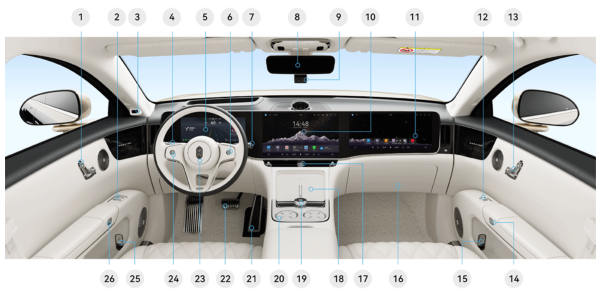
| Кнопка регулировки сиденья водителя | Кнопка двери переднего пассажира |
|---|---|
| Кнопка окна водителя | Аварийная ручка двери переднего пассажира |
| Камера системы контроля состояния водителя (DMS) | Закрытый отсек переднего пассажира |
| Комбинированный подрулевой переключатель света / стеклоочистителей | Кнопка аварийной сигнализации |
| Дисплей комбинации приборов | Отсек беспроводной зарядки переднего ряда |
| Кнопки рулевого колеса (справа) | Интеллектуальная кристальная рукоятка |
| Подрулевой рычаг переключения передач | Подстаканники передних сидений |
| Потоковое салонное зеркало заднего вида | Педаль акселератора |
| Камера мониторинга эмоций (CMS) | Педаль тормоза |
| Центральный экран | Кнопка звукового сигнала |
| Экран переднего пассажира | Кнопки рулевого колеса (слева) |
| Кнопка окна переднего пассажира | Аварийная ручка двери водителя |
| Кнопка регулировки сиденья переднего пассажира | Кнопка двери водителя |
Обзор автомобиля
Часто используемые компоненты заднего ряда
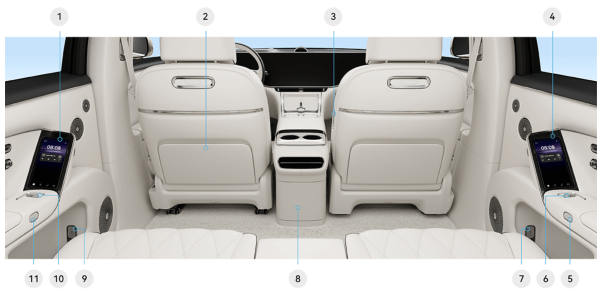
| Левый управляющий экран заднего ряда | Аварийная ручка правой задней двери |
|---|---|
| Откидная панель для хранения вещей на спинке сиденья | Центральный отсек для личных вещей |
| Кнопка «босс» на сиденье переднего пассажира | Аварийная ручка левой задней двери |
| Правый управляющий экран заднего ряда | Кнопка левого заднего окна |
| Кнопка правой задней двери | Кнопка левой задней двери |
| Кнопка правого заднего окна | - |
Обзор автомобиля
Дисплей комбинации приборов. Общие сведения о дисплее комбинации приборов. При эксплуатации автомобиля на дисплее комбинации приборов отображаются рабочие параметры и состояние автомобиля; обязательно внимательно прочитайте этот раздел, особенно важна информация об индикаторах приборов.
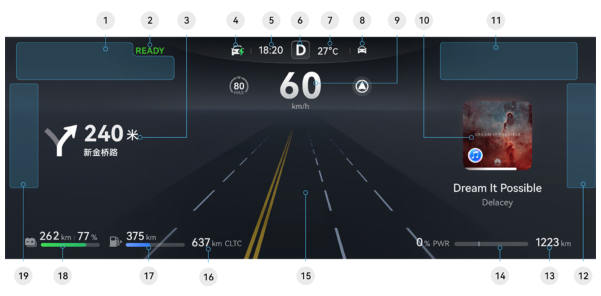
| Область индикаторов приборов | Текущая скорость |
|---|---|
| Индикатор READY | Информационная область справа на дисплее комбинации приборов |
| Информационная область слева на дисплее комбинации приборов | Общий пробег |
| Режим автомобиля | Мгновенная мощность в процентах |
| Время | Информационная область в центре дисплея комбинации приборов |
| Положение селектора | Суммарный запас хода (топливо и электричество) |
| Температура снаружи | Запас хода только на топливе |
| Режим вождения | Запас хода только на электротяге и остаток заряда тяговой батареи в процентах |
Обзор автомобиля
Индикаторы приборов. Индикаторы приборов, как правило, подразделяются на индикаторы освещения, индикаторы неисправностей, предупреждающие индикаторы, индикаторы функций и др. Индикаторы освещения
| Значок | Описание |
|---|---|
 | Индикатор ближнего света: горит, когда включён ближний свет. |
 | Индикатор габаритных огней: горит, когда включены габаритные огни. |
 | Индикатор левого указателя поворота: мигает со звуковым сигналом, когда включён левый указатель поворота. Если индикатор мигает часто, указатель поворота неисправен; как можно скорее обратитесь в авторизованный центр обслуживания HIMA для проверки. |
 | Индикатор правого указателя поворота: мигает со звуковым сигналом, когда включён правый указатель поворота. Если индикатор мигает часто, указатель поворота неисправен; как можно скорее обратитесь в авторизованный центр обслуживания HIMA для проверки. |
 | Аварийная сигнализация: мигает со звуковым сигналом, когда включена аварийная сигнализация. |
 | Индикатор заднего противотуманного фонаря: горит, когда включён задний противотуманный фонарь. |
 | Индикатор дальнего света: горит, когда включён дальний свет, а интеллектуальный дальний свет отключён или в данный момент недоступен. |
 | Индикатор интеллектуального дальнего света: горит, когда интеллектуальный дальний свет включён и дальний свет горит; система готова выключить дальний свет при снижении скорости до определённого значения или обнаружении источника света. |
 | Индикатор неактивного интеллектуального дальнего света: горит, когда функция интеллектуального дальнего света включена, но скорость не достигла нужного значения или впереди обнаружен источник света, и дальний свет не горит. |
Индикаторы неисправностей
| Значок | Описание |
|---|---|
| Индикатор неисправности тягового электромотора: горит при неисправности тягового электромотора; автомобиль может потерять возможность продолжать движение. Остановите автомобиль в безопасном месте и обратитесь в авторизованный центр обслуживания HIMA для проверки. |
| Индикатор подушек безопасности: при запуске автомобиля кратковременно загорается и гаснет — это нормально и означает, что система подушек безопасности прошла самодиагностику; если индикатор горит постоянно или мигает, система подушек безопасности неисправна; остановите автомобиль в безопасном месте и обратитесь в авторизованный центр обслуживания HIMA для проверки. |
| Сигнализатор системы низковольтного питания: при запуске автомобиля загорается на несколько секунд и гаснет — система низковольтного питания работает нормально. Если индикатор загорается во время движения, система низковольтного питания неисправна. Сначала попробуйте запустить автомобиль, чтобы зарядить аккумулятор 12 В; если индикатор продолжает гореть, остановите автомобиль в безопасном месте и обратитесь в авторизованный центр обслуживания HIMA для проверки. |
| Индикатор неисправности тяговой батареи: горит при неисправности тяговой батареи; остановите автомобиль в безопасном месте и обратитесь в авторизованный центр обслуживания HIMA для проверки. |
Обзор автомобиля
| Значок | Описание |
|---|---|
 | Индикатор неисправности силовой установки: горит при неисправности силовой установки; остановите автомобиль в безопасном месте и обратитесь в авторизованный центр обслуживания HIMA для проверки. |
 | Индикатор неисправности тормозной системы: горит при неисправности тормозной системы или низком уровне тормозной жидкости; возможен отказ тормозов. Во избежание ДТП остановите автомобиль в безопасном месте и обратитесь в авторизованный центр обслуживания HIMA для проверки. |
 | Индикатор серьёзной неисправности электроусилителя рулевого управления: горит при серьёзной неисправности системы электроусилителя рулевого управления. Остановите автомобиль в безопасном месте и обратитесь в авторизованный центр обслуживания HIMA для проверки. |
 | Индикатор неисправности пневмоподвески: горит при неисправности пневмоподвески; остановите автомобиль в безопасном месте и обратитесь в авторизованный центр обслуживания HIMA для проверки. |
 | Индикатор неисправности ADS: горит при неисправности системы ADS; часть функций может не работать. Двигайтесь осторожно и обратитесь в авторизованный центр обслуживания HIMA для проверки. |
 | Индикатор неисправности интеллектуальной регулировки ближнего света: горит при неисправности системы интеллектуальной регулировки ближнего света; обратитесь в авторизованный центр обслуживания HIMA для проверки. |
 | Индикатор давления в шинах: горит, если на каком-либо колесе высокое давление / низкое давление / высокая температура шины / быстрое падение давления / отказ датчика давления / низкий заряд датчика давления / инициализация датчика давления; точная причина указывается во всплывающем сообщении. В любом из этих случаев остановите автомобиль в безопасном месте и обратитесь в авторизованный центр обслуживания HIMA для проверки. |
 | Индикатор неисправности системы помощи при спуске: горит при неисправности функции помощи при спуске; как можно скорее обратитесь в авторизованный центр обслуживания HIMA для проверки. |
 | Индикатор неисправности автоматического удержания: горит при неисправности автоматического удержания; функция не работает. Как можно скорее обратитесь в авторизованный центр обслуживания HIMA для проверки. |
 | Индикатор неисправности электронного стояночного тормоза: горит при неисправности электронного стояночного тормоза; как можно скорее обратитесь в авторизованный центр обслуживания HIMA для проверки. Мигание индикатора означает, что электронный стояночный тормоз находится в режиме диагностики. |
 | Индикатор неисправности антиблокировочной системы: горит при неисправности ABS; при нажатии педали тормоза возможны занос, опрокидывание и т. п. Во избежание ДТП остановите автомобиль в безопасном месте и обратитесь в авторизованный центр обслуживания HIMA для проверки. |
 | Индикатор неисправности наружного освещения: горит при неисправности системы наружного освещения; как можно скорее обратитесь в авторизованный центр обслуживания HIMA для проверки. |
 | Индикатор неисправности электроусилителя рулевого управления: горит при неисправности системы электроусилителя рулевого управления; остановите автомобиль в безопасном месте и обратитесь в авторизованный центр обслуживания HIMA для проверки. Мигание индикатора означает, что система электроусилителя рулевого управления не откалибрована. |
 | Индикатор неисправности системы предотвращения столкновений: горит при неисправности системы торможения для предотвращения столкновений; обратитесь в авторизованный центр обслуживания HIMA для проверки. |
 | Индикатор неисправности системы удержания в полосе: горит при неисправности системы удержания в полосе, функция не работает; как можно скорее обратитесь в авторизованный центр обслуживания HIMA для проверки. |
Обзор автомобиля
| Значок | Описание |
|---|---|
 | Индикатор неисправности пневмоподвески: горит при незначительной неисправности пневмоподвески; как можно скорее обратитесь в авторизованный центр обслуживания HIMA для проверки. |
 | Индикатор неисправности амортизаторов: горит при неисправности амортизаторов; как можно скорее обратитесь в авторизованный центр обслуживания HIMA для проверки. |
Предупреждающие индикаторы
| Значок | Описание |
|---|---|
| Индикатор непристёгнутого ремня водителя: горит, если ремень безопасности водителя не пристёгнут, напоминая водителю пристегнуться. |
| Индикатор непристёгнутого ремня переднего пассажира: горит, если ремень безопасности переднего пассажира не пристёгнут, напоминая пассажиру пристегнуться. |
 | Индикатор непристёгнутых ремней задних пассажиров (4-местная версия): горит, если ремень безопасности заднего пассажира не пристёгнут (L — задний левый, R — задний правый). Водитель должен своевременно напомнить задним пассажирам пристегнуться. |
 | Индикатор непристёгнутых ремней задних пассажиров (5-местная версия): горит, если ремень безопасности заднего пассажира не пристёгнут (L — задний левый, M — задний средний, R — задний правый). Водитель должен своевременно напомнить задним пассажирам пристегнуться. |
 | Индикатор высокой температуры системы охлаждения генератора-удлинителя пробега: горит при перегреве системы охлаждения генератора-удлинителя пробега; остановите автомобиль в безопасном месте и обратитесь в авторизованный центр обслуживания HIMA для проверки. |
 | Индикатор низкого давления масла: горит при слишком низком давлении масла генератора-удлинителя пробега, что грозит его повреждением; остановите автомобиль в безопасном месте и обратитесь в авторизованный центр обслуживания HIMA для проверки. |
 | Индикатор сервисного режима / перегрузки пневмоподвески: горит, когда пневмоподвеска переведена в сервисный режим или перегружена. |
 | Индикатор требования взять управление: когда он горит, водитель должен немедленно взять управление на себя, контролировать скорость и направление движения и обеспечить безопасность. |
 | Индикатор ограничения мощности: когда он горит, мощность и разгон автомобиля ограничены. Если заряд тяговой батареи низкий, своевременно зарядите её; если индикатор продолжает гореть, остановите автомобиль в безопасном месте и обратитесь в авторизованный центр обслуживания HIMA для проверки. |
 | Сигнализатор износа тормозных колодок: горит, когда накладки тормозных колодок изношены до предела; обратитесь в авторизованный центр обслуживания HIMA для проверки. |
 | Индикатор низкого заряда тяговой батареи: горит при низком заряде тяговой батареи; своевременно зарядите её — продолжение движения ухудшит характеристики автомобиля и сократит срок службы тяговой батареи. |
 | Индикатор системы стабилизации: мигает, когда система стабилизации работает; если индикатор горит, система стабилизации неисправна; остановите автомобиль в безопасном месте и обратитесь в авторизованный центр обслуживания HIMA для проверки. |
Обзор автомобиля
| Значок | Описание |
|---|---|
 | Индикатор выключения системы стабилизации: горит, когда система стабилизации выключена. При выключенной системе в экстренных ситуациях — резкий поворот, резкий разгон, экстренное торможение и т. п. — возможна пробуксовка колёс. Во избежание ДТП не отключайте эту функцию без необходимости. |
 | Сигнализатор неисправности системы снижения токсичности: при кратком нажатии педали тормоза после открывания двери или выключения питания автомобиля индикатор загорается, а при длительном нажатии гаснет; если индикатор продолжает гореть, возможна неисправность связанных с выбросами компонентов или самой системы выпуска; остановите автомобиль в безопасном месте и обратитесь в авторизованный центр обслуживания HIMA для проверки. |
 | Индикатор низкого уровня топлива: горит, когда топливо почти закончилось — как можно скорее заправьтесь; мигание индикатора означает неисправность датчика уровня топлива; остановите автомобиль в безопасном месте и обратитесь в авторизованный центр обслуживания HIMA для проверки. |
 | Индикатор сажевого фильтра (GPF): горит, когда GPF переполнен и требуется регенерация; одновременно на приборах на несколько секунд выводится текстовое сообщение. Как можно скорее обратитесь в авторизованный центр обслуживания HIMA для проверки. |
Функциональные индикаторы
| Значок | Описание |
|---|---|
| Индикатор READY: горит, когда автомобиль готов к движению. |
| Индикатор электронного стояночного тормоза: горит, когда стояночный тормоз включён. Мигание индикатора означает, что стояночный тормоз срабатывает. |
| Индикатор включения автоматического удержания: горит, когда функция автоматического удержания включена, но не активирована. |
| Индикатор работы автоматического удержания: горит, когда функция автоматического удержания активирована. |
 | Индикатор выключения торможения для предотвращения столкновений: горит, когда функция торможения для предотвращения столкновений выключена. При выключенной функции автомобиль не будет автоматически тормозить при риске столкновения с объектами впереди, пересекающими путь спереди, сзади или пересекающими путь сзади. |
 | Индикатор подключения для зарядки/разрядки: горит, когда к автомобилю подключён зарядный кабель или кабель разрядки. |
 | Индикатор ограничения скорости: горит, когда обнаружен дорожный знак ограничения скорости; значение определяется камерой по знаку на дороге. N — значение ограничения скорости; ориентируйтесь на фактически распознанное значение. |
 | Мигание индикатора означает, что не удалось активировать адаптивный круиз-контроль ACC; N — заданная скорость круиз-контроля; ориентируйтесь на фактически показанное число. |
 | Мигание индикатора означает, что не удалось активировать ассистента движения в полосе LCC. |
 | Мигание индикатора означает, что не удалось активировать навигационного ассистента NCA. |
 | Индикатор невозможности активации AVP: горит, когда функцию AVP невозможно активировать. |
Обзор автомобиля
| Значок | Описание |
|---|---|
 | Индикатор горит, когда адаптивный круиз-контроль ACC активирован, а интеллектуальное ограничение скорости выключено. N — заданная скорость круиз-контроля; ориентируйтесь на фактически показанное число. |
 | Индикатор горит, когда заданная скорость ниже текущего ограничения скорости на дороге. N — ориентируйтесь на фактически показанное число. |
 | Индикатор горит, когда заданная скорость выше текущего ограничения скорости на дороге. N — ориентируйтесь на фактически показанное число. |
 | Индикатор горит, когда ассистент движения в полосе LCC активирован. |
 | Индикатор горит, когда навигационный ассистент NCA активирован и работает. |
 | Индикатор горит, когда включено интеллектуальное ограничение скорости навигационного ассистента NCA. N — ориентируйтесь на фактически показанное число. |
 | Индикатор горит, когда условия активации адаптивного круиз-контроля ACC выполнены, но он не активирован. N — ориентируйтесь на фактически показанное число. |
 | Индикатор горит, когда условия активации ассистента движения в полосе LCC выполнены, но он не активирован; мигание индикатора означает, что ассистент LCC приостановлен (LCC больше не помогает водителю управлять направлением движения). |
 | Индикатор горит, когда условия активации навигационного ассистента NCA выполнены, но он не активирован; мигание индикатора означает, что ассистент NCA приостановлен (NCA больше не помогает водителю управлять направлением движения). |
 | Индикатор неактивной функции AVP: горит, когда функция AVP не активирована. |
 | Индикатор включения помощи при спуске: горит, когда функция помощи при спуске включена. |
 | Индикатор работы помощи при спуске: горит, когда функция помощи при спуске активирована. |
 | Индикатор высоты подвески: при регулировке высоты подвески показывает текущий уровень высоты и гаснет после завершения регулировки. Количество полосок соответствует высоте подвески: одна полоска — низкая высота, четыре полоски — максимальная. |
 | Индикатор экономичного режима: горит, когда выбран экономичный режим движения. |
 | Индикатор режима «Комфорт»: горит, когда выбран режим движения «Комфорт». |
 | Индикатор спортивного режима: горит, когда выбран спортивный режим движения. |
 | Индикатор индивидуального режима: горит, когда выбран индивидуальный режим движения. |
 | Индикатор режима «Скользкая дорога»: горит, когда выбран режим помощи на дорожном покрытии «Скользкая дорога». |
 | Индикатор режима «Снег»: горит, когда выбран режим помощи на дорожном покрытии «Снег». |
 | Индикатор режима выхода из застревания: горит, когда выбран режим помощи на дорожном покрытии «Выход из застревания». |
Обзор автомобиля
| Значок | Описание |
|---|---|
 | Индикатор режима приоритета топлива: горит, когда выбран режим приоритета топлива. |
 | Индикатор интеллектуального режима: горит, когда выбран интеллектуальный режим. |
 | Индикатор режима приоритета электротяги: горит, когда выбран режим приоритета EV (электро). |
 | Индикатор принудительного электрического режима: горит, когда выбран принудительный режим EV (электро). |
● Если загорелся сигнализатор неисправности, не снимайте самостоятельно никакие детали — это может привести к травме. ● После включения индикатора неисправности своевременно обратитесь на проверку в авторизованный пользовательский центр HIMA. Совет. Чёрные значки в таблице меняют цвет с чёрного на белый в зависимости от фона на дисплее комбинации приборов. Обзор автомобиля
Настройки дисплея комбинации приборов. На дисплее комбинации приборов можно просматривать параметры автомобиля, навигационную информацию, информацию о пробеге и т. п.
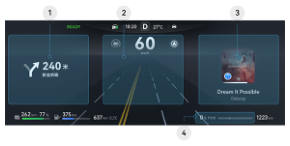
| Информационная область слева на дисплее комбинации приборов | Информационная область справа на дисплее комбинации приборов |
| Информационная область в центре дисплея комбинации приборов | Мгновенная мощность в процентах |
Информационная область слева на дисплее комбинации приборов. Коротко нажмите кнопку переключения режимов, чтобы переключить информацию справа на дисплее комбинации приборов на «Переключение информации приборов»; прокручивая правое колёсико вверх и вниз (см. «Кнопки рулевого колеса»), можно настроить информационную область слева на дисплее комбинации приборов и выбрать нужные сведения, включая поток энергии, давление в шинах, пробег и кривую мощности. ● Поток энергии. От тяговой батареи к тяговому электромотору: отдача отображается синим, рекуперация — зелёным. От range extender (генератора-удлинителя хода) к тяговой батарее: отдача отображается оранжевым. ● Давление в шинах. В информационной области слева на дисплее комбинации приборов отображается давление в соответствующих шинах. ● Информация о пробеге. Текущая поездка. • Расстояние: пробег текущей поездки. • Длительность: время движения в текущей поездке. • Средняя скорость: средняя скорость автомобиля в текущей поездке. Суммарный расход энергии в текущей поездке. • Расход электроэнергии: текущий средний расход электроэнергии. • Расход топлива: текущий средний расход топлива. ● Кривая мощности. Выходная мощность отображается синим, рекуперация энергии — зелёным. Информационная область в центре дисплея комбинации приборов. В центральной информационной области дисплея комбинации приборов отображается информация в зависимости от используемых функций помощи водителю. Информационная область справа на дисплее комбинации приборов. Коротко нажимая кнопку переключения режимов (см. «Кнопки рулевого колеса»), можно настроить информационную область справа на дисплее комбинации приборов и выбрать нужные сведения, включая переключение информации приборов, информацию о телефоне, информацию мультимедиа, быстрый снимок, сообщения тревоги (отображаются во всплывающем окне, переключить кнопками рулевого колеса нельзя) и т. п. ● Переключение информации приборов. Прокручивая правое колёсико вверх и вниз, можно отобразить слева на дисплее комбинации приборов поток энергии, давление в шинах, информацию о пробеге, кривую мощности и т. п. ● Информация о телефоне. Отображается экран звонка и состояние телефона. ● Информация мультимедиа. Отображаются название радиостанции, фон радиостанции, обложка тематической подборки, источник аудио, индикатор хода, название песни, исполнитель, текст песни и т. п. ● Быстрый снимок. Фото- и видеосъёмка кнопками рулевого колеса. ● Сообщения тревоги. Во всплывающем окне отображаются состояние автомобиля, подсказки, сигналы тревоги и т. п. Мгновенная мощность в процентах. Показывает отношение мгновенной мощности при текущей отдаче мощности или рекуперации энергии к максимальной мощности. Обзор автомобиля
Проекционный дисплей (HUD). При включённом проекционном дисплее вы видите на ветровом стекле текущую скорость, навигацию, обратный отсчёт светофора и другую информацию, не опуская взгляд во время движения. Можно также включить режим дополненной реальности AR: без каких-либо носимых устройств вы видите динамическую картину, в которой 3D-эффекты совмещены с реальными элементами дороги, — это делает помощь при вождении нагляднее.
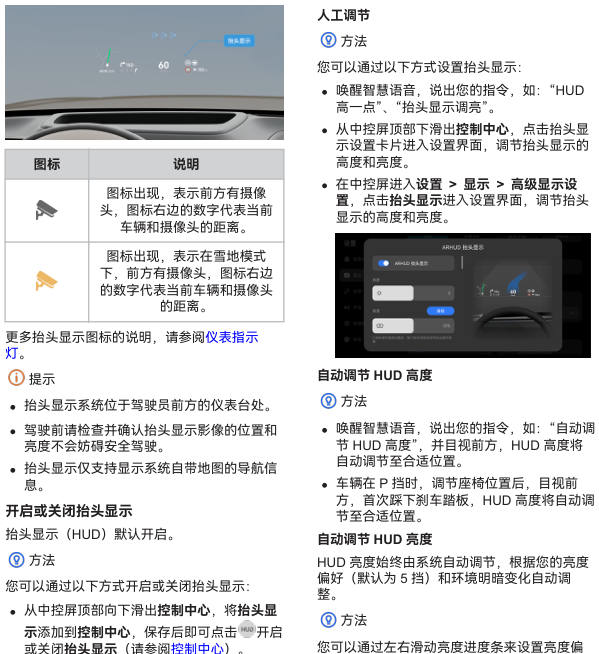
| Значок | Описание |
|---|---|
 | Появление значка означает, что впереди камера; число справа от значка — расстояние от автомобиля до камеры. |
 | Появление значка означает, что в режиме «Снег» впереди камера; число справа от значка — расстояние от автомобиля до камеры. |
● На центральном экране откройте «Настройки» > «Дисплей» > «Расширенные настройки дисплея», включите или выключите переключатель проекционного дисплея. Обзор автомобиля. ● Активируйте интеллектуальный голосовой помощник и скажите команду, например: «Выключи проекционный дисплей». Регулировка яркости и высоты HUD. После регулировки положения сиденья водителя можно отрегулировать высоту и яркость проекционного дисплея, чтобы изображение было чётче.: уровень 0 — самый тёмный, уровень 10 — самый яркий. Система запоминает ваши предпочтения и учитывает их при автоматической регулировке яркости.
Просмотр видео на AR-HUD. Полезный совет. Жестом скольжения тремя пальцами вы можете одним касанием перенести видеоприложение с центрального экрана на AR-HUD для воспроизведения. ● Переключатель автоматической регулировки высоты HUD по умолчанию включён. Если не требуется
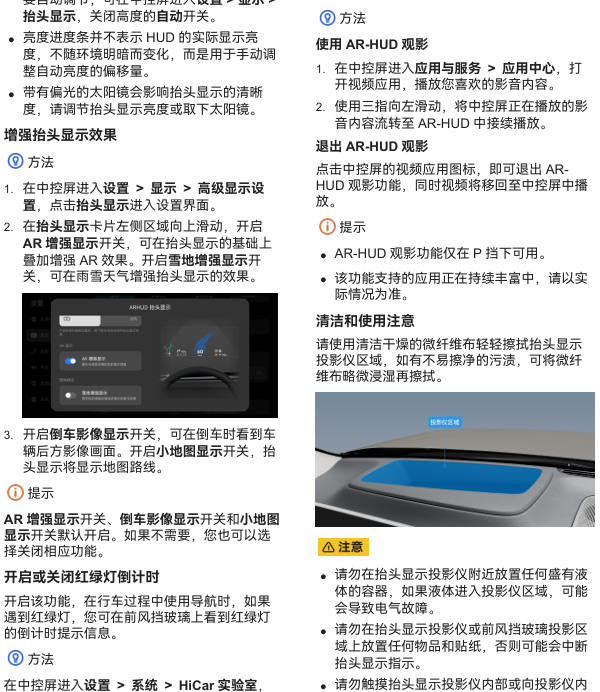
включите или выключите переключатель обратного отсчёта светофоров. не бросайте внутрь предметы с острыми краями, иначе возможна механическая неисправность. Совет. Переключатель обратного отсчёта светофоров по умолчанию выключен; после включения функции настройка запоминается вместе с аккаунтом. Обзор автомобиля
Совместная работа экранов. Если автомобиль оснащён большим проекционным экраном, можно объединить центральный экран, экран переднего пассажира, большой проекционный экран, планшет Huawei и другие устройства, чтобы все пассажиры смотрели видео вместе, — так поездка станет интереснее. Совместный просмотр на нескольких экранах. Видео, воспроизводимое на центральном экране или экране переднего пассажира, можно передать на гигантский проекционный экран или планшет Huawei, чтобы его смотрели семья или друзья на заднем ряду (см. «Умное соединение мультимедийной системы с планшетом заднего ряда»).
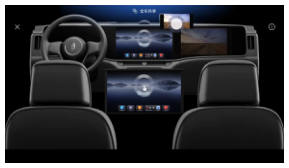
Запуск совместного просмотра на нескольких экранах. Порядок действий. Совместный просмотр запускается на центральном экране или экране переднего пассажира так: 1. На центральном экране или экране переднего пассажира откройте «Приложения и сервисы» > «Центр приложений», запустите видеоприложение и включите нужное видео. 2. Нажмите значок в строке состояния центрального экрана или экрана переднего пассажира, чтобы открыть экран управления несколькими экранами. 3. Нажмите и удерживайте воспроизводимое видео на центральном экране или экране переднего пассажира и перетащите его в область экрана, на котором его нужно смотреть вместе, — целевой экран начнёт синхронно воспроизводить видео.
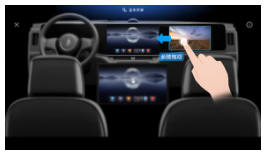
4. Можно также нажать и удерживать видео и перетащить его на кнопку «Общий доступ для всего автомобиля» — центральный экран, экран переднего пассажира и большой проекционный экран будут воспроизводить видео синхронно. Обзор автомобиля
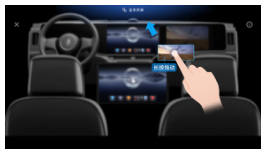
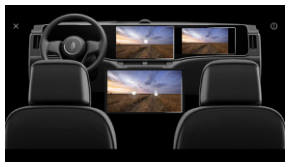
5. Управление воспроизведением в окне видео на любом из экранов совместного просмотра (пауза, перемотка, смена источника и т. п.) синхронно применяется ко всем экранам совместного просмотра. Выход из совместного просмотра. Порядок действий. Выйти из совместного просмотра можно так: 1. Нажмите значок в строке состояния центрального экрана или экрана переднего пассажира, чтобы открыть экран управления несколькими экранами. 2. Нажмите кнопку «Завершить показ» на экране совместного просмотра — этот экран выйдет из совместного просмотра.
Полезный совет. Список приложений, поддерживающих эту функцию, постоянно расширяется; ориентируйтесь на фактическое состояние. Перенос окна на другой экран. Жестом смахивания тремя пальцами можно перенести воспроизводимое видео с центрального экрана или экрана переднего пассажира на другой экран и смотреть его вместе с родными и друзьями. Перенос с центрального экрана на другие экраны. Порядок действий. ● С центрального экрана на экран переднего пассажира: смахните тремя пальцами вправо — видео с центрального экрана продолжит воспроизводиться на экране переднего пассажира.
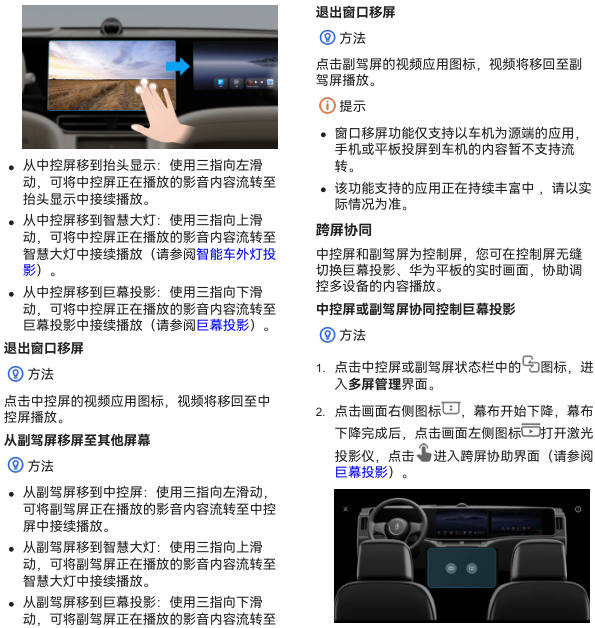
продолжит воспроизводиться на большом проекционном экране. 3. Нажимайте следующие значки для выполнения соответствующих действий:
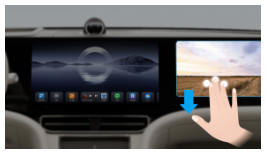
| Значок | Функция |
|---|---|
 | Нажмите, чтобы включить или выключить проектор. |
 | Нажмите, чтобы поднять или опустить проекционное полотно. |
 | Регулировка яркости проекционного полотна. |
 | Регулировка громкости воспроизведения. |
Обзор автомобиля
| Значок | Функция |
|---|---|
 | Регулировка размера изображения на проекционном полотне. |
 | Нажмите, чтобы вернуться на рабочий стол полотна; нажмите и удерживайте, чтобы открыть список задач полотна. |
Совместное управление планшетом Huawei с центрального экрана или экрана переднего пассажира. Если вы взяли планшет в автомобиль и подключили мультимедийную систему к планшету, планшетом Huawei можно совместно управлять с центрального экрана или экрана переднего пассажира (см. «Умное соединение мультимедийной системы с планшетом заднего ряда»). Совет. ● Перечень приложений, поддерживаемых функцией, постоянно расширяется; ориентируйтесь на фактическое состояние. ● Для безопасности движения водитель не должен управлять центральным экраном и настраивать его во время вождения; при необходимости остановитесь и убедитесь, что обстановка безопасна. ● Гигантский проекционный экран является опцией; подробности уточняйте в авторизованном пользовательском центре HIMA. ● Центральный экран и экран переднего пассажира не могут одновременно управлять устройствами. Если один экран совместно управляет устройством, а другой пытается перехватить управление, право управления переходит ко второму. Обзор автомобиля
Гигантский проекционный экран. Если ваш автомобиль оснащён гигантским проекционным экраном, содержимое с центрального экрана, экрана переднего пассажира или телефона можно передать на него; на заднем ряду можно наслаждаться просмотром фильмов на гигантском экране как в кинотеатре.
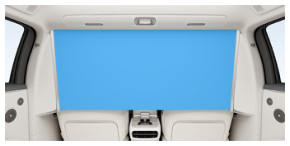
Включение большого проекционного экрана. Порядок действий. Большой проекционный экран включается любым из способов: ● С помощью интеллектуального голосового помощника. 1. Перед включением сдвиньте вперёд передние сиденья и спинки и снимите устройство расширения MagLinkTM (если установлено). 2. Активируйте интеллектуальный голосовой помощник и скажите соответствующую голосовую команду, чтобы включить большой проекционный экран.
| Сценарий | Голосовая команда | Описание функции |
|---|---|---|
| Одновременное включение проекционного полотна и проектора | «Включи проектор» | Сначала опускается проекционное полотно; после полного раскрытия полотна проектор включается автоматически. |
| Включение только проекционного полотна | «Опусти проекционное полотно» | Опускается проекционное полотно. |
● На центральном экране или экране переднего пассажира. 1. Перед включением сдвиньте вперёд передние сиденья и спинки и снимите устройство расширения MagLinkTM (если установлено). 2. Нажмите в строке состояния центрального экрана или экрана переднего пассажира, чтобы открыть экран управления несколькими экранами.
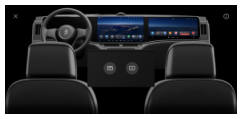
3. В интерфейсе управления несколькими экранами нажмите соответствующий значок, чтобы включить гигантский проекционный экран.
| Сценарий | Значок | Описание функции |
|---|---|---|
| Одновременное включение проекционного полотна и проектора |  | Сначала опускается проекционное полотно; после полного раскрытия полотна проектор включается автоматически. |
| Включение только проекционного полотна |  | Опускается проекционное полотно. |
Полезный совет. ● Если при выбранной P опусканию проекционного полотна мешает положение передних сидений, передние сиденья и спинки автоматически сдвинутся вперёд. ● Во время опускания (подъёма) проекционного полотна скажите голосовую команду «Останови проекционное полотно» или нажмите, чтобы остановить опускание (подъём) полотна; после остановки нажмите, чтобы поднять (опустить) проекционное полотно. ● Присматривайте за детьми и объясните им, что нельзя мешать подъёму и опусканию проекционного полотна и класть руки в направляющие по бокам полотна — это может привести к травме. ● Не наносите на проекционное полотно маркеры, краски, фломастеры и т. п. ● При работе проектора не смотрите прямо на источник света. ● При опускании или подъёме проекционного полотна не тяните полотно и не помещайте в зону его хода какие-либо предметы или части тела. ● Если проекционное полотно заблокировано препятствием или неисправно и не опускается или не поднимается нормально, своевременно обратитесь в авторизованный пользовательский центр HIMA. Обзор автомобиля
Использование большого проекционного экрана. Порядок действий. Передать или перенести контент на большой проекционный экран можно любым из способов: ● Совместная работа экранов на центральном экране или экране переднего пассажира (см. раздел «Совместная работа экранов»). ● Трансляция экрана телефона (см. раздел «Трансляция экрана телефона»). Настройка большого проекционного экрана. Порядок действий. После включения большой проекционный экран настраивается любым из способов: ● С помощью интеллектуального голосового помощника: активируйте его во втором ряду и скажите нужную голосовую команду для настройки большого проекционного экрана.
| Сценарий | Примеры голосовых команд |
|---|---|
| Яркость изображения гигантского проекционного экрана | «Увеличь яркость проекции», «Сделай яркость полотна чуть меньше», «Увеличь яркость проектора на 20%» |
| Громкость воспроизведения гигантского проекционного экрана | «Увеличь громкость воспроизведения», «Сделай звук воспроизведения чуть тише», «Уменьши громкость на 20%» |
| Размер кадра гигантского проекционного экрана | «Сделай размер кадра полотна 90%», «Сделай кадр проекционного полотна чуть меньше», «Увеличь кадр проектора на 20%», «Сделай изображение гигантского экрана максимальным» |
| Положение кадра гигантского проекционного экрана | «Подними кадр полотна на 20%», «Опусти высоту кадра проекционного полотна», «Сдвинь кадр проектора немного влево», «Установи положение кадра гигантского экрана по центру», «Установи положение кадра проектора на самую высокую точку» |
● На центральном экране или экране переднего пассажира. 1. Нажмите в строке состояния центрального экрана или экрана переднего пассажира, чтобы открыть экран управления несколькими экранами. 2. Нажмите на область большого проекционного экрана, чтобы открыть экран его настроек. Обзор автомобиля
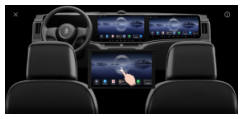
3. Здесь можно настроить спящий режим, размер и положение изображения, яркость, громкость и т. п.
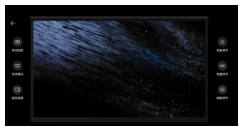
| Значок | Описание функции |
|---|---|
 | Нажмите, чтобы выключить проектор и вернуться к экрану управления несколькими экранами. |
 | Нажмите, чтобы выключить проектор, поднять проекционное полотно и вернуться к экрану управления несколькими экранами. |
 | Нажмите, чтобы вернуться на главный экран проекционного полотна. |
 | Регулировка яркости изображения большого проекционного экрана. |
 | Регулировка громкости воспроизведения. |
 | Масштабирование и перемещение изображения большого проекционного экрана; диапазон масштабирования — 60–100 %. |
Настройка «Умной рамки». Если включить «Умную рамку», в режиме ожидания на проекционном полотне отображаются красивые изображения. Порядок действий. 1. Нажмите в строке состояния центрального экрана или экрана переднего пассажира, чтобы открыть экран управления несколькими экранами. 2. Нажмите на область гигантского проекционного экрана, на нём откройте «Настройки» > «Медиа» и включите переключатель «Умная рамка». 3. Нажмите правый нижний угол умной рамки, в интерфейсе настроек умной рамки выберите нужную рамку, нажмите правый нижний угол рамки, чтобы просмотреть эффект изображения.
Выключение большого проекционного экрана. Порядок действий. Большой проекционный экран выключается любым из способов: ● С помощью интеллектуального голосового помощника: активируйте его и скажите соответствующую голосовую команду, чтобы выключить большой проекционный экран.
| Сценарий | Примеры голосовых команд | Описание функции |
|---|---|---|
| Одновременное выключение проекционного полотна и проектора | «Убери проекционное полотно» | Проектор выключается автоматически, затем проекционное полотно автоматически убирается. |
| Выключение только проектора | «Выключи проектор» | Проектор выключается. |
● На центральном экране или экране переднего пассажира. 1. Нажмите в строке состояния центрального экрана или экрана переднего пассажира, чтобы открыть экран управления несколькими экранами. 2. Нажмите на область большого проекционного экрана, чтобы открыть экран его настроек.
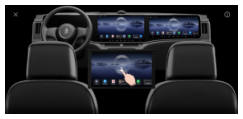
3. Нажмите нужный значок, чтобы выключить большой проекционный экран.
| Сценарий | Значок | Описание функции |
|---|---|---|
| Одновременное выключение проекционного полотна и проектора |  | Проектор выключается автоматически, затем проекционное полотно автоматически убирается. |
| Выключение только проектора |  | Выключить проектор и вернуться к экрану управления несколькими экранами. |
Обзор автомобиля
Центральный экран водителя. Общие сведения о центральном экране. С помощью центрального экрана вы можете удобно настраивать автомобиль, управлять функциями и просматривать информацию; также можно настроить состояние автомобиля по своему вкусу и наслаждаться комфортной поездкой.
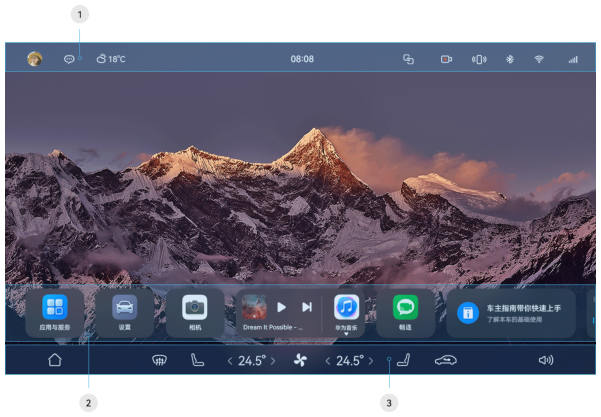
| Строка состояния | Отображает сведения о входе в личный аккаунт, уведомления и состояние автомобиля. |
| Панель быстрого доступа (Smart Dock) | Быстрый переход к приложениям или сервисам; для просмотра прокручивайте влево и вправо, можно добавлять часто используемые приложения или карточки сервисов. |
| Панель инструментов | Кнопка Home, регулировка кондиционера и сидений, громкость и т. п. |
Водитель всегда должен ставить внимание к дороге и дорожной обстановке на первое место. Для безопасности водителя, пассажиров и других участников движения рекомендуется не пользоваться центральным экраном во время движения автомобиля. Не пользуйтесь центральным экраном с помощью острых предметов, иначе экран получит неустранимые повреждения. Обзор автомобиля
Строка состояния. В строке состояния в верхней части центрального экрана можно просматривать состояние аккаунта, уведомления автомобиля, записи о поездках и т. п.

| Аккаунт | Переход в личный кабинет или вызов входа пользователя. |
|---|---|
| Уведомления | Переход в центр уведомлений, где можно просматривать сообщения приложений и т. п. |
| Погода | Отображает погоду и температуру на сегодня. |
| Время | Отображает время; нажмите, чтобы перейти к экрану-заставке. |
| Управление несколькими экранами | Переход в интерфейс функции управления несколькими экранами; можно помогать управлять гигантским проекционным экраном (при наличии) с переднего экрана, а также бесшовно переключаться между экранами разных устройств. |
| Видеорегистратор | Переход в интерфейс функции видеорегистратора, где можно просматривать записи о поездках. |
| Беспроводная зарядка | Переключатель беспроводной зарядки, показывает текущее состояние зарядки устройства. |
| Bluetooth | Показывает, включён или выключен Bluetooth. ● Отображаются сопряжённые устройства. ● Нажмите «Дополнительные настройки Bluetooth», чтобы включить или выключить Bluetooth, просмотреть подключённые и доступные устройства и т. п. |
| WLAN | Просмотр сигнала WLAN. ● Переключатель сети WLAN. ● Нажмите «Дополнительные настройки WLAN», чтобы просмотреть подключённые сети WLAN и список доступных сетей WLAN. |
| Сигнал | Показывает уровень сигнала мобильной сети автомобиля; нажмите, чтобы узнать остаток трафика для развлечений. |
Обзор автомобиля
Панель быстрого доступа. В любом интерфейсе приложения можно выдвинуть панель быстрого доступа (Smart Dock), проведя вверх от нижней части экрана, и быстро перейти к часто используемым приложениям или сервисам.

| Приложения и сервисы | Переход в центр приложений и центр сервисов, где можно просматривать и использовать все приложения и карточки сервисов. |
| Настройки | Переход к настройкам автомобиля: можно настроить освещение, дверные замки, режимы движения и т. п. |
| Карта | Переход в интерфейс навигации, где можно искать и просматривать подробную навигационную информацию. |
| Аудиокарточка | Воспроизведение, пауза и переключение музыки; нажмите карточку, чтобы перейти в приложение, нажмите значок приложения, чтобы быстро переключить аудиоприложение. |
| Changlian (связь) | Переход в Changlian: в автомобиле можно принимать и совершать аудио- и видеозвонки с телефонами, планшетами и умными экранами Huawei. |
| Рекомендации Xiaoyi | С учётом ваших привычек использования активно динамически рекомендует вам сервисы. |
Порядок: переключение отображения. Проведите вверх от нижней части экрана, чтобы выдвинуть панель быстрого доступа; проведите вниз в области панели быстрого доступа, чтобы скрыть её. Настройка панели быстрого доступа: вы можете настроить часто используемые карточки сервисов или приложения на панели быстрого доступа следующими способами: ● длительно нажмите любую карточку на панели быстрого доступа, чтобы перейти в режим редактирования, добавлять, удалять и перемещать карточки (некоторые постоянные карточки удалить нельзя). ● На центральном экране перейдите в «Приложения и сервисы» > «Центр приложений / Центр сервисов», длительно нажмите карточку сервиса или приложение и перетащите на панель быстрого доступа, чтобы добавить. ● На центральном экране перейдите в «Приложения и сервисы» > «Центр приложений / Центр сервисов», длительно нажмите карточку сервиса или приложение и выберите «Добавить на панель быстрого доступа». Среди всех сервисов нажмите значок, чтобы выбрать карточки сервисов разных размеров и функций для добавления на панель быстрого доступа. Обзор автомобиля
Панель инструментов. На панели инструментов в нижней части центрального экрана вы можете удобно регулировать температуру кондиционера, громкость и т. п., а также добавлять на панель инструментов кнопки пользовательских приложений для удобного управления часто используемыми функциями. Способ
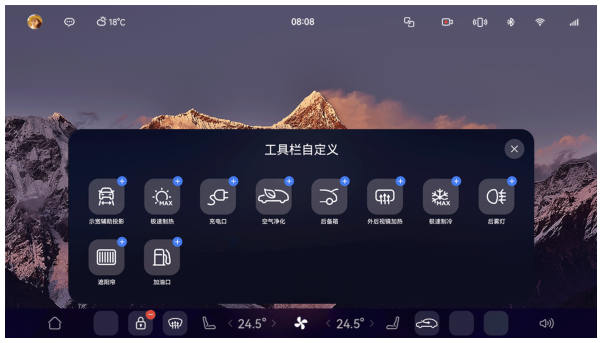
● Нажмите и удерживайте свободное место на панели инструментов (кроме кнопки Home и климат-контроля) — появится область выбора приложений для панели инструментов, где можно выполнить любое из действий: • нажать и удерживать кнопку быстрого доступа и перетащить её, чтобы изменить положение. • Нажмите кнопку быстрого доступа со значком — она появится на панели инструментов. • Нажмите кнопку быстрого доступа со значком, чтобы убрать её с панели инструментов; убранная кнопка появится в области выбора приложений. ● Нажимайте следующие значки для выполнения соответствующих действий:

| Home | Возврат на рабочий стол центрального экрана; долгое нажатие открывает диспетчер задач. |
| Передний обогрев стекла | Нажмите, чтобы включить обдув ветрового стекла; температура воздуха по умолчанию такая же, как со стороны водителя. |
| Сиденья | Нажмите, чтобы открыть экран регулировки сидений и включить или настроить подогрев, вентиляцию и массаж сидений. |
| Кондиционер | Нажмите на область отображения температуры водителя и переднего пассажира, чтобы быстро изменить температуру в салоне; после изменения температуры со стороны водителя выберите «Синхронизация», чтобы применить её и со стороны переднего пассажира; нажмите, чтобы открыть экран климат-контроля; смахиванием влево-вправо регулируется скорость вентилятора. |
Обзор автомобиля
| Рециркуляция / забор наружного воздуха | Отображает текущий режим: рециркуляция, автоматическая рециркуляция, автоматический забор наружного воздуха, забор наружного воздуха. В автоматическом режиме система сама переключает рециркуляцию и забор наружного воздуха в зависимости от условий: при плохом качестве наружного воздуха, въезде в тоннель и т. п. она автоматически включает рециркуляцию, чтобы сохранить качество воздуха в салоне. |
| Громкость | Нажмите, чтобы отрегулировать громкость воспроизводимого системой звука; можно также нажать и отдельно отрегулировать громкость медиа, интеллектуального голосового помощника, навигации и звонков. |
Обзор автомобиля
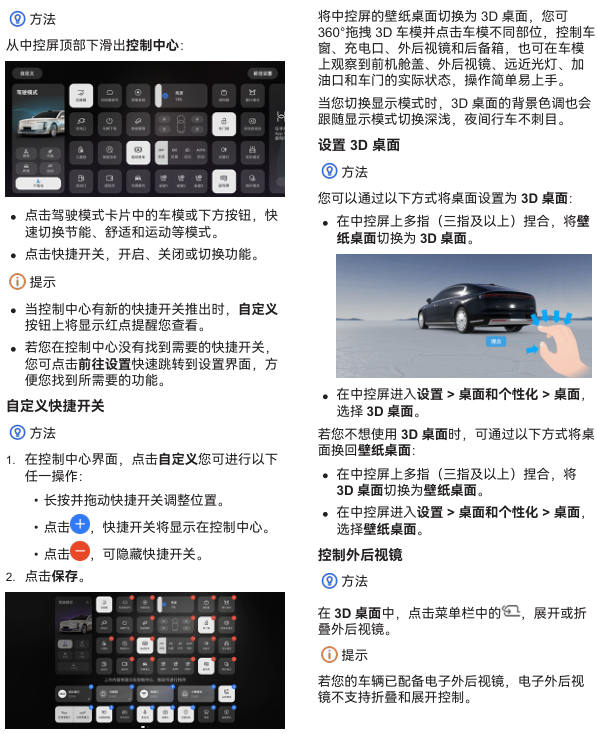
Центр управления. Умные устройства. Находясь в автомобиле, вы можете дистанционно управлять домашними умными устройствами — кондиционером, освещением и др. — или одним касанием запускать настроенные сценарии умной жизни Часто используемые быстрые переключатели управления автомобилем, переключение режимов движения, переключатели умных домашних устройств и т. д. собраны в центре управления (см. «Связь автомобиля и дома»). что делает управление автомобилем удобнее. 3D-рабочий стол. Использование быстрых переключателей
Обзор автомобиля
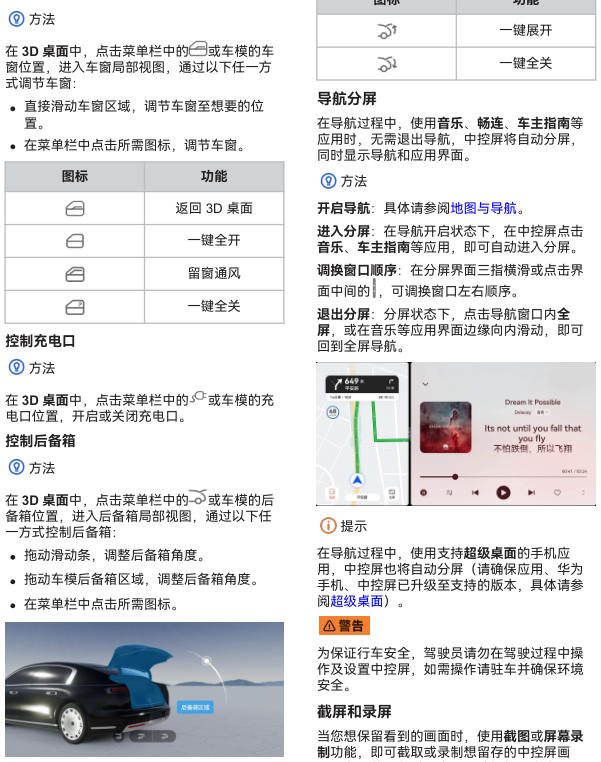
Регулировка окон
| Значок | Функция |
|---|---|
 | Развернуть одним нажатием |
 | Закрыть все одним нажатием |
| Значок | Функция |
|---|---|
| Вернуться на 3D-рабочий стол |
| Открыть все одним нажатием |
 | Проветривание с приоткрытыми окнами |
 | Закрыть все одним нажатием |
экран; во время записи экрана можно включить микрофон, чтобы записывать
| Значок | Функция |
|---|---|
| Вернуться на 3D-рабочий стол |
голос и окружающие звуки. Обзор автомобиля
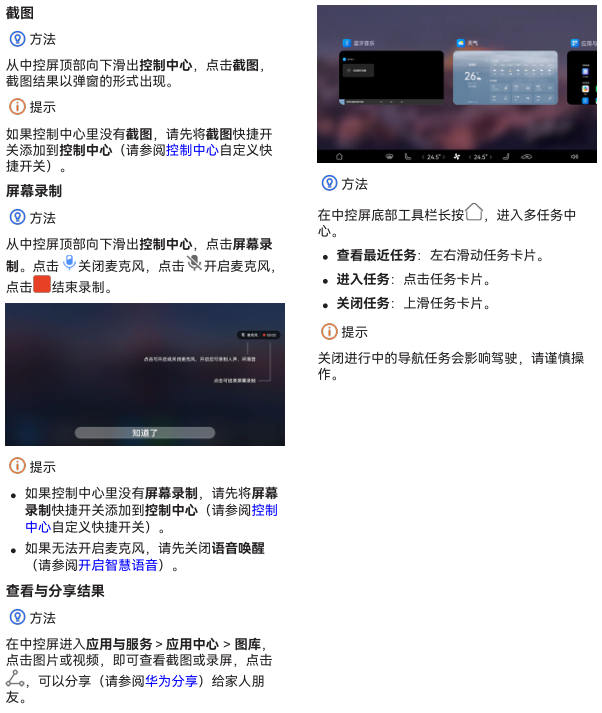
Управление несколькими задачами. В центре многозадачности можно быстро просматривать, открывать и закрывать недавние задачи, не возвращаясь на рабочий стол для переключения приложений; работать на одном экране удобнее. Обзор автомобиля
Экран переднего пассажира. Экран переднего пассажира автомобиля работает на операционной системе HarmonyOS; на нём можно удобно настраивать автомобиль, управлять функциями и просматривать информацию, а также настраивать состояние автомобиля по своему вкусу и наслаждаться комфортной поездкой.
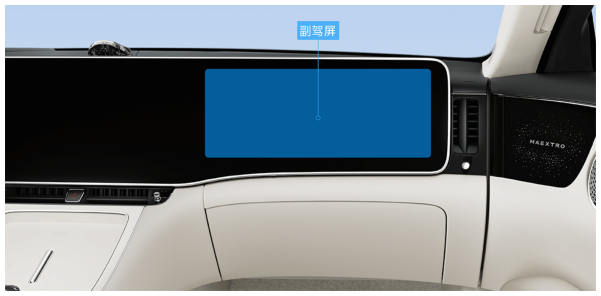
Главный экран
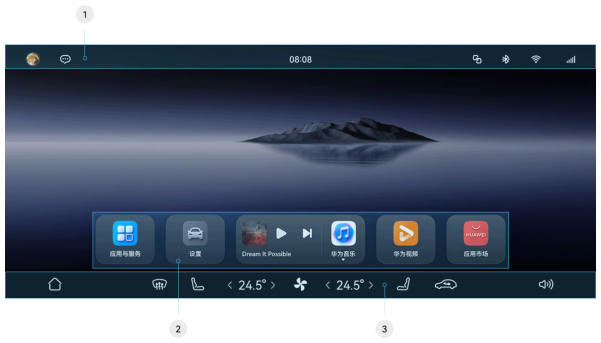
| Строка состояния | Отображает сведения о входе в личный аккаунт, уведомления и состояние автомобиля. |
| Панель быстрого доступа (Smart Dock) | Быстрый переход к приложениям или сервисам; для просмотра прокручивайте влево и вправо, можно добавлять часто используемые приложения или карточки сервисов. Порядок использования такой же, как у центрального экрана (подробнее см. раздел «Панель быстрого доступа» в описании центрального экрана). |
Обзор автомобиля

| Аккаунт | Порядок использования такой же, как у центрального экрана (подробнее см. раздел «Строка состояния» в описании центрального экрана). |
| Уведомления | |
| Время | |
| Управление несколькими экранами | |
| WLAN | |
| Сигнал | |
| Bluetooth | К экрану переднего пассажира можно подключить только Bluetooth-наушники. Нажмите, чтобы посмотреть состояние Bluetooth на экране переднего пассажира; также можно сопрягать и отключать Bluetooth-наушники и т. п. |
Панель инструментов

| Home | Порядок использования такой же, как у центрального экрана (подробнее см. раздел «Панель инструментов» в описании центрального экрана). |
| Передний обогрев стекла | |
| Сиденья | |
| Кондиционер | |
| Рециркуляция / забор воздуха | |
| Громкость | Нажмите, чтобы отрегулировать громкость звука, воспроизводимого на экране переднего пассажира и центральном экране. |
Совет. На экране переднего пассажира нельзя регулировать систему ароматизации. Обзор автомобиля
Центр управления
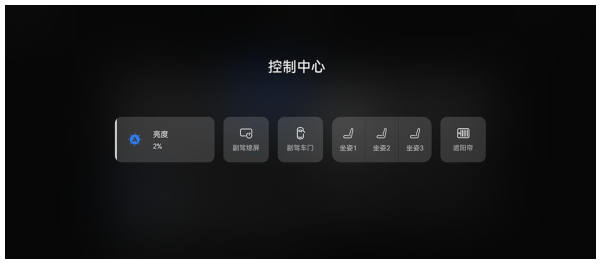
Порядок: 1. Проведите вниз от верхней части экрана переднего пассажира, чтобы выдвинуть центр управления. 2. Нажмите нужные быстрые переключатели ниже, чтобы управлять автомобилем.
| Название быстрого переключателя | Функция |
|---|---|
| Яркость | Перетащите полосу яркости, чтобы отрегулировать яркость экрана переднего пассажира. |
| Выключение экрана пассажира | Выключает экран переднего пассажира. Двойное нажатие на экран снова включает экран переднего пассажира. |
| Дверь переднего пассажира | Управление открыванием и закрыванием двери переднего пассажира. |
| Посадка 1, посадка 2, посадка 3 | Нажмите, чтобы выбрать удобную посадку переднего пассажира. |
| Шторки | Открывание или закрывание всех шторок. |
Обои. ● Обои экрана переднего пассажира нельзя задать отдельно; они совпадают с обоями центрального экрана (о настройке обоев центрального экрана см. «Управление дисплеем»). ● Проведя по экрану влево-вправо на рабочем столе экрана переднего пассажира, можно переключить обои (обои центрального экрана также меняются). Заставка. ● Заставку экрана переднего пассажира нельзя задать отдельно; она совпадает с заставкой центрального экрана (о настройке заставки центрального экрана см. «Управление дисплеем»). ● Проведя по экрану влево-вправо, можно переключить изображение заставки экрана переднего пассажира. ● Нажмите время в верхней части экрана переднего пассажира, чтобы войти в заставку. Нажмите на изображение на экране, чтобы выйти из заставки. Перезагрузка экрана переднего пассажира. ● Экран переднего пассажира нельзя перезагрузить отдельно. ● При перезагрузке центрального экрана экран переднего пассажира также перезагружается (о перезагрузке центрального экрана см. «Перезагрузка центрального экрана»). Обзор автомобиля
Управляющий экран заднего ряда. Если ваш автомобиль оснащён управляющим экраном заднего ряда, после снятия его с подлокотника задней двери можно настраивать автомобиль, управлять функциями и просматривать информацию.
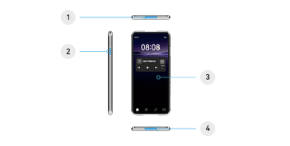
| Монтажный паз сверху | Дисплей |
|---|---|
| Кнопка питания | Порт зарядки |
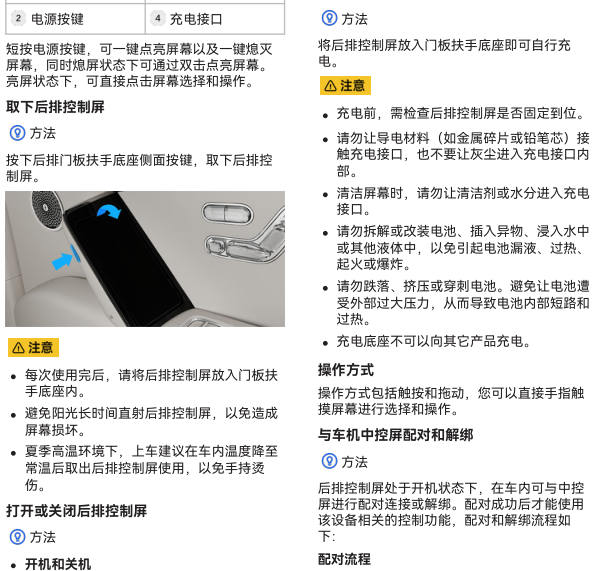
Включение: в выключенном состоянии нажмите и удерживайте кнопку питания 3 секунды, и управляющий экран заднего ряда включится. Выключение: во включённом состоянии нажмите и удерживайте кнопку питания 3 секунды, появятся варианты выключения и перезагрузки; нажмите значок выключения, и управляющий экран заднего ряда выключится. ● Перезагрузка. Если управляющий экран заднего ряда не отвечает или работает ненормально, нажмите и удерживайте кнопку питания 3 секунды, появятся варианты выключения и перезагрузки; нажмите значок перезагрузки, и экран перезагрузится. Если значок перезагрузки не появился, удерживайте кнопку питания около 10 секунд, и управляющий экран заднего ряда перезагрузится автоматически. Зарядка управляющего экрана заднего ряда. 1. В строке состояния в верхней части центрального экрана включите переключатель WLAN. Обзор автомобиля
2. Войдите на центральном экране в аккаунт владельца; после включения левого управляющего экрана заднего ряда нажмите «Привязать сейчас» в интерфейсе привязки. 3. На левом управляющем экране заднего ряда выберите автомобиль для привязки, то есть нажмите сигнал WiFi, название которого заканчивается четырьмя последними цифрами VIN автомобиля. 4. После начала процесса сопряжения на центральном экране появится случайный 6-значный код сопряжения. Код сопряжения действителен 5 минут. 5. В появившемся на левом управляющем экране заднего ряда поле ввода кода сопряжения введите 6-значный код сопряжения, показанный на центральном экране. 6. Дождитесь подключения системы: на левом управляющем экране заднего ряда отобразится «Привязка выполнена». 7. После успешного сопряжения левого управляющего экрана заднего ряда можно приступить к привязке правого управляющего экрана заднего ряда: повторите описанные выше шаги со 2 по 6. Порядок отвязки. 1. Войдите на центральном экране в аккаунт владельца, на центральном экране перейдите в «Настройки» > «Подключение» > «Управляющий экран заднего ряда» и нажмите значок настроек.
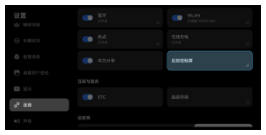
2. Нажмите «Отвязать». 3. После начала процесса отвязки центральный экран автоматически удаляет данные сопряжения. 4. Отвязка завершена, управляющий экран заднего ряда отключён от центрального экрана. Совет. ● При замене на новый управляющий экран заднего ряда перед сопряжением нужно отвязать старое устройство, а затем привязать новое. ● При отвязке отвязываемому устройству не нужно оставаться подключённым к центральному экрану. ● К одному автомобилю можно привязать не более двух управляющих экранов заднего ряда. ● Если при использовании управляющего экрана заднего ряда на нём появляется сообщение об отключении, выполните соответствующие действия по подсказке. — Работа с интерфейсом управляющего экрана заднего ряда. С помощью управляющего экрана заднего ряда вы можете удобно управлять кондиционером, сиденьями, освещением и другими настройками заднего ряда салона и наслаждаться комфортной поездкой. Обзор автомобиля. Полезный совет. Перед использованием экрана управления для задних пассажиров убедитесь, что на центральном экране включён WLAN.
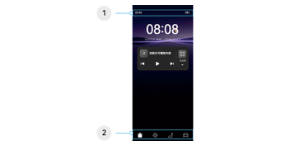
| Строка сигнала | Отображает время, особые состояния, заряд батареи и т. п. |
|---|---|
| Панель инструментов | Главная страница, страница кондиционера, страница сидений, страница настроек автомобиля. |
Строка сигнала. В строке сигнала в верхней части управляющего экрана заднего ряда можно просматривать время, заряд батареи, напоминания об особых состояниях и т. п.
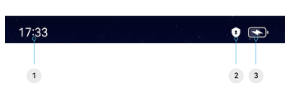
| Время | Отображает время. |
|---|---|
| Особое состояние | При включении режима суперприватности отображается значок со щитом, при выключении скрывается. |
| Заряд | Отображает текущий остаток заряда. |
Панель инструментов. На панели инструментов можно выбрать функцию для управления, например настройки кондиционера, сидений и других устройств автомобиля.
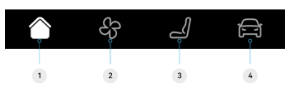
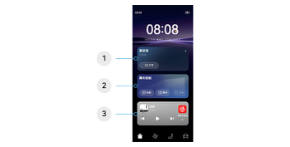
Отображает время и быстрые входы в различные функции, например воспроизведение медиа, управление полотном, режим короткого отдыха и т. п. Главная страница
| Регулировка кондиционера | Интерфейс управления кондиционером заднего ряда, позволяет управлять температурой, потоком воздуха и направлением потока в левой и правой зонах заднего ряда. |
| Регулировка сидений | Интерфейс управления сиденьями заднего ряда, позволяет управлять вентиляцией, подогревом, массажем и углом наклона сидений заднего ряда. |
| Настройки автомобиля | Позволяет управлять шторками в салоне, светопропусканием окон, отсеками для хранения, холодильником/подогревателем, системой ароматизации и т. п. |
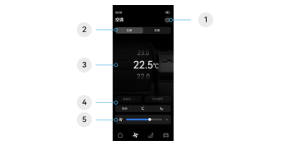
| Главный выключатель | Главный выключатель кондиционера заднего ряда. |
|---|---|
| Выбор левой и правой зоны | Переключение управления левой и правой климатическими зонами. |
| Регулировка температуры | Регулировка температуры одной зоны (диапазон температуры 16,5 °C–30,5 °C, минимальный шаг регулировки 0,5 °C). |
| Регулировка направления потока | Переключение режима качающегося обдува, вход в регулировку направления потока, автоматическое включение/выключение, переключатели обдува лица и ног и т. п. |
| Регулировка потока воздуха | Регулировка потока воздуха (ступени 0–9, ступень 0 выключает кондиционер одной зоны). |
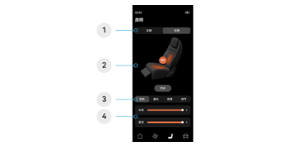
Главный интерфейс. В главном интерфейсе вы найдёте удобные входы для управления функциями; все карточки функций можно перетаскивать, вы можете разумно упорядочить их по своим привычкам. Порядок карточек, описанных ниже, приведён лишь в качестве примера, очерёдность не имеет значения. Интерфейс управления сиденьями В интерфейсе управления сиденьями можно регулировать функции левого и правого сидений заднего ряда,
включая подогрев сидений, вентиляцию сидений, массаж сидений, регулировку наклона и т. п.
| Звёздное небо на потолке (при наличии) | Отображает режим звёздного неба на потолке, позволяет перейти в интерфейс настроек звёздного неба. |
| Управление полотном (при наличии) | Позволяет настраивать подъём и опускание полотна, включение проектора и зеркальное обратное управление. |
| Интерфейс управления воспроизведением | Позволяет управлять воспроизведением музыки в автомобиле. |
| Выбор сиденья | Позволяет выбрать для управления левое или правое сиденье заднего ряда. |
| Анимация состояния сиденья | В реальном времени показывает текущее состояние функций сиденья, например включены ли подогрев, вентиляция, массаж и т. п. |
| Выбор функции сиденья | Позволяет выбрать функцию для регулировки, например подогрев, вентиляцию, массаж, регулировку положения сиденья и т. п. |
Совет. Другие настраиваемые функции включают режим короткого отдыха, управление освещением, навигационную информацию и т. п. Интерфейс управления кондиционером В интерфейсе управления кондиционером можно управлять температурой, потоком воздуха, направлением потока и т. п. кондиционера заднего ряда.
Обзор автомобиля
В зависимости от выбранной функции отображается соответствующий модуль управления. ● В режиме подогрева можно отдельно выбрать температуру подогрева подушки и спинки, ступени 0–3, ступень 3 — самый горячий. ● В режиме вентиляции можно отдельно выбрать интенсивность обдува подушки и спинки, ступени 0–3, ступень 3 — максимальный поток воздуха. ● В режиме массажа можно управлять интенсивностью массажа, ступени 0–3, ступень 3 — самая сильная; также можно выбрать зону массажа, включая всё тело, спину, поясницу, ягодицы, ноги, а также режим физиотерапии горячими камнями. Управление функциями сиденья ● В режиме регулировки нажмите значок сиденья, чтобы перейти в интерфейс регулировки положения сиденья; следуя стрелкам скольжения на значке, можно регулировать угол всего сиденья, подголовника, спинки, поясничной части и подставки для ног; вернувшись на главную страницу интерфейса управления сиденьями, внизу вы найдёте четыре режима — раскладывание сиденья пассажира, складывание сиденья пассажира, раскладывание в режиме нулевой гравитации, складывание из режима нулевой гравитации — позволяющих управлять сиденьем одним нажатием. Интерфейс настроек. В интерфейсе настроек можно настроить управление автомобилем, освещение и дисплей.
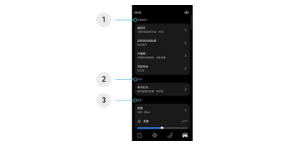
| Управление автомобилем | Нажмите нужное для настройки устройство, например шторки, и после входа в интерфейс управления включайте или выключайте его соответствующими переключателями функций, отображаемыми в интерфейсе. Управляемые функции включают шторки, степень светозащиты и приватности заднего ряда, центральный отсек для личных вещей, холодильник/подогреватель, ароматизацию, беспроводную зарядку и т. п. |
| Освещение | Нажмите освещение салона, чтобы перейти в интерфейс управления освещением салона, где можно управлять звёздным небом на потолке (при |
Обзор автомобиля
| наличии), атмосферной подсветкой и осветительными лампами. ● Нажмите «Звёздное небо», появятся кнопка включения звёздного неба и кнопка регулировки яркости, всего ступени 0–9, ступень 9 — самая яркая; также можно выбрать сценарные режимы, такие как «Сияющая галактика», «Звёздное благополучие», «Счастливая звезда». ● Нажмите «Атмосферная подсветка», появятся кнопка включения атмосферной подсветки и кнопка регулировки яркости, всего ступени 0–9, ступень 9 — самая яркая; также поддерживается самостоятельный выбор тематических сценариев и пользовательская настройка. ● Нажмите «Осветительные лампы», можно регулировать яркость средних потолочных ламп слева и справа заднего ряда, боковых настенных ламп и заднего потолочного светильника, всего ступени 0–6, ступень 6 — самая яркая. | |
| Дисплей | В разделе дисплея можно задать время «засыпания» экрана и отрегулировать яркость дисплея. |
Шифрование и расшифровка центрального отсека для личных вещей. ● Шифрование паролем: перейдите в настройках управляющего экрана заднего ряда в «Центральный отсек для личных вещей» > «Режим приватного отсека», нажмите, чтобы включить режим приватного отсека, и задайте 6-значный пароль. После успешной установки пароля отсек автоматически переходит в зашифрованное состояние. Совет. • Если центральный отсек для личных вещей оснащён замком с отпечатком пальца, после первого успешного шифрования вам предложат записать отпечаток. • В зашифрованном состоянии для открывания отсека нужен отпечаток пальца или пароль; в расшифрованном состоянии проверка отпечатка или пароля не требуется. • Если в течение 2 минут пароль введён неверно 5 раз, отсек блокируется на 10 минут; через 10 минут можно снова попытаться открыть центральный отсек для личных вещей. ● Шифрование отпечатком пальца: если центральный отсек для личных вещей оснащён замком с отпечатком пальца, после завершения шифрования паролем можно перейти в настройках управляющего экрана заднего ряда в «Центральный отсек для личных вещей» и нажать «Запись отпечатка» для начала записи. Во время записи отпечатка индикатор замка непрерывно мигает зелёным, на управляющем экране заднего ряда также показывается анимация записи; по подсказкам снова и снова поднимайте и прижимайте палец, пока запись не завершится. Совет. • При успешной записи зелёный индикатор замка с отпечатком горит 2 секунды; при неудачной записи красный индикатор замка с отпечатком горит 2 секунды.
• При записи отпечатка после нажатия «Новый отпечаток» на управляющем экране заднего ряда дождитесь, пока загорится зелёный индикатор замка с отпечатком, и только потом записывайте. ● Расшифровка: войдите на центральном экране в аккаунт владельца, нажмите «Сброс пароля заднего ряда», после подтверждения личности владельца пароль и шифрование отпечатком снимаются; шифрование паролем и отпечатком также снимается восстановлением заводских настроек. Совет. После подтверждения личности владельца на управляющем экране заднего ряда можно удалить пароль, при этом отпечатки также удаляются, а отсек переходит в расшифрованное состояние. Совет. ● В разделе звука можно управлять громкостью медиа центрального экрана, выбирать режим объёмного звучания, управлять эквалайзером и громкостью по зонам подголовников. ● В разделе системы можно посмотреть название и сведения о версии управляющего экрана заднего ряда и выбрать язык системы; поддерживается переключение между китайским и английским. Проецирование касанием. Порядок: 1. При первом проецировании касанием с недоверенного устройства на экране подлокотника заднего ряда появляется окно подтверждения.
2. После нажатия «Доверять» на управляющем экране заднего ряда появляется окно с кодом подключения.
3. Введите код подключения в окне на телефоне, чтобы завершить подключение. Совет. HarmonyOS 5.1 и выше (двойной фреймворк пока не поддерживается). ● Водитель всегда должен ставить внимание к дороге и дорожной обстановке на первое место. Для безопасности водителя, пассажиров и других участников движения водителю не следует пользоваться управляющим экраном заднего ряда во время движения автомобиля. ● Пока автомобиль движется, пассажиры заднего ряда должны хранить управляющий экран заднего ряда в основании подлокотника двери или в другом безопасном месте, иначе устройство может быть повреждено, а люди могут пострадать или погибнуть. ● Если вы заметили необычную ситуацию, немедленно снимите управляющий экран заднего ряда и поместите его в безопасное место вне автомобиля. ● Не пользуйтесь управляющим экраном заднего ряда с помощью острых предметов, иначе экран получит неустранимые повреждения. ● Не разбирайте и не переделывайте управляющий экран заднего ряда. ● Не роняйте управляющий экран заднего ряда и не подвергайте экран сильному давлению, удару или вибрации, иначе экран может быть повреждён. ● Избегайте использования при очень высокой или очень низкой температуре. Управляющий экран заднего ряда может работать ненормально. Рекомендуемый диапазон температуры 5 °C–35 °C, влажности 35%–85%. ● Степень защиты управляющего экрана заднего ряда от воды IP54; не оставляйте надолго открытыми двери или окна в дождь, чтобы управляющий экран заднего ряда не намок. ● Капли воды или другие посторонние вещества, оставленные на управляющем экране заднего ряда, могут вызвать пятна. Протирайте мягкой сухой тканью (например, салфеткой для очков). ● Если управляющий экран заднего ряда намок от дождя или других жидкостей (питьевой воды, пота, морской воды, мочи домашних животных и т. п.), не ставьте его на зарядную базу. ● Утилизируйте батарею в соответствии с местными правилами, не выбрасывайте её с бытовым мусором. Неправильная утилизация батареи может привести к её взрыву. ● Использование неодобренных или несовместимых источников питания, адаптеров питания или батарей может привести к пожару, взрыву или другой опасности. ● Обновление прошивки и системы устройства с помощью неавторизованного стороннего программного обеспечения может привести к тому, что устройство перестанет работать, или к утечке ваших персональных данных и другим рискам для безопасности. Рекомендуется обновляться онлайн или сдать устройство на обновление в ближайший авторизованный пользовательский центр HIMA. ● Ни в коем случае не снимайте сертификационную наклейку на задней стороне управляющего экрана заднего ряда. После снятия сертификационной наклейки сертификация становится недействительной. ● Помните, что управляющий экран заднего ряда может стать целью кражи. При хранении вне автомобиля храните его в безопасном месте. ● Не утилизируйте управляющий экран заднего ряда самостоятельно. Сведения об утилизации уточняйте в авторизованном пользовательском центре HIMA. Обзор автомобиля
● Если устройством пользуются дети, опекун должен заранее объяснить порядок работы, чтобы предотвратить неправильное использование. ● Если стекло дисплея повреждено, не прикасайтесь к разбитому стеклу или открытым внутренним частям управляющего экрана заднего ряда. ● Если вещество из управляющего экрана заднего ряда попало в глаза или рот, немедленно промойте чистой водой и сразу обратитесь к врачу. Вещество из управляющего экрана заднего ряда может привести к слепоте или другим нарушениям здоровья. ● Если использование управляющего экрана заднего ряда вызвало кожные нарушения, немедленно прекратите использование и обратитесь к врачу. Могут появиться зуд, сыпь, экзема или другие реакции в зависимости от индивидуальных особенностей или состояния пользователя. ● При использовании данного устройства сохраняйте расстояние не менее 15 см до имплантированных медицинских устройств (таких как кардиостимуляторы, кохлеарные имплантаты и т. п.). Обзор автомобиля
Управление автомобилем. В этой главе вы узнаете о порядке использования компонентов автомобиля и мерах предосторожности; внимательно прочитайте этот раздел. Управление автомобилем
Ключи. Дистанционный ключ. С помощью дистанционного ключа можно разблокировать и блокировать автомобиль, открывать и закрывать багажник, выполнять парковку и другие функции. Функции кнопок
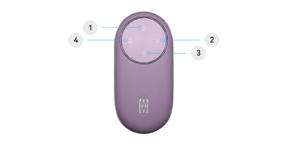
1. Кнопка блокировки. • Коротко нажмите кнопку блокировки, чтобы заблокировать автомобиль. • Быстро дважды подряд нажмите кнопку блокировки, чтобы включить поиск автомобиля (световой сигнал / звуковой сигнал поиска автомобиля). 2. Кнопка багажника. • Дважды подряд нажмите кнопку багажника, чтобы открыть багажник; во время открывания двойное нажатие этой кнопки приостанавливает открывание багажника, повторное двойное нажатие кнопки багажника закрывает багажник. • Когда багажник открыт, двойное нажатие кнопки багажника закрывает багажник; во время закрывания двойное нажатие этой кнопки приостанавливает закрывание багажника, повторное двойное нажатие кнопки багажника открывает багажник. 3. Кнопка разблокировки. • Коротко нажмите кнопку разблокировки, чтобы разблокировать автомобиль. • После включения защиты разблокировки двери водителя (см. «Разблокировка и блокировка снаружи») одно короткое нажатие разблокирует дверь водителя, двойное нажатие подряд разблокирует все двери. 4. Кнопка парковки. • Дистанционная автоматическая парковка: после выбора парковочного места на центральном экране нажмите кнопку парковки с выходом из автомобиля; нажмите и удерживайте кнопку парковки, пока не загорится аварийная сигнализация автомобиля, и парковка начнётся; нажатие любой кнопки приостанавливает парковку, короткое нажатие кнопки парковки её продолжает; через 30 секунд паузы или при длительном нажатии кнопки парковки функция отключается. • Дистанционная парковка по прямой: нажмите и удерживайте кнопку парковки, пока не загорится аварийная сигнализация автомобиля, затем удерживайте кнопку блокировки или разблокировки, чтобы дистанционно двигать автомобиль прямо вперёд или назад; при отпускании кнопки автомобиль останавливается. Через 30 секунд паузы или при длительном нажатии кнопки парковки функция отключается. ● Берегите дистанционный ключ, чтобы он не был повреждён от ударов, высокой температуры, коррозии жидкостью и т. п. ● Не оставляйте детей или домашних животных в автомобиле без присмотра. Покидая автомобиль, берите с собой дистанционный ключ и блокируйте автомобиль. ● Если хотя бы одна дверь (четыре двери и две крышки) не закрыта, при нажатии кнопки блокировки автомобиль не заблокируется и подаст звуковой сигнал. Совет. ● Заряд батарейки дистанционного ключа — главный фактор, влияющий на радиус действия дистанционного ключа. Если на дисплее комбинации приборов отображается «Низкий заряд ключа», как можно скорее замените батарейку дистанционного ключа. В этом случае функция бесконтактной разблокировки и блокировки дистанционного ключа не работает, но разблокировать и блокировать можно кнопками. ● Радиоустройства с близкой частотой влияют на работу дистанционного ключа; если это произошло, уберите радиоустройства (например, телефон, ноутбук и т. п.). ● Если дистанционный ключ не работает, выполните следующее: 1. Извлеките батарейку дистанционного ключа и установите заново, установите корпус ключа и снова нажмите кнопки ключа. 2. Отойдите с дистанционным ключом от автомобиля более чем на 70 метров, затем снова приблизьтесь к автомобилю и снова нажмите кнопки ключа. 3. Управляйте автомобилем с помощью телефонного ключа или NFC-карты-ключа. 4. Откройте дверь механическим ключом. ● При использовании дистанционного ключа не находитесь слишком далеко от автомобиля (более 20 метров), иначе автомобиль не примет сигнал дистанционного ключа. Замена батарейки дистанционного ключа. Порядок: 1. Подходящим инструментом (плоской отвёрткой, обёрнутой мягкой тканью / изолентой, или аналогичным инструментом) подденьте заднюю крышку дистанционного ключа.
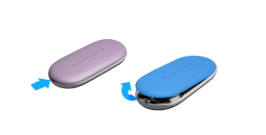
Управление автомобилем
2. Извлеките батарейку в направлении стрелки.
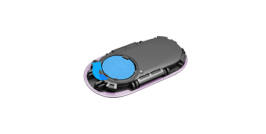
3. Установите новую батарейку (рекомендуется оригинальная, модель CR2477) положительным полюсом «+» вверх. 4. Установите заднюю крышку дистанционного ключа и плотно прижмите её. 5. Понажимайте кнопки дистанционного ключа (например, разблокировку и блокировку автомобиля) и убедитесь, что дистанционный ключ работает нормально. Храните батарейку дистанционного ключа в месте, недоступном для детей: если ребёнок случайно проглотит её, это может привести к серьёзным травмам и даже смерти. ● Правильно утилизируйте отработавшие батарейки: неправильная утилизация вредит окружающей среде. ● Не разбирайте дистанционный ключ острыми предметами, чтобы не повредить его. Совет. ● Перед установкой протрите поверхность батарейки: отпечатки пальцев могут сократить срок её службы. ● Рекомендуется не заменять батарейку дистанционного ключа самостоятельно, а сдать ключ на замену в авторизованный пользовательский центр HIMA. Часто задаваемые вопросы. Что делать, если дистанционный ключ перестал работать? ● Нажмите кнопку открывания багажника 10 раз подряд с частотой 1 раз в секунду, после чего кнопками дистанционного ключа можно будет пользоваться снова. ● Одновременно нажмите и удерживайте 2 секунды кнопку парковки и кнопку багажника на дистанционном ключе, подождите 1 минуту, после чего кнопками ключа можно будет пользоваться снова. Телефонный ключ автомобиля. Использование телефонного ключа. После создания ключа автомобиля в приложении HIMA на телефоне вы можете использовать телефонный ключ вместо физического ключа для разблокировки, блокировки и запуска автомобиля. С помощью функции авторизации ключа автомобиля вы также можете делиться правом пользования автомобилем с родными и друзьями. Телефонный ключ поддерживает два способа: Bluetooth / NearLink и NFC. Управление автомобилем. ● Ключ Bluetooth / NearLink: поддерживаются два способа управления. • Приложение HIMA: после успешного сопряжения телефона с автомобилем по Bluetooth / NearLink откройте приложение HIMA, чтобы разблокировать и блокировать автомобиль, поднимать и опускать окна, открывать и закрывать багажник, искать автомобиль и т. п. • Бесконтактное управление: после успешного сопряжения телефона с автомобилем по Bluetooth / NearLink при приближении телефона к автомобилю двери разблокируются автоматически; при удалении от автомобиля двери блокируются автоматически. ● Ключ NFC: имея при себе телефон Huawei с поддержкой NFC, поднесите его к зоне считывания NFC на средней стойке со стороны водителя, чтобы разблокировать или заблокировать двери; после разблокировки в течение 5 минут разрешается напрямую запускать автомобиль. Порядок: создание телефонного ключа. 1. Откройте на телефоне приложение HIMA, нажмите «Мой» > «Мои автомобили» > «Добавить автомобиль» и завершите привязку автомобиля. 2. Владелец или авторизованное лицо нажимает «Мой автомобиль» > «Цифровой ключ» > «Телефонный ключ» и запрашивает телефонный ключ. При создании ключа телефон должен быть подключён к сети. Использование телефонного ключа Bluetooth / NearLink. 1. После создания телефонного ключа по подсказкам приложения HIMA рядом с автомобилем выполните сопряжение телефона и автомобиля по Bluetooth / NearLink. 2. Действуйте одним из следующих способов. • С помощью приложения HIMA, находясь рядом с автомобилем, блокируйте и разблокируйте замки, открывайте и закрывайте окна, ищите автомобиль, открывайте и закрывайте багажник и т. п. Эффективная дальность соединения Bluetooth / NearLink: ключ работает в пределах 30 метров на открытой местности, фактическая дальность зависит от модели телефона и окружающей обстановки. • Бесконтактное управление: просто с телефоном приблизьтесь к автомобилю, и двери разблокируются автоматически; при удалении от автомобиля двери блокируются автоматически. 3. После разблокировки войдите в автомобиль с телефоном, и можно запускать автомобиль. Использование телефонного NFC-ключа. 1. После создания телефонного ключа включите переключатель NFC на телефоне и поднесите телефон к зоне считывания NFC на средней стойке со стороны водителя, чтобы разблокировать или заблокировать двери. 2. После разблокировки в течение 5 минут разрешается напрямую запускать автомобиль; если автомобиль не запущен более 5 минут, необходимо положить телефонный NFC-ключ в левую переднюю зону беспроводной зарядки и NFC-считывания для повторной аутентификации.
Вход в аккаунт с помощью телефонного ключа. 1. При первой разблокировке автомобиля телефонным ключом нужно войти в личный аккаунт сканированием кода. 2. После первого входа, когда водитель снова приближается к автомобилю и разблокирует его телефонным ключом, выполняется бесконтактный вход в аккаунт. Авторизация телефонного ключа другим лицам. ● Авторизация ключа: владелец открывает приложение HIMA, нажимает «Мой» > «Мои автомобили» > «Управление авторизацией», добавляет номер телефона авторизуемого лица и задаёт права. Авторизованное лицо может пользоваться ключом после скачивания приложения HIMA и создания ключа. ● Отмена авторизации: в интерфейсе цифрового ключа владелец выбирает авторизованный ключ, нажимает «Мой» > «Мои автомобили» > «Управление авторизацией», выбирает авторизованного пользователя и после нажатия может отменить авторизацию. Для вступления в силу отмены авторизации автомобиль или мобильное устройство авторизованного лица должны быть подключены к сети. Часто задаваемые вопросы. ● Почему приложение HIMA сообщает о неполадке соединения ключа Bluetooth / NearLink? • Убедитесь, что Bluetooth / NearLink на телефоне включён. • Убедитесь, что расстояние между телефоном и автомобилем для соединения менее 30 метров; в закрытых местах, таких как подземный гараж, расстояние для соединения должно быть ещё меньше. • Перезапустите приложение HIMA. ● Почему бесконтактная функция цифрового ключа работает неправильно? • Убедитесь, что на центральном экране автомобиля в «Настройки» > «Управление автомобилем» включены переключатели автоматической разблокировки при приближении и автоматической блокировки при уходе от автомобиля. • Убедитесь, что в приложении HIMA включён переключатель бесконтактной разблокировки и блокировки. • Убедитесь, что приложение HIMA работает нормально, а Bluetooth / NearLink подключён. • Убедитесь, что дистанционный ключ не остался в салоне. • Из-за различий в характеристиках Bluetooth разных телефонов, экранирования сигнала Bluetooth человеческим телом и т. п. расстояние бесконтактной разблокировки и блокировки может различаться. • На телефон влияют другие электронные устройства и электромагнитная обстановка вокруг кузова, поэтому автоматическая разблокировка при приближении и автоматическая блокировка при уходе могут работать неправильно; уходя от автомобиля, убедитесь, что автомобиль заблокирован, и только потом уходите. • Если используются модели не бренда Huawei, такие как Xiaomi, OPPO, VIVO, Apple, в настройках разрешений приложения разрешите автозапуск приложения HIMA, установите политику энергосбережения «без ограничений», разрешите обновление приложения в фоне (iOS); если установлено приложение HMS Core, разрешите автозапуск приложения HMS Core и установите политику энергосбережения «без ограничений». ● Что нужно сделать после ремонта модуля управления цифровым ключом автомобиля? • Замените прежнюю NFC-карту-ключ в авторизованном пользовательском центре HIMA. • По подсказкам приложения HIMA на телефоне своевременно обновите цифровой ключ автомобиля на телефоне. NFC-карта-ключ. NFC-карту-ключ удобно носить с собой и использовать; с её помощью можно разблокировать, блокировать и запускать автомобиль. Разблокировка или блокировка автомобиля NFC-картой-ключом
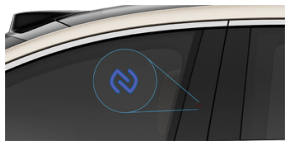
Порядок: разблокировка: при заблокированном автомобиле приложите NFC-карту-ключ к зоне считывания (отмеченная область на стойке B автомобиля), и автомобиль разблокируется. Блокировка: когда все двери автомобиля (четыре двери и две крышки) закрыты, приложите NFC-карту-ключ к зоне считывания, и автомобиль заблокируется. Совет. ● Поверхность накладок стоек B передних и задних дверей покрыта защитной плёнкой из TPU; при открывании и закрывании двери старайтесь не допускать царапания поверхности накладки стойки B ключами, металлическими брелоками, молниями и другими острыми предметами. При появлении царапин своевременно обратитесь в авторизованный пользовательский центр HIMA для проверки или замены. ● Защитная плёнка плотно прилегает к накладке; не отрывайте и не заменяйте её самостоятельно, чтобы не повредить автомобиль. ● Не очищайте защитную плёнку спиртом, едкими растворителями или грубой губкой, чтобы не повредить поверхность плёнки. ● При мойке автомобиля не направляйте струю мойки высокого давления с близкого расстояния на край защитной плёнки, чтобы не допустить попадания воды или отклеивания. Управление автомобилем
Запуск автомобиля NFC-картой-ключом. Порядок:
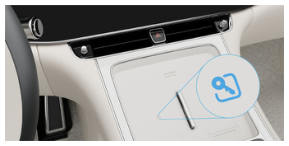
после разблокировки и входа в автомобиль с помощью NFC-карты-ключа в течение 5 минут можно нажать педаль тормоза и запустить автомобиль; по истечении 5 минут положите NFC-карту-ключ в левую переднюю зону беспроводной зарядки и NFC-считывания и нажмите педаль тормоза, только тогда автомобиль можно запустить. ● Не сгибайте, не скручивайте и не обрезайте NFC-карту-ключ, иначе она может перестать работать. ● Температура хранения NFC-карты-ключа −20 °C…70 °C; не оставляйте её надолго на приборной панели. ● По возможности не допускайте контакта поверхности NFC-карты-ключа с едкими веществами и химикатами. ● При использовании беспроводной зарядки телефона не кладите NFC-карту-ключ между телефоном и отсеком беспроводной зарядки, иначе NFC-карта-ключ может быть повреждена. ● Не используйте однотипные карты (например, банковские карты, транспортные карты, удостоверения личности или различные карты доступа) вместе с NFC-картой-ключом (например, накладывая их друг на друга или прикладывая одновременно). Совет. ● Если вы уходите от автомобиля с NFC-картой-ключом, автомобиль не блокируется автоматически; нужно приложить NFC-карту-ключ к зоне считывания, чтобы заблокировать автомобиль. ● Если NFC-карта-ключ потеряна или нужно дополнительно заказать NFC-карту-ключ, обратитесь в авторизованный пользовательский центр HIMA. ● Если NFC-карта-ключ осталась в салоне, автомобиль всё равно можно заблокировать; перед уходом от автомобиля берите NFC-карту-ключ с собой. Механический ключ. Автомобиль оснащён отдельным механическим ключом, с помощью которого можно разблокировать или заблокировать двери. Способ 1. Вручную откиньте крышку личинки замка. Управление автомобилем
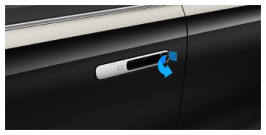
2. Сдвиньте крышку личинки замка и вставьте механический ключ. Поверните ключ по часовой стрелке, чтобы запереть двери; поверните против часовой стрелки, чтобы отпереть двери.
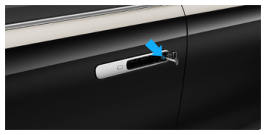
3. После отпирания двери потяните крышку личинки замка наружу, чтобы открыть дверь.
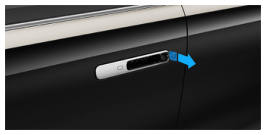
Полезный совет ●Если при вас нет пульта-ключа или в нём села батарейка, то отпирание и открытие двери механическим ключом вызовет сигнал противоугонной сигнализации: указатели поворота будут мигать, а звуковой сигнал гудеть. Сигнализация отключится через 30 секунд; при повторном действии с автомобилем она сработает снова. Чтобы отключить сигнализацию, отоприте или запустите автомобиль с помощью телефонного ключа, NFC-карты-ключа и т. п. ●Механический ключ предназначен только для аварийного отпирания дверей. Храните его надёжно и не оставляйте в автомобиле; в случае утери обратитесь в авторизованный сервисный центр HIMA.
Дверь
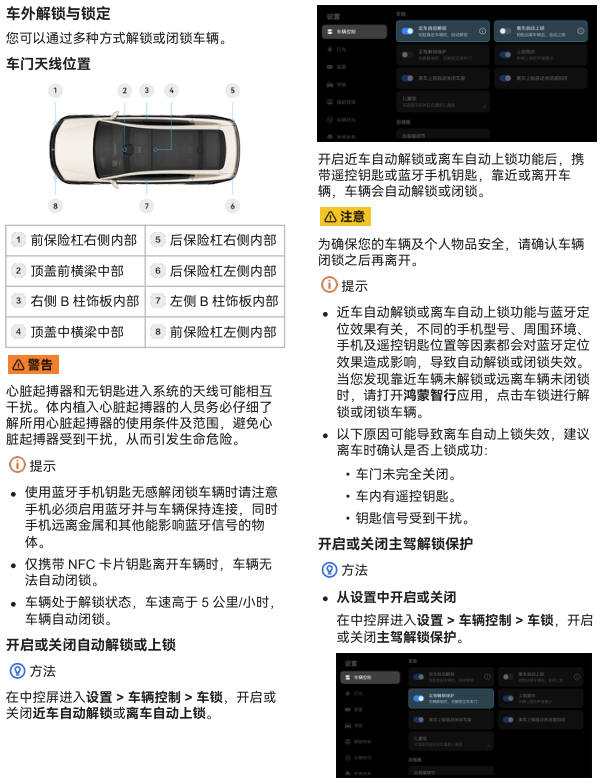
| Внутри переднего бампера справа | Внутри заднего бампера справа |
|---|---|
| Середина передней поперечины крыши | Внутри заднего бампера слева |
| Внутри обшивки правой стойки B | Внутри обшивки левой стойки B |
| Середина средней поперечины крыши | Внутри переднего бампера слева |
● Включение или выключение с помощью интеллектуального голосового помощника. Управление автомобилем
Активируйте умный голосовой помощник и произнесите команду, например: «Включить/выключить защиту отпирания водителя». Когда функция защиты отпирания водителя включена, при отпирании автомобиля автоматически
На центральном экране откройте «Настройки» > «Управление автомобилем» > «Замки» и нажмите «Сигнал блокировки», чтобы включить или выключить сигнал при запирании.
●Включение и выключение голосовыми командами Активируйте умный голосовой помощник и произнесите команду, например: «Включить/выключить сигнал блокировки». Когда сигнал блокировки включён, при запирании автомобиля раздаётся звуковой сигнал. Управление автомобилем. Открывание и закрывание электрических дверей снаружи. Автомобиль оснащён электрическими дверями, которые автоматически открываются или закрываются в ответ на ваши действия. автоматически закрывается.
Полезный совет ●Если открыта дверь, передний или задний багажник, на дисплее комбинации приборов отображается сообщение о том, что дверь не закрыта. ●Если функция электрических дверей отключена, то при отпертом автомобиле нажатие микровыключателя на наружной ручке двери приоткрывает дверь на некоторый угол, и дальше дверь нужно открыть, потянув за наружную ручку.
● В холодную погоду двери могут обмёрзнуть, и электрическая дверь не откроется; в этом случае сначала разморозьте её / удалите лёд. ● Электрические двери защищены от баловства: если в течение 1 минуты дверь открыть и закрыть 15 раз или защита от защемления / от удара сработает 3 раза, функция электрической двери отключится на 1 минуту. ● При столкновении, когда автомобиль получает сигнал столкновения, все замки автомобиля отпираются, и дверь можно открыть, потянув за наружную ручку. Отпирание и запирание изнутри. Отпереть или запереть автомобиль изнутри можно несколькими способами. Порядок действий. ● Отпирание или запирание с центрального экрана. • На центральном экране откройте «Настройки» > «Управление автомобилем» и нажмите переключатель « », чтобы отпереть автомобиль; нажмите переключатель « », чтобы запереть автомобиль.
• Когда автомобиль неподвижен, смахните вниз от верхнего края центрального экрана, чтобы открыть центр управления, и нажмите переключатель « », чтобы отпереть автомобиль; нажмите переключатель « », чтобы запереть автомобиль (см. раздел «Центр управления»).
● Отпирание или запирание кнопкой центрального замка
Если автомобиль заперт, нажатие кнопки центрального замка отпирает его; если автомобиль отперт, нажатие кнопки центрального замка запирает его. Полезный совет. Запереть автомобиль можно только при закрытых дверях. Открывание и закрывание электрических дверей изнутри. Порядок действий. Функция электрических дверей включается и выключается на центральном экране: «Настройки» > «Управление автомобилем» > «Ещё». Если функция выключена, при отпертом автомобиле нажатие выключателя двери лишь приоткрывает соответствующую дверь на некоторый угол; чтобы открыть её, одновременно толкните дверь наружу.
Если функция включена, электрические двери можно автоматически открывать и закрывать так: ● С центрального экрана: • когда автомобиль неподвижен, откройте на центральном экране «Настройки» > «Управление автомобилем», нажмите «Двери», чтобы показать параметры дверей, и нажмите нужную дверь — она откроется автоматически; повторное нажатие автоматически закрывает дверь.
• Когда автомобиль неподвижен, смахните вниз от верхнего края центрального экрана, чтобы открыть центр управления, и нажмите переключатель нужной двери — она откроется автоматически; повторное нажатие автоматически закрывает дверь (см. раздел «Центр управления»).
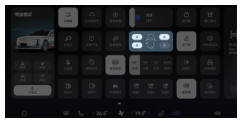
Управление автомобилем
●Управление переключателями передних/задних дверей:
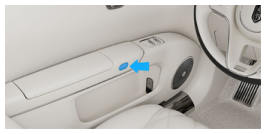
•Если автомобиль неподвижен и отперт, нажмите переключатель двери, и дверь автоматически откроется; когда дверь открыта, нажмите переключатель двери, и она автоматически закроется. •Если автомобиль неподвижен и заперт, дважды подряд нажмите переключатель двери: автомобиль отопрётся, и соответствующая дверь автоматически откроется; когда дверь открыта, нажмите переключатель двери, и она автоматически закроется. ●Управление переключателями на потолке задних дверей:
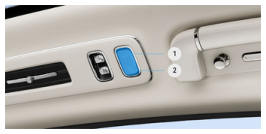
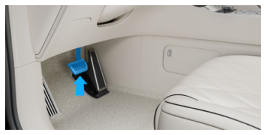
●Если потянуть дверь внутрь на некоторое расстояние, она автоматически закроется. Управление автомобилем. Полезный совет. ● При включённом замке безопасности для детей задние двери изнутри не открываются; их можно открыть наружной ручкой задней двери. ●При включённой детской блокировке в случае столкновения задние двери автоматически отпираются. Использование аварийной ручки двери В экстренной ситуации, когда дверь не открывается с центрального экрана или переключателем двери, её можно открыть аварийной ручкой.
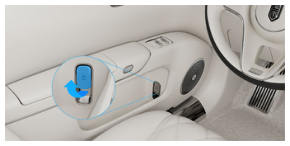
Способ Потяните аварийную ручку двери, чтобы открыть дверь. Полезный совет ●Не пользуйтесь аварийной ручкой двери, кроме экстренных случаев (столкновение, падение в воду, повреждение двери и т. п.). ●Если на задней двери включена детская блокировка, аварийная ручка не откроет дверь; в этом случае дверь нужно открыть снаружи. Удержание электрической двери в положении В процессе открытия или закрытия электрической двери можно остановить её движение переключателем двери, с центрального экрана или микровыключателем наружной ручки, и дверь зафиксируется в текущем положении; чтобы затем продолжить открытие или закрытие двери, воспользуйтесь переключателем двери, центральным экраном или микровыключателем наружной ручки. Защита электрической двери от удара Если при открытии двери обнаружено, что она вот-вот ударится о препятствие, дверь прекратит открываться; уберите препятствие и откройте дверь снова. Защита электрической двери от защемления Если при закрытии двери на пути возникает препятствие, дверь отойдёт назад на некоторое расстояние и остановится; уберите препятствие и закройте дверь снова. Перед открытием электрической двери оцените обстановку вокруг, чтобы избежать опасной ситуации.
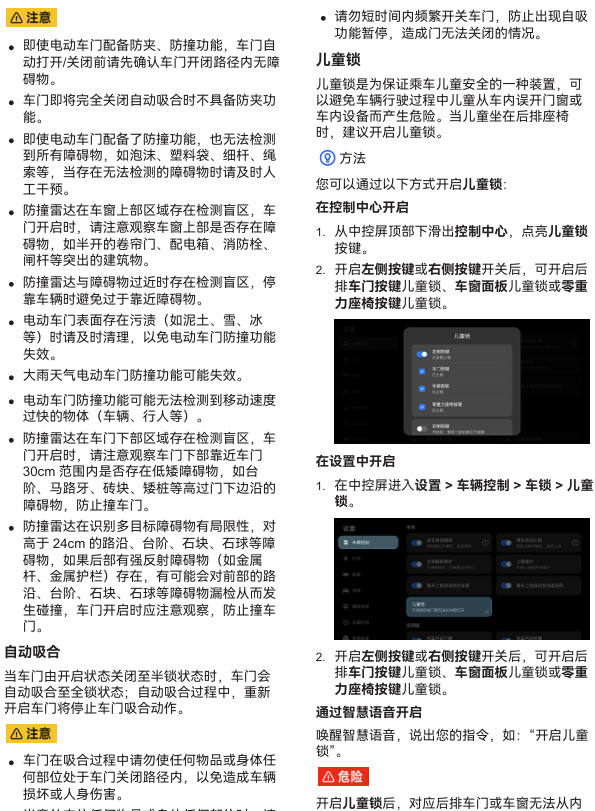
●Если что-либо или часть тела случайно зажаты, быстро потяните за наружную ручку двери, чтобы открыть её. полностью открыты, не оставляйте детей одних в автомобиле, чтобы избежать несчастного случая. несчастного случая. Управление автомобилем
Капот Открытие капота рукояткой ●Перед открытием или закрытием капота убедитесь, что
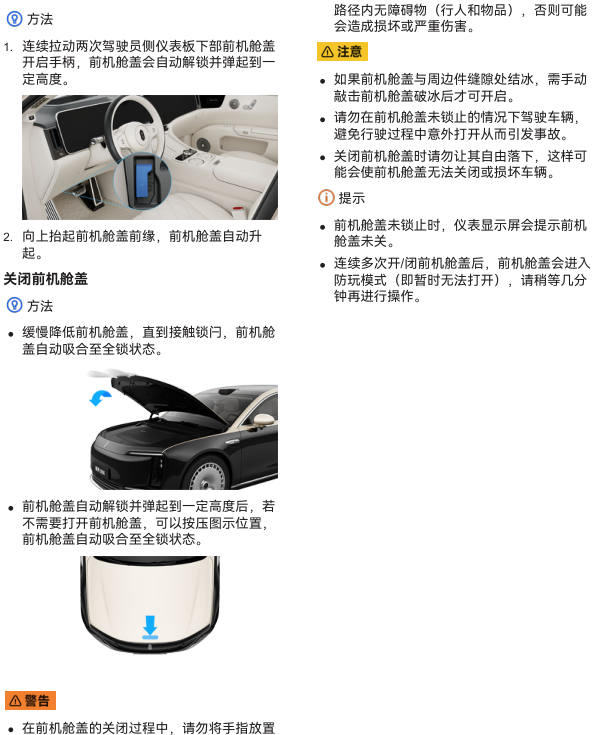
в зазоре между капотом и передним бампером, иначе есть риск прищемить пальцы. Управление автомобилем
Задний багажник
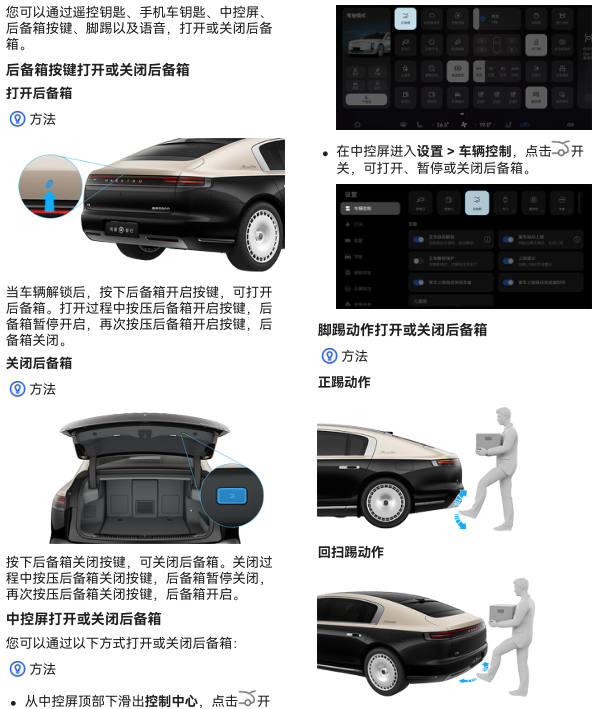
выключатель — открытие, остановка или закрытие багажника. ● Когда автомобиль заблокирован, вы можете, имея при себе ключ-пульт, выполнить движение ногой вперёд и назад в середине заднего бампера (зона датчика удара ногой): багажник автоматически откроется или закроется. ●Когда автомобиль отперт, вы можете сделать движение ногой вперёд и обратно прямо в средней части заднего бампера (зона датчика движения ногой): задний багажник автоматически откроется или закроется. Управление автомобилем
Открытие и закрытие заднего багажника телефонным ключом Во время движения заднего багажника в средней части заднего бампера (нога
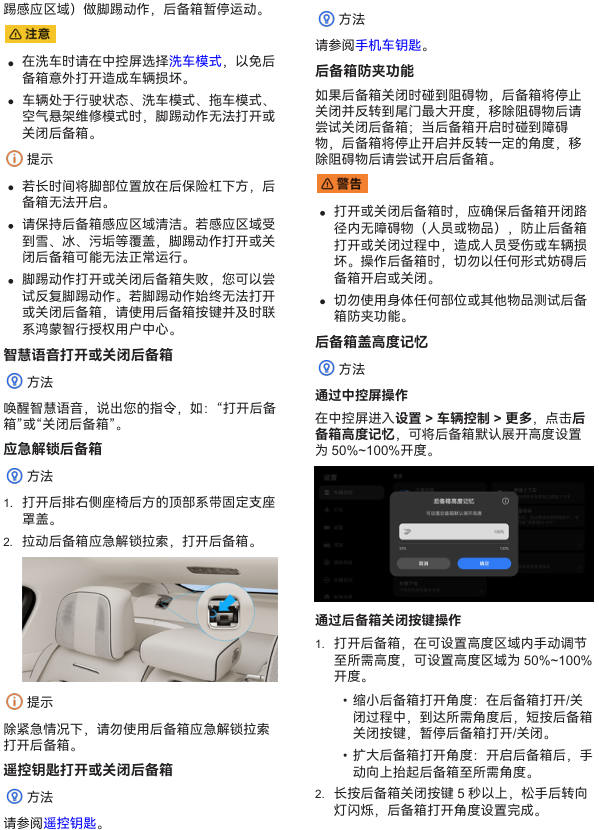
Управление автомобилем
Окна Открытие и закрытие окон Окнами можно управлять кнопками стеклоподъёмников, с центрального экрана, голосовыми командами и т. д. Кнопки стеклоподъёмников Кнопками на стороне водителя можно управлять всеми окнами, а пассажиры могут управлять своими окнами кнопками на стороне переднего пассажира и слева/справа сзади. Кнопка окна водителя
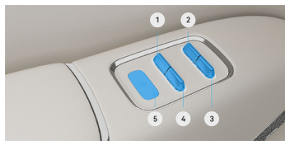
| Кнопка левого заднего окна | Кнопка правого заднего окна |
|---|---|
| Кнопка переднего левого окна | Кнопка отпирания/запирания |
| Кнопка переднего правого окна | - |
Кнопка окна переднего пассажира
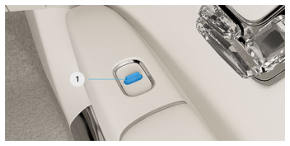
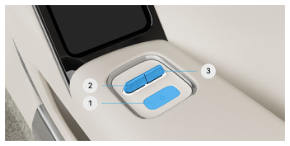
| Кнопка отпирания/запирания | Кнопка правого заднего окна |
|---|---|
| Кнопка левого заднего окна | - |
Кнопка левого заднего окна
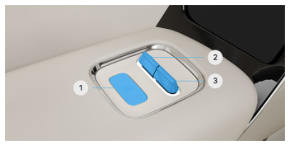
| Кнопка отпирания/запирания | Кнопка правого заднего окна |
|---|---|
| Кнопка левого заднего окна | - |
Открытие и закрытие окон кнопками
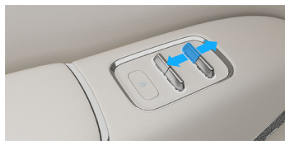
Способ Ручной режим: длительное нажатие ●Открытие окна: нажмите кнопку вперёд и удерживайте — окно опускается; отпустите — окно останавливается. ●Закрытие окна: потяните кнопку назад и удерживайте — окно поднимается; отпустите — окно останавливается. Автоматический режим: короткое нажатие ●Открытие окна: один раз нажмите кнопку вперёд — окно автоматически опустится; если во время опускания нажать кнопку, окно остановится. ●Закрытие окна: один раз потяните кнопку назад — окно автоматически поднимется; если во время подъёма нажать кнопку, окно остановится. Полезный совет При низких температурах стекло окна может обмерзнуть, из-за чего подъём и опускание затруднены; сначала разморозьте его. Управление автомобилем
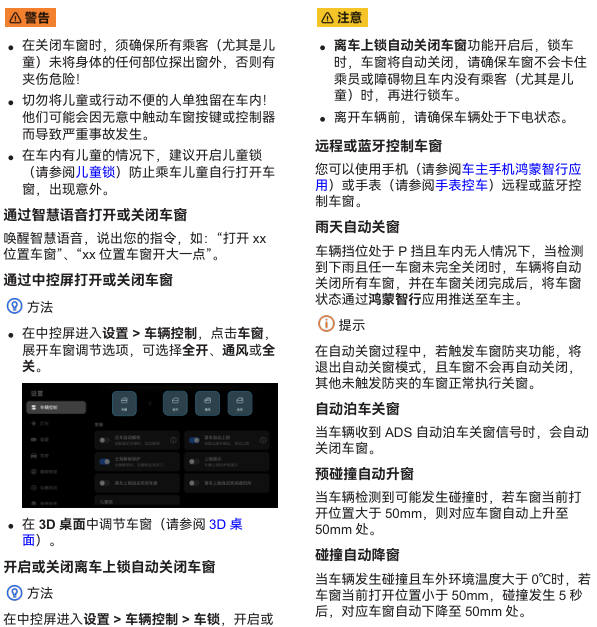
Отключите функцию автоматического закрытия окон при запирании автомобиля.
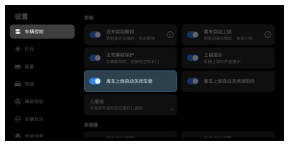
Управление автомобилем. Полезный совет. ● Если сработали функции автоматического подъёма стёкол перед столкновением или автоматического опускания стёкол при столкновении, нажатие любой кнопки стеклоподъёмника останавливает автоматический подъём или опускание. ●Если из-за неисправности или столкновения окно не получает сигнал, оно не сможет автоматически подниматься или опускаться. Автоматическое опускание окон после теплового разгона Когда автомобиль получает сигнал об опускании окон при тепловом разгоне, окна опускаются автоматически.
Тепловая защита окон
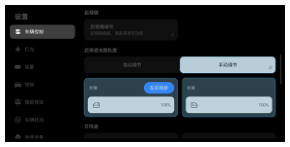
Если окном многократно управлять за короткое время, кнопки стеклоподъёмника могут перестать работать — это защита ресурса электромотора. Подождите некоторое время, и управление окном восстановится. Защита окон от защемления Если при закрытии окно встречает препятствие, автоматически включается защита от защемления: окно немедленно прекращает закрываться и опускается на некоторое расстояние.
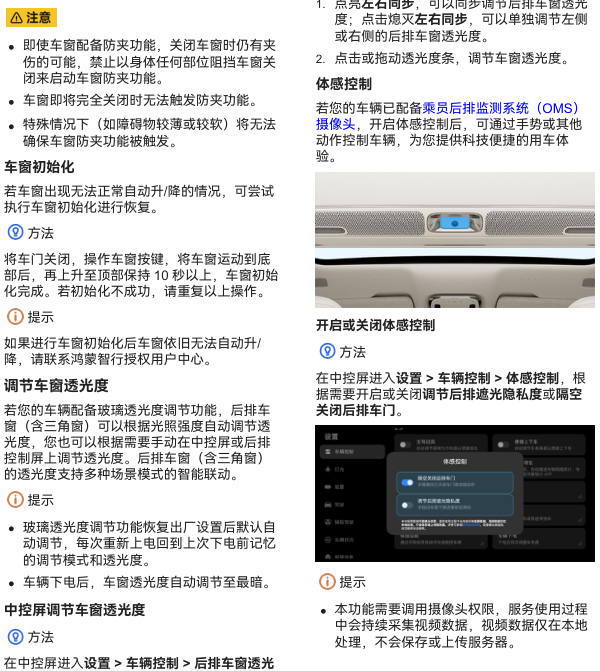
прозрачность, нажмите «Ручная регулировка» — вы можете задать прозрачность задних окон по своему усмотрению, и она будет запомнена. Управление автомобилем
●Перед использованием управления жестами на центральном экране откройте «Настройки» > «Система» > «Управление разрешениями» > «Камера», нажмите «Камера» и включите разрешение для камеры по подсказкам на экране. ●В следующих случаях работа управления жестами может быть нарушена: •сильное освещение снижает способность камеры к распознаванию; •обзор камеры перекрыт. Закрытие задней двери жестом
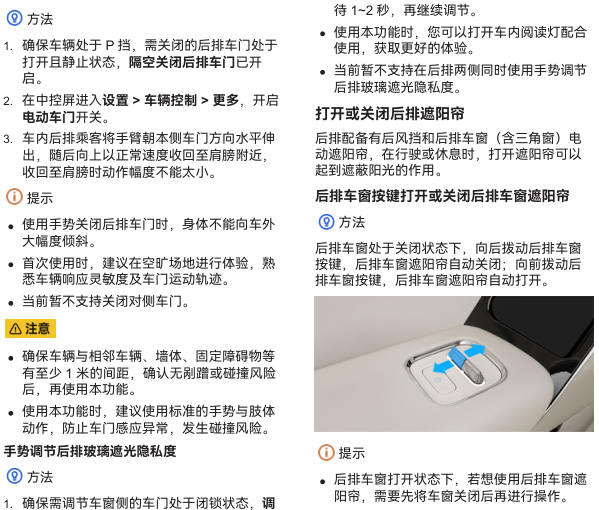
что регулировка затемнения/приватности задних окон включена. 2. На центральном экране откройте «Настройки» > «Управление автомобилем» > «Затемнение/приватность задних окон» и выберите «Ручная регулировка». Если выбрана синхронизация левой и правой сторон, можно одновременно регулировать затемнение/приватность задних окон обеих сторон; если синхронизация не выбрана, регулируется только окно на той же стороне. 3. Заднему пассажиру нужно плотно приложить ладонь к нижнему краю окна, задержать на 1–2 секунды, а затем провести ею вдоль нижнего края с обычной скоростью на расстояние более 15 сантиметров, чтобы отрегулировать затемнение/приватность стекла заднего окна. Управление автомобилем. Если текущая степень затемнения стекла меньше 50 %, после регулировки жестом она станет 100 %; в противном случае затемнение окна будет установлено на 0 %. Полезный совет ●Перед регулировкой затемнения заднего стекла жестом не двигайте рукой слишком быстро или слишком медленно и не водите ею туда-сюда. ●После одной регулировки жестом для повторной регулировки нужно подождать. ●Если шторка заднего окна закрыта, то перед опусканием заднего окна сначала откроется шторка с той же стороны, а затем опустится окно. ●При управлении шторкой заднего окна убедитесь, что над шторкой и вокруг неё нет посторонних предметов, мешающих её движению, иначе шторка может быть повреждена.
Открытие и закрытие задних шторок с центрального экрана
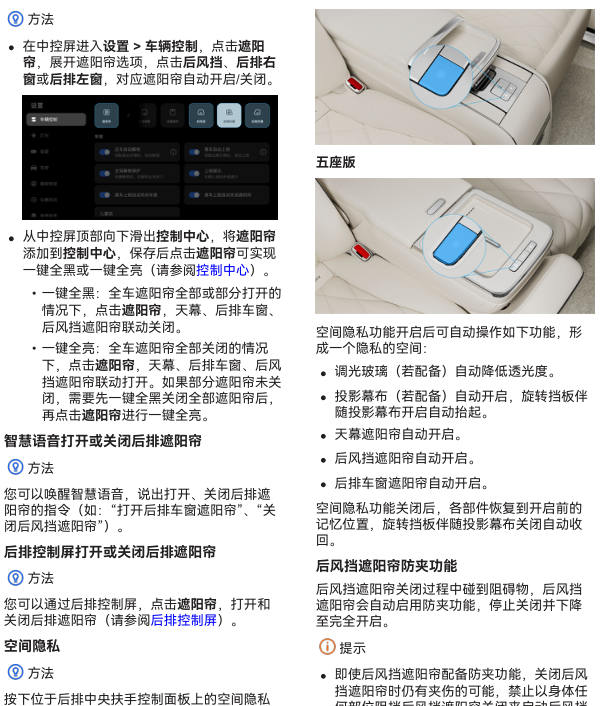
кнопку (в пятиместной версии сначала откиньте вниз задний центральный подлокотник), можно включить или выключить функцию приватности салона. Четырёхместная версия Защита шторки от защемления. ●Когда шторка заднего стекла почти полностью закрыта, защита от защемления не срабатывает. ●В особых случаях (например, если препятствие тонкое или мягкое) срабатывание защиты шторки заднего стекла от защемления не гарантируется. Управление автомобилем
Тепловая защита задних шторок При многократном подряд открытии и закрытии задних шторок электромотор шторки может перегреться; тогда включается тепловая защита, и шторку закрыть нельзя. После остановки электромотора и охлаждения в течение некоторого времени (около 30 секунд, зависит от конкретного автомобиля и температуры окружающей среды) тепловая защита автоматически отключится, и нормальная работа восстановится. Инициализация задних шторок Если задние шторки не открываются и не закрываются автоматически как следует, попробуйте выполнить инициализацию шторок. Способ Потяните кнопку заднего окна назад и удерживайте более 15 секунд; убедитесь, что шторки заднего окна и заднего стекла полностью закрыты, через 2 секунды отпустите кнопку; шторки автоматически закроются — инициализация завершена. Управление автомобилем
Панорамная крыша Открытие и закрытие шторки панорамной крыши Передней и задней шторками панорамной крыши можно управлять с панели управления на потолке, с центрального экрана, голосом, с заднего экрана управления, экрана переднего пассажира и из приложения HIMA. Открытие и закрытие шторки панорамной крыши с потолочной панели управления
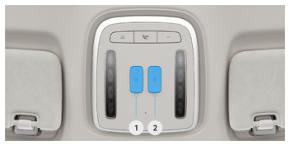
●Проведите вниз от верхнего края центрального экрана, чтобы открыть центр управления, добавьте в него шторку и сохраните; затем нажатием на шторку можно одним касанием полностью затемнить или полностью осветлить салон (см. «Центр управления»). •Полное затемнение одним касанием: если шторки автомобиля полностью или частично открыты, нажмите «Шторка» — люк, задние окна и шторка заднего стекла закроются согласованно. •Полное осветление одним касанием: если все шторки автомобиля закрыты, нажмите «Шторка» — люк, задние окна и шторка заднего стекла откроются согласованно. Если некоторые шторки не закрыты, сначала закройте все шторки функцией полного затемнения, а затем нажмите «Шторка» для полного осветления. ●На центральном экране откройте «Настройки» > «Управление автомобилем» и нажмите «Шторка» — раскроются параметры регулировки шторок, где можно открыть, закрыть или остановить переднюю/заднюю шторку панорамной крыши.
Открытие и закрытие шторки панорамной крыши голосом
Управление автомобилем
Если включена функция автоматического закрытия шторок при запирании автомобиля, то при запирании шторка панорамной крыши закрывается автоматически. ●Не режьте шторку панорамной крыши острыми предметами, чтобы не повредить её. ●Если в направляющих есть посторонние предметы, своевременно удалите их, чтобы шторка панорамной крыши не переставала нормально открываться и закрываться при движении. ●Старайтесь не включать и не выключать шторку панорамной крыши многократно за короткое время, чтобы не вызвать срабатывание тепловой защиты её мотора и сбой функции. ●После открытия шторки панорамной крыши не касайтесь руками внутренней поверхности стекла крыши, чтобы не оставлять загрязнений. Полезный совет Если ваш автомобиль оснащён потолком «звёздное небо», задняя шторка панорамной крыши не открывается и не закрывается. Защита шторки панорамной крыши от защемления Если при закрытии шторка панорамной крыши встречает определённое сопротивление, автоматически включается защита от защемления: шторка немедленно прекращает закрываться и отходит назад на некоторое расстояние. Во время закрытия шторки панорамной крыши запрещено мешать её закрытию, иначе шторка может быть повреждена. Тепловая защита шторки панорамной крыши При многократном подряд открытии и закрытии шторки панорамной крыши электромотор шторки может перегреться; тогда включается тепловая защита. Нормальная работа восстановится только после остановки электромотора и охлаждения в течение некоторого времени, когда тепловая защита отключится. Инициализация шторки панорамной крыши Если шторка не открывается и не закрывается автоматически как следует, попробуйте выполнить инициализацию шторки. Способ Удерживайте кнопку закрытия шторки панорамной крыши более 10 секунд и отпустите её после завершения движения шторки; инициализация шторки выполнена. Управление автомобилем
Сиденья Автоматическая подстройка под водителя Камера системы мониторинга состояния водителя (DMS) расположена слева спереди от водителя и определяет состояние водителя. Когда водитель садится в автомобиль и впервые входит в учётную запись, камера DMS распознаёт его рост и положение глаз, и система по росту и положению глаз автоматически устанавливает сиденье водителя, руль и наружные зеркала заднего вида в подходящее положение, избавляя от лишних регулировок.
Приветствие водителя При отпирании автомобиля снаружи загорается приветственная подсветка, а кузов автоматически регулирует высоту. При открытии двери загорается атмосферная подсветка салона. После посадки и закрытия двери сиденье и руль автоматически перемещаются в сохранённое положение. Включение и выключение приветствия водителя При включённом приветствии водителя после посадки и закрытия двери сиденье водителя автоматически сдвигается вперёд в сохранённое положение (см. «Регулировка передних сидений»), а руль также автоматически перемещается в последнее заданное положение. в ходе движения предметы могут быть зажаты, что приведёт к повреждению сиденья или предметов. При посадке и выходе следите за обстановкой вокруг автомобиля, чтобы избежать ударов. Управление автомобилем
2 Нажимайте кнопку подъёма, чтобы отрегулировать степень поджима боковых валиков спинки. Полезный совет ●После закрытия двери дождитесь завершения перемещения сиденья водителя и руля, а затем включайте передачу, чтобы не прервать их перемещение. Полезный совет ●Если слева сзади сидит пассажир, сиденье водителя не выполняет функцию уступания места. Кнопка подъёма/опускания боковых валиков спинки сиденья водителя: отпустите кнопку, и работа прекратится. Регулировка передних сидений Регулировка переднего пассажирского сиденья вперёд-назад
1 Нажимайте кнопку опускания, чтобы отрегулировать степень ослабления боковых валиков спинки. Управление автомобилем
Регулировка поясничной поддержки Кнопкой складывания/возврата переднего пассажирского сиденья сложите или верните
2 Перемещайте кнопку регулировки сиденья вперёд/назад, чтобы отрегулировать продольное положение сиденья. 3. Нажмите, чтобы вернуть сиденье переднего пассажира в исходное положение.
Управление автомобилем
Регулировка подголовников передних сидений Регулировка угла наклона спинки
●Двигайте переднюю часть кнопки регулировки сиденья вверх/вниз, чтобы отрегулировать наклон подушки. Двигайте кнопку регулировки сиденья вперёд/назад, чтобы отрегулировать вынос поддержки ног. Двигайте кнопку регулировки сиденья вверх/вниз, чтобы отрегулировать положение поддержки ног по высоте. Управление автомобилем
Сиденье «Нулевая гравитация». Сиденье «Нулевая гравитация» позволяет телу пассажира находиться в очень естественном расслабленном положении, обеспечивая максимальный комфорт. Управление сиденьем «Нулевая гравитация» кнопками на панели двери второго ряда. Порядок действий
1 Разложить: нажмите, чтобы разложить сиденье «Нулевая гравитация». 2 Вернуть: нажмите — сиденье вернётся в исходное положение. При возврате правого заднего сиденья «Нулевая гравитация» убедитесь, что ограничитель язычка ремня безопасности сиденья переднего пассажира установлен в самое нижнее положение, иначе при возврате сиденья переднего пассажира оно может задеть язычок ремня и поцарапать облицовку стойки B. Полезный совет. Если включён замок безопасности для детей и выбраны кнопки двери и кнопки сиденья «Нулевая гравитация», кнопки регулировки на двери соответствующей стороны недоступны. Управление сиденьем «Нулевая гравитация» с центрального экрана. Порядок действий. Смахните вниз от верхнего края центрального экрана, чтобы открыть центр управления, и добавьте в него «Левое сиденье „Нулевая гравитация“» и «Правое сиденье „Нулевая гравитация“»; после сохранения нажмите нужный элемент, чтобы отрегулировать сиденье соответствующей стороны (см. раздел «Центр управления»). Можно также управлять сиденьем так: 1. На панели инструментов внизу центрального экрана нажмите или, чтобы открыть экран регулировки сидений. 2. Нажмите «Сиденье „Нулевая гравитация“» и выберите заднее сиденье. 3. Нажмите, чтобы разложить сиденье «Нулевая гравитация».
4. Нажмите — сиденье вернётся в исходное положение.
Полезный совет. ● Перед раскладыванием сиденья «Нулевая гравитация» убедитесь, что на сиденье переднего пассажира никто не сидит и на нём ничего не лежит. ● Если задний столик (если установлен) открыт, сиденьем «Нулевая гравитация» пользоваться нельзя. ● Если на сиденье переднего пассажира сидит пассажир или лежит тяжёлый предмет, сиденье «Нулевая гравитация» может не работать. ● Во время раскладывания проверьте, нет ли на сиденье переднего пассажира рюкзака, ноутбука или других ценных вещей. Категорически запрещается раскладывать сиденье «Нулевая гравитация» и складывать сиденье переднего пассажира, когда на нём сидит ребёнок: ценные вещи могут быть повреждены, а ребёнок — травмирован. ● При раскладывании и возврате сиденья «Нулевая гравитация» может быть слышен лёгкий шум трения — это нормально. Энергопоглощающее устройство сиденья «Нулевая гравитация». Если при фронтальном столкновении сиденье находится в сильно откинутом положении, срабатывают фронтальные подушки безопасности и активируется энергопоглощающее устройство спинки (угол демпфирования спинки зависит от тяжести столкновения), которое по возможности переводит пассажира из сильно откинутого положения в нормальное. Энергопоглощающее устройство сиденья «Нулевая гравитация» может не сработать в следующих случаях: ● столкновение с малым перекрытием или под углом. Управление автомобилем
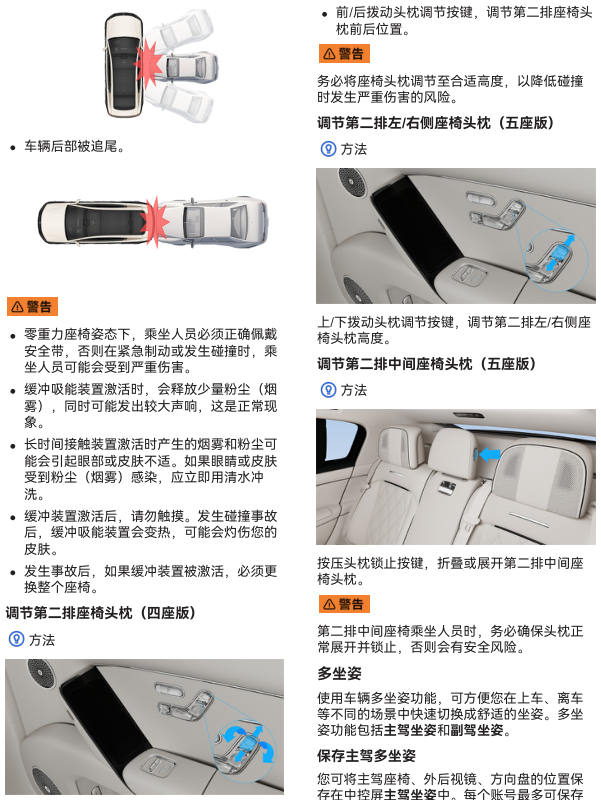
●Двигайте кнопку регулировки подголовника вверх/вниз, чтобы отрегулировать высоту подголовника второго ряда. три различных положения посадки водителя. подголовника. Управление автомобилем
быстрый переключатель положения посадки (см. «Экран переднего пассажира»).
2. Нажмите на один из значков положения посадки, чтобы быстро переключиться на подходящее положение. Восстановление положения посадки Если положение сиденья изменено временно, функция восстановления вернёт сиденье в положение, сохранённое в последний раз для текущей посадки. Управление автомобилем
3. Нажмите на сиденье на экране, чтобы посмотреть текущие уровни для подушки и спинки сиденья; повторное нажатие значка одним касанием выключает подогрев соответствующего сиденья. ● На панели инструментов внизу экрана управления для задних пассажиров нажмите, чтобы открыть экран управления сиденьями и включить подогрев задних сидений (см. раздел «Экран управления для задних пассажиров»). Полезный совет. Если для подушки и спинки одновременно установлен самый низкий уровень, подогрев сиденья выключается.
2. Нажмите на сиденье на экране или значок на сиденье, чтобы включить вентиляцию сиденья. Интенсивность для подушки и спинки регулируется независимо: смахните индикатор уровня влево-вправо или нажмите нужный уровень. Нажмите «Синхронизация» — для подушки и спинки будет установлен наибольший из двух текущих уровней.
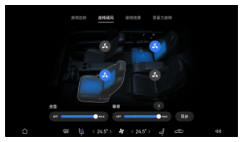
Управление автомобилем. 3. Нажмите на сиденье на экране, чтобы посмотреть текущие уровни для подушки и спинки сиденья; повторное нажатие значка одним касанием выключает вентиляцию соответствующего сиденья. ● На панели инструментов внизу экрана управления для задних пассажиров нажмите, чтобы открыть экран управления сиденьями и включить вентиляцию задних сидений (см. раздел «Экран управления для задних пассажиров»). Полезный совет. ● Подогрев и вентиляцию сиденья нельзя включить одновременно. функция терапии — нажмите значок терапии горячими камнями, чтобы включить массаж с эффектом горячих камней.
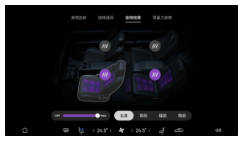
3. Смахните индикатор уровня влево-вправо или нажмите нужный уровень, чтобы задать интенсивность массажа. 4. Нажмите на сиденье на экране, чтобы посмотреть текущий режим и уровень массажа сиденья; повторное нажатие значка одним касанием выключает массаж соответствующего сиденья.
●На нижней панели инструментов заднего экрана управления нажмите значок, чтобы открыть интерфейс управления сиденьями, где можно включить массаж задних сидений (см. «Задний экран управления»). Полезный совет ●Выбор режима массажа не влияет на регулировку уровня массажа. Например, если сейчас выбран массаж спины с уровнем 3, то при переходе к массажу поясницы уровень останется 3. ●Массаж сиденья автоматически выключается после 15 минут работы в одном режиме с одной интенсивностью. ●Массаж горячими камнями нельзя включить одновременно с подогревом/вентиляцией сиденья. Снятие и установка подголовников передних сидений Для снятия и установки подголовника сиденья водителя и переднего пассажирского сиденья обратитесь в авторизованный сервисный центр HIMA. Снятие и установка подголовников второго ряда Для снятия и установки подголовников второго ряда сидений обратитесь в авторизованный сервисный центр HIMA. Управление автомобилем
Руль Кнопки на руле С помощью кнопок многофункционального руля можно удобно и быстро включать различные функции в салоне. Описание функций кнопок
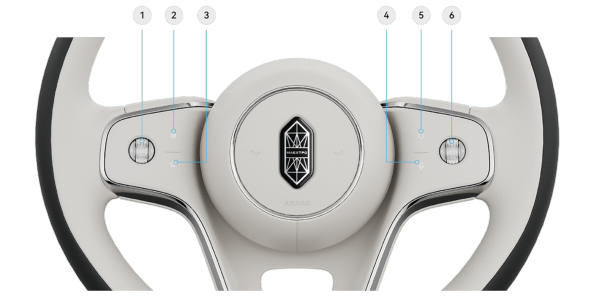
| Левое колёсико | ● Нажатие — переключатель помощи водителю. ● Прокрутка вверх-вниз — регулировка скорости круиз-контроля. ● Нажатие влево-вправо — регулировка дистанции круиз-контроля. ● Регулировка наружных зеркал заднего вида (см. «Регулировка наружных зеркал заднего вида», «Регулировка электронных наружных зеркал заднего вида»). |
| Функциональная кнопка | Резерв. |
| Настраиваемая кнопка | Короткое/длинное нажатие — вызов заданной пользовательской функции. |
| Кнопка голосового помощника | Нажатие — активация голосового помощника. |
| Кнопка переключения режимов | Короткое нажатие — переключение информации в правой части дисплея комбинации приборов. |
| Правое колёсико | ● Переключение информации на приборах: прокрутка вверх-вниз переключает информацию в левой части дисплея комбинации приборов. ● Режим музыки: нажатие — воспроизведение/пауза; прокрутка вверх-вниз — регулировка громкости; нажатие влево-вправо — предыдущий/следующий трек. ● Bluetooth-телефон: при входящем звонке нажатие влево — ответить, вправо — отклонить. ● Регулировка наружных зеркал заднего вида (см. «Регулировка наружных зеркал заднего вида», «Регулировка электронных наружных зеркал заднего вида»). ● Регулировка руля (см. «Регулировка положения руля»). |
Управление автомобилем
Настройка кнопок руля После входа в интерфейс регулировки руля с помощью правого колёсика руля
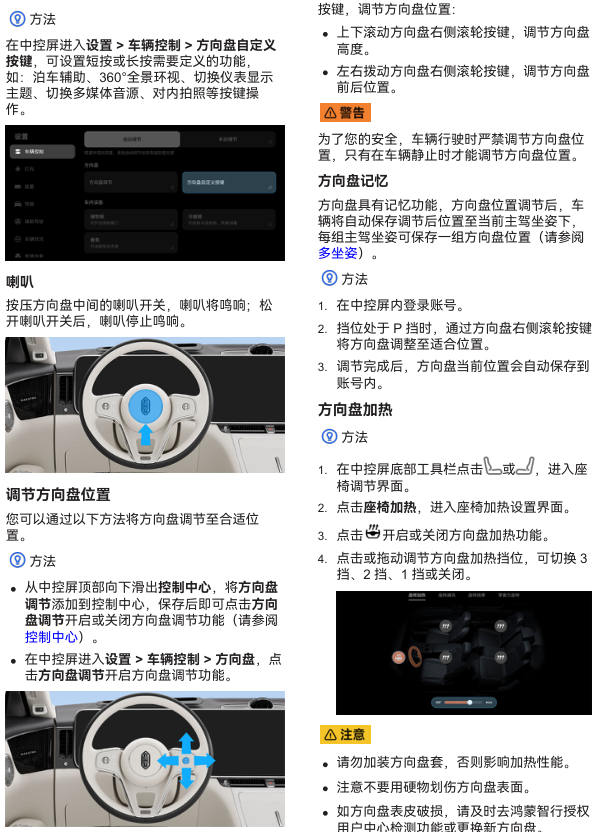
Управление автомобилем
Зеркала заднего вида
Автоматический наклон зеркал при движении задним ходом Включение и выключение функции автоматического наклона зеркал при движении задним ходом. ●Изображение в наружных зеркалах заднего вида немного отличается от реального, поэтому при движении будьте осторожны и внимательны. Управление автомобилем
Регулировка угла автоматического наклона наружных зеркал при движении задним ходом. Полезный совет
Автоскладывание зеркал при запирании Включение и выключение функции автоматического складывания зеркал при запирании автомобиля. • Смахните вниз от верхнего края центрального экрана, чтобы открыть центр управления, добавьте в него «Регулировка зеркал»; после сохранения нажмите «Регулировка зеркал», чтобы включить регулировку электронных наружных зеркал (см. раздел «Центр управления»). Управление автомобилем
• На центральном экране откройте «Настройки» > «Управление автомобилем» > «Зеркала» и нажмите «Регулировка зеркал», чтобы включить регулировку электронных наружных зеркал.
Полезный совет. Если камера сильно загрязнена или закрыта, на экране электронного наружного зеркала появится сообщение «Изображение размыто, проверьте или очистите камеру». Обозначения электронных наружных зеркал. На экране электронного наружного зеркала в реальном времени отображается текущий режим:
| Предупреждение |  | DOW предупреждение об открывании двери |
|---|---|---|
 | Контроль слепых зон BSD |
Управление автомобилем
| Временный обзор | | Увеличенный обзор при движении задним ходом |
|---|---|---|
| Увеличенный обзор при повороте | ||
| Увеличенный обзор на высокой скорости | ||
| Обогрев наружных зеркал | | Ручной обогрев |
 | Автоматический обогрев |
Регулировка яркости экранов электронных наружных зеркал. экран зеркала продолжает показывать обзор сзади ещё 3 минуты, затем гаснет; за 10 секунд до выключения экрана выводится отсчёт с сообщением «Экран зеркала гаснет, будьте осторожны при открывании двери». ● Если открыть дверь в течение 3 минут после выключения экрана, экран электронного наружного зеркала включится в течение 1 секунды; по истечении этого времени включение экрана может происходить с задержкой. Перед открыванием двери посмотрите назад и убедитесь в безопасности. Полезный совет. Солнечный или другой яркий свет, падающий на экран электронного наружного зеркала, снижает яркость и контрастность изображения; водителю следует быть особенно внимательным.
Включение и выключение увеличения обзора при движении задним ходом Включение и выключение увеличения обзора на высокой скорости
Управление автомобилем
Нажмите, чтобы открыть панель климат-контроля, нажмите «Ещё» на экране климат-контроля и включите после повышения восстанавливается нормальная работа. или выключите автоматический обогрев зеркал. Управление автомобилем
Настройки потокового внутрисалонного зеркала заднего вида
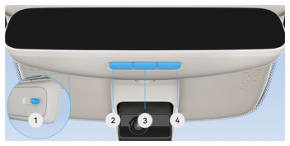
Способ Функциями потокового внутрисалонного зеркала заднего вида можно управлять кнопками на его задней стороне:
| Датчик света | Кнопка регулировки (−) |
|---|---|
| Кнопка переключения функций | Кнопка регулировки (+) |
Регулировка поля обзора Поле обзора регулируется изменением обзора камеры: поле обзора потокового внутрисалонного зеркала настраивается на угол, удобный водителю, чтобы ему было удобно наблюдать за дорожной обстановкой позади.
Нажмите кнопку переключения функций, чтобы войти в интерфейс регулировки поля обзора: ●нажмите кнопку регулировки (+), чтобы расширить поле обзора. ●Нажмите кнопку регулировки (−), чтобы сузить поле обзора. Регулировка угла обзора Угол обзора регулируется изменением вертикального угла изображения камеры: угол обзора потокового внутрисалонного зеркала настраивается на удобный водителю, чтобы ему было удобно наблюдать за дорожной обстановкой позади.
Нажмите кнопку переключения функций, чтобы войти в интерфейс регулировки угла обзора: ●нажмите кнопку регулировки (+), чтобы поднять угол обзора вверх. ●Нажмите кнопку регулировки (−), чтобы опустить угол обзора вниз. Регулировка яркости После того как система автоматически отрегулировала яркость подсветки экрана, водитель всё равно может вручную увеличить или уменьшить её.
Нажмите кнопку переключения функций, чтобы войти в интерфейс регулировки яркости: ●нажмите кнопку регулировки (+), чтобы увеличить яркость. ●Нажмите кнопку регулировки (−), чтобы уменьшить яркость. Не регулируйте настройки потокового изображения во время движения, иначе ошибка при управлении может привести к аварии. Чтобы регулировка яркости и функция защиты от ослепления работали нормально, не закрывайте и не перекрывайте датчик света. Полезный совет Яркость регулируется в 7 ступенях, и каждая ступень может в определённых пределах автоматически подстраиваться под освещённость окружающей среды. Подогрев потоковой камеры Потоковая камера имеет функцию автоматического подогрева, который не даёт инею на объективе при низкой температуре окружающей среды закрывать обзор. Полезный совет При низкой температуре окружающей среды (около 0 ℃) потоковая камера автоматически включает подогрев; когда температура объектива поднимается примерно до 30 ℃, подогрев автоматически отключается. Управление автомобилем
Кондиционер Использование кондиционера В интерфейсе настроек кондиционера на центральном экране и экране переднего пассажира можно легко регулировать температуру, силу потока воздуха, режим подачи воздуха и т. д., обеспечивая полный комфорт вам, вашей семье и друзьям. Регулировка кондиционера передних сидений Регулировка на центральном экране или экране переднего пассажира
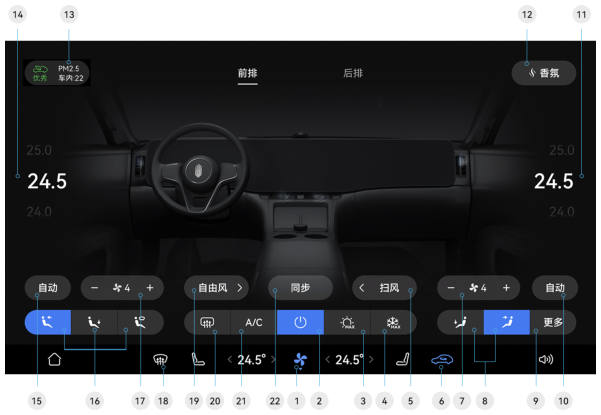
| Включение и выключение климат-контроля |  | Долгое нажатие одним касанием включает или выключает климат-контроль; краткое нажатие разворачивает или сворачивает экран климат-контроля. |
 | На экране климат-контроля нажмите, чтобы включить или выключить климат-контроль. | |
| Быстрый обогрев / быстрое охлаждение |  | В холодную погоду можно включить режим «Быстрый обогрев», чтобы быстро повысить температуру в салоне. Система автоматически выполнит следующее: включит климат-контроль переднего и заднего рядов, включит «A/C», установит режим обдува «В ноги», максимальную температуру (Hi) и повысит скорость вентилятора. Если наружная температура −10 °C и ниже, система автоматически запустит генератор-удлинитель пробега для дополнительного обогрева. Когда температура в салоне достигнет комфортного для вас уровня, режим «Быстрый обогрев» можно выключить. |
 | В жаркую погоду можно включить режим «Быстрое охлаждение», чтобы быстро снизить температуру в салоне. Система автоматически выполнит следующее: включит климат-контроль переднего и заднего рядов, включит «A/C», установит режим обдува «В лицо», минимальную температуру (Lo) и максимальную скорость вентилятора. Когда температура в салоне достигнет комфортного для вас уровня, режим «Быстрое охлаждение» можно выключить. |
Управление автомобилем
| Переключение рециркуляции и забора наружного воздуха |  | Режимы: «Рециркуляция», «Забор наружного воздуха», «Автоматическая рециркуляция», «Автоматический забор наружного воздуха». «Рециркуляция»: включайте при плохом качестве наружного воздуха. Система не пропускает в салон наружную пыль и вредные газы, обеспечивая постоянную циркуляцию воздуха в салоне. «Забор наружного воздуха»: включайте при хорошем качестве наружного воздуха. Система автоматически подаёт в салон свежий наружный воздух, улучшая качество воздуха в салоне. «Автоматический режим»: после его включения система сама переключает рециркуляцию и забор наружного воздуха в зависимости от условий; при плохом качестве наружного воздуха и т. п. она автоматически включает рециркуляцию, чтобы сохранить качество воздуха в салоне. |
| Автоматический режим |  | Нажмите, чтобы включить или выключить режим «Авто» для водителя; для обогрева/охлаждения рекомендуется автоматический режим. В автоматическом режиме система сама регулирует «A/C», скорость вентилятора, режим обдува и т. п., чтобы на месте водителя быстро установилась и поддерживалась заданная температура. Если после включения функции вручную изменить «A/C», скорость вентилятора, режим обдува и т. п., автоматический режим отключается. |
 | Нажмите, чтобы включить или выключить режим «Авто» для переднего пассажира; для обогрева/охлаждения рекомендуется автоматический режим. В автоматическом режиме система сама регулирует «A/C», скорость вентилятора, режим обдува и т. п., чтобы на месте переднего пассажира быстро установилась и поддерживалась заданная температура. Если после включения функции вручную изменить «A/C», скорость вентилятора, режим обдува и т. п., автоматический режим отключается. | |
| Кондиционер, вентиляция |  | «A/C» обозначает кондиционер; для охлаждения и обогрева необходимо включить «A/C»; если «A/C» выключить, работает только вентиляция. |
| Регулировка температуры |  | Смахивание вверх-вниз регулирует температуру со стороны водителя. |
 | Смахивание вверх-вниз регулирует температуру со стороны переднего пассажира. | |
 | Нажмите, чтобы включить или выключить «Синхронизацию». Если включён климат-контроль переднего ряда и включена «Синхронизация», для переднего пассажира устанавливаются те же температура, скорость вентилятора, режим обдува, автоматический режим и т. п., что и для водителя. Если включён климат-контроль переднего и заднего рядов и включена «Синхронизация», для всего салона устанавливаются те же температура, скорость вентилятора, режим обдува, автоматический режим и т. п., что и для водителя. | |
| Регулировка скорости вентилятора |  | Скорость вентилятора для водителя: нажмите, затем смахните ползунок влево-вправо или нажимайте значки по бокам. Можно также нажать на панели инструментов внизу центрального экрана и смахнуть влево-вправо, чтобы быстро изменить скорость вентилятора. |
 | Скорость вентилятора для переднего пассажира: нажмите, затем смахните ползунок влево-вправо или нажимайте значки по бокам. |
Управление автомобилем
| Регулировка направления воздуха | Направление воздуха на стороне водителя регулируется свободным сочетанием режимов «на лицо», «на ноги» и «на стекло». |
| Выберите режим подачи воздуха при режиме водителя «на лицо»; слева направо: режим «веер», режим «на человека», режим «мимо человека», режим «свободный поток». При выборе этих режимов в интерфейсе управления дефлекторами на центральном экране можно перетаскиванием регулировать направление воздуха, а двойным нажатием закрывать или открывать дефлектор. ● Режим «веер»: в этом режиме передние дефлекторы циклически качают поток влево-вправо; направление воздуха регулируется жестами вверх-вниз. ● Режим «на человека»: на текущей высоте потоки сходятся по горизонтали к центру; направление воздуха регулируется жестами вверх-вниз. ● Режим «мимо человека»: на текущей высоте потоки расходятся по горизонтали в стороны; направление воздуха регулируется жестами вверх-вниз. ● Режим «свободный поток»: в текущем положении потока направление воздуха регулируется жестами вверх, вниз, влево и вправо. | |
| Направление воздуха на стороне переднего пассажира регулируется свободным сочетанием режимов «на лицо» и «на ноги»; если не выбран ни один из режимов, подача воздуха для переднего пассажира отключена. | |
| Выберите режим подачи воздуха при режиме переднего пассажира «на лицо»; слева направо: режим «свободный поток», режим «мимо человека», режим «на человека», режим «веер». При выборе этих режимов в интерфейсе управления дефлекторами на центральном экране можно перетаскиванием регулировать направление воздуха, а двойным нажатием закрывать или открывать дефлектор. | |
| Обогрев и обдув стёкол, подогрев наружных зеркал | Включение и выключение функций размораживания и удаления запотевания переднего ветрового и передних боковых стёкол. Если обнаружено, что внутренняя сторона переднего ветрового стекла склонна к запотеванию, система также автоматически удаляет запотевание, чтобы обзор через ветровое стекло оставался чистым. |
| Включение и выключение размораживания и удаления запотевания заднего стекла, а также подогрева наружных зеркал заднего вида. | |
| Очистка воздуха | Показывает текущую концентрацию PM2.5 в салоне; при включённой очистке воздуха концентрацию PM2.5 в салоне можно снизить. |
| Система ароматизации | Выбор концентрации и аромата (см. «Система ароматизации»). |
| Ещё | Можно включить режимы «Умные температурные зоны», «Вентиляция на стоянке», «Автоматическое удаление запотевания», «Автоподогрев зеркал». ● Режим «Умные температурные зоны»: после включения, когда обнаруживается изменение числа людей на переднем пассажирском месте или сзади слева/справа, система интеллектуально включает или отключает подачу воздуха в соответствующую зону. Когда на переднем пассажирском месте или сзади никого нет, а температура в салоне находится в относительно комфортном диапазоне, подача воздуха в соответствующую зону интеллектуально отключается, что позволяет сэкономить 20–30 % энергии кондиционера. ● Режим «Вентиляция на стоянке»: после запирания автомобиля вентиляцию можно запустить на заданное время, эффективно снижая температуру в салоне и улучшая качество воздуха. ● Режим «Автоматическое удаление запотевания»: после включения, когда система обнаруживает склонность салона к запотеванию, она автоматически удаляет запотевание. ● Режим «Автоподогрев зеркал»: если автомобиль оснащён электронными наружными зеркалами заднего вида, то после включения система электронных зеркал автоматически включает подогрев камер в зависимости от разницы температуры и влажности. |
Управление автомобилем
Регулировка переключателями дефлекторов Переключателями дефлекторов вокруг экрана можно быстро регулировать силу потока и направление воздуха передних сидений.
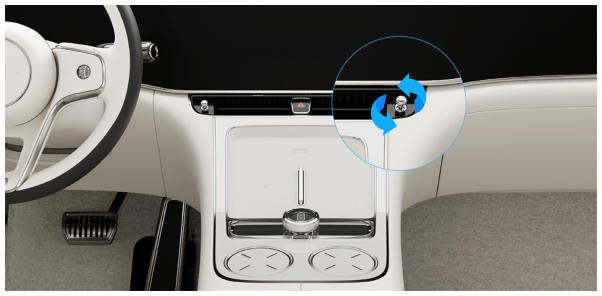
Способ Регулировка силы потока: силу потока на стороне водителя и переднего пассажира можно регулировать независимо. Поворачивайте переключатель дефлектора, чтобы управлять силой потока: по часовой стрелке — увеличить, против часовой стрелки — уменьшить. Регулировка направления воздуха: направление воздуха регулируется движением переключателя дефлектора вверх, вниз, влево и вправо; переключатель дефлектора управляет направлением воздуха только своего дефлектора. Управление автомобилем
Регулировка кондиционера задних сидений Регулировка на центральном экране или экране переднего пассажира
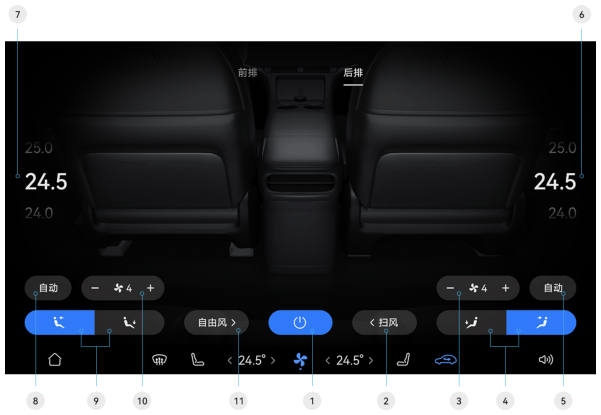
| Включение и выключение климат-контроля |  | Включение и выключение климат-контроля заднего ряда. Подсвеченная кнопка включает климат-контроль всего салона, погашенная — выключает климат-контроль заднего ряда. |
| Автоматический режим |  | Нажмите, чтобы включить или выключить режим «Авто» для заднего левого места. В автоматическом режиме система сама регулирует скорость вентилятора, режим обдува и т. п., чтобы на заднем левом месте быстро установилась и поддерживалась заданная температура. |
 | Нажмите, чтобы включить или выключить режим «Авто» для заднего правого места. В автоматическом режиме система сама регулирует скорость вентилятора, режим обдува и т. п., чтобы на заднем правом месте быстро установилась и поддерживалась заданная температура. | |
| Регулировка температуры |  | Смахивание вверх-вниз регулирует температуру для заднего правого места. |
 | Смахивание вверх-вниз регулирует температуру для заднего левого места. | |
| Регулировка скорости вентилятора |  | Скорость вентилятора для заднего левого места: нажмите, затем смахните ползунок влево-вправо или нажимайте значки по бокам. |
 | Скорость вентилятора для заднего правого места: нажмите, затем смахните ползунок влево-вправо или нажимайте значки по бокам. |
Управление автомобилем
| Регулировка направления воздуха | Направление воздуха сзади слева регулируется свободным сочетанием режимов «на лицо» и «на ноги»; если не выбран ни один из режимов, подача воздуха сзади слева отключена. |
| Выберите режим подачи воздуха при режиме «на лицо» для заднего левого сиденья; слева направо: режим «веер», режим «на человека», режим «мимо человека», режим «свободный поток». При выборе этих режимов в интерфейсе управления дефлекторами на центральном экране можно перетаскиванием регулировать направление воздуха. | |
| Направление воздуха сзади справа регулируется свободным сочетанием режимов «на лицо» и «на ноги»; если не выбран ни один из режимов, подача воздуха сзади справа отключена. | |
| Выберите режим подачи воздуха при режиме «на лицо» для заднего правого сиденья; слева направо: режим «свободный поток», режим «мимо человека», режим «на человека», режим «веер». При выборе этих режимов в интерфейсе управления дефлекторами на центральном экране можно перетаскиванием регулировать направление воздуха. |
Регулировка на заднем экране управления На нижней панели инструментов заднего экрана управления нажмите значок, чтобы войти в интерфейс управления кондиционером, где можно включать и выключать кондиционер задних сидений, регулировать температуру, силу и направление потока воздуха и т. д. (см. «Задний экран управления»). Дистанционное управление кондиционером Вы можете заранее дистанционно включить кондиционер с телефона или часов, чтобы в салоне вас встретила комфортная температура. ●В приложении HIMA на телефоне откройте страницу «Мой автомобиль», нажмите «Кондиционер», чтобы войти в интерфейс умного кондиционера, нажмите «Включить кондиционер», введите код безопасности и задайте температуру — можно дистанционно включить обогрев/охлаждение; также можно нажать кнопку быстрого нагрева или быстрого охлаждения для быстрого обогрева/охлаждения. ●В приложении HIMA на часах откройте страницу «Управление автомобилем», нажмите «Включить кондиционер», введите код безопасности и задайте температуру — можно дистанционно включить обогрев/охлаждение (см. «Управление автомобилем с часов»). Прочее Самоосушение кондиционера После запирания автомобиля, если система обнаруживает повышенную влажность в зоне кондиционера, она автоматически включает вентилятор кондиционера на несколько минут, чтобы просушить систему кондиционирования и снизить риск появления неприятного запаха из блока кондиционера. Экономичный режим кондиционера Кондиционер поддерживает экономичный режим: когда пользователь устанавливает экономичный режим движения, система кондиционирования согласованно переходит в экономичный режим, автоматически корректируя целевую температуру и принимая другие меры для работы с меньшим расходом энергии. Управление автомобилем
Система ароматизации Полезный совет Вы можете выбрать разные ароматы и концентрации по своему вкусу, создавая Для покупки ароматических палочек обратитесь в авторизованный сервисный центр HIMA. комфортную атмосферу в поездке. Использование ароматизации Ароматизацией можно управлять любым из следующих способов: Способ ●На центральном экране откройте «Настройки» > «Управление автомобилем» > «Оборудование салона», нажмите «Ароматизация» и выберите концентрацию, аромат или выключите ароматизацию.
●Нажмите значок на нижней панели инструментов центрального экрана, чтобы открыть интерфейс кондиционера, нажмите «Ароматизация» и выберите концентрацию, аромат или выключите ароматизацию.
●Активируйте умный голосовой помощник и произнесите команду, например: «Включить систему ароматизации». ●На заднем экране управления откройте интерфейс кондиционера и выберите концентрацию, аромат или выключите ароматизацию (см. «Задний экран управления»). Замена ароматизатора Откройте передний подлокотник-бокс, нажмите на верхнюю часть ароматической палочки; когда она выскочит, выньте её и замените.
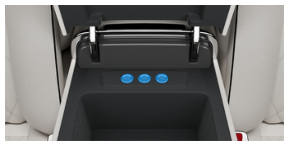
Управление автомобилем
Наружное освещение Интеллектуальное наружное освещение
налипания предметов, толстого слоя пыли и других загрязнений, а также не закрывайте их другими предметами (например, тентом), чтобы не повредить. Интеллектуальная регулировка ближнего света. Автомобиль оснащён функцией интеллектуальной регулировки ближнего света: фары автоматически меняют угол освещения вслед за поворотом рулевого колеса и автоматически регулируют высоту луча в зависимости от скорости. Такая двойная регулировка устраняет тёмные зоны в поле зрения при поворотах ночью или в условиях плохой видимости и обеспечивает более надёжное освещение. Включение или выключение интеллектуальной регулировки ближнего света. Индикатор дальнего света « » гаснет. Полезный совет. ● Дальний свет можно включить только при включённом ближнем свете. ●Наружные фонари могут запотевать из-за изменения температуры и влажности; после некоторого времени движения с включёнными фарами конденсат исчезнет. Если после некоторого времени использования конденсат не исчезает или усиливается (капли воды, подтёки), проверьте фары в авторизованном сервисном центре HIMA. Интеллектуальная регулировка дальнего света. Автомобиль оснащён функцией интеллектуальной регулировки дальнего света: камеры, датчики и т. п. отслеживают дорогу впереди, и при обнаружении других участников движения в зоне перед автомобилем Управление автомобилем
(например, при движении за другим автомобилем, на встречных разъездах или при пешеходах на дороге), функция автоматически определяет положение этих участников движения, приглушает или отключает дальний свет в соответствующей зоне, а в остальных зонах дальний свет остаётся включённым. Это позволяет обеспечить достаточное освещение дороги во время движения и одновременно не ослеплять других участников движения, повышая безопасность вождения и уменьшая число аварий. Включение и выключение интеллектуальной регулировки дальнего света Способ ●Включение: на центральном экране откройте «Настройки» > «Освещение» > «Наружное освещение» и включите функцию интеллектуальной регулировки дальнего света. Переведите управление светом в автоматическое положение, и система будет интеллектуально регулировать дальний свет с учётом текущих дорожных условий.
●Выключение: на центральном экране откройте «Настройки» > «Освещение» > «Наружное освещение» и выключите функцию интеллектуальной регулировки дальнего света либо переведите управление светом в неавтоматическое положение. Если нажать комбинированный подрулевой переключатель вперёд и удерживать более 2 секунд, а затем отпустить, функция интеллектуальной регулировки дальнего света временно отключается (чтобы включить её снова, нажмите вперёд и удерживайте более 2 секунд). Условия интеллектуального включения и выключения дальнего света Дальний свет интеллектуально включается (с некоторой задержкой), когда выполнены все следующие условия: ●скорость автомобиля более 50 км/ч. ●Зона перед автомобилем плохо освещена. Дальний свет интеллектуально выключается при выполнении любого из следующих условий: ●скорость автомобиля менее 35 км/ч. ●Зона перед автомобилем хорошо освещена. Полезный совет ●Неисправность функции ADS или системы освещения влияет на интеллектуальную регулировку дальнего света. ●Если водитель включил дальний свет вручную, интеллектуальная регулировка дальнего света подавляется. ●Чтобы дальний свет горел постоянно, сначала отключите функцию интеллектуальной регулировки дальнего света. Управление автомобилем. Приветственная световая анимация. Если функция приветственной анимации включена и выбран эффект, при отпирании автомобиль проецирует на землю изображение. Включение и выключение приветственной подсветки Способ На центральном экране откройте «Настройки» > «Освещение» > «Наружное освещение» и нажмите «Приветственная подсветка», чтобы включить или выключить эту функцию.
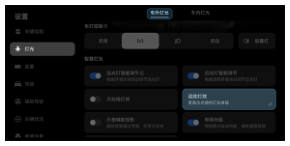
Можно выбрать эффект фар и эффект боковой подсветки кузова.
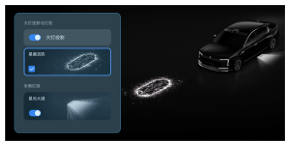
Передний светящийся логотип Светящийся логотип придаёт автомобилю особый характер и шарм; передний логотип автоматически загорается в разных ситуациях.
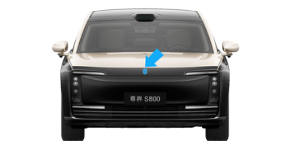
Способ ●Когда горит приветственная подсветка, передний логотип загорается автоматически; после окончания приветственной подсветки передний логотип гаснет. ●Через 30 секунд после включения питания автомобиля передний логотип загорается автоматически; через 3 минуты он автоматически гаснет; если в течение этих 3 минут происходит любое из следующих событий, передний логотип сразу гаснет: •автомобиль выполняет обновление OTA или управляется дистанционно.
•Автомобиль переходит из отпертого состояния в запертое. •Выключены габаритные огни. •Открыт задний багажник. •Селектор переведён из положения P в любое другое. ●На стоянке при открытии любой из четырёх дверей передний логотип загорается и автоматически гаснет через 3 минуты. ●На стоянке при открытии капота передний логотип загорается и автоматически гаснет через 3 минуты. ●На стоянке при переходе автомобиля из запертого состояния в отпертое передний логотип загорается и автоматически гаснет через 3 минуты. Проекция интеллектуального наружного освещения Краткое описание проекции интеллектуального наружного освещения Проекция интеллектуального наружного освещения обеспечивает разнообразные сценарии применения: цифровое освещение, интеллектуальное взаимодействие, индивидуальные развлечения.
| Тип сценария | Сценарии применения |
|---|---|
| Цифровое освещение | ● Усиленный ближний свет ● Усиленный дальний свет ● Адаптивный дальний свет (ADB) |
| Интеллектуальное взаимодействие | ● Проекция для помощи в определении габаритов ● Световой ковёр ● Световые сигналы автоматической парковки ● Световые сигналы уступки пешеходам |
| Индивидуальные развлечения | ● Проекция фар (приветствие в сверхближней зоне) ● Видеопроекция |
Полезный совет ●Окончательный эффект проекции зависит от реальных условий. ●Чтобы изображение, проецируемое на землю и стену, было чётким и без искажений, к ровности и отражающим свойствам поверхности предъявляются требования: •в зоне отображения не должно быть заметных неровностей; нельзя использовать неровные покрытия, например гравийные дороги или брусчатку. •Зона отображения должна быть поверхностью с диффузным отражением, без луж; нельзя использовать гладкие зеркальные покрытия вроде эпоксидных полов и нельзя использовать покрытие типа ABS. •В зоне отображения не должно быть заметных неровностей, поверхность должна быть однотонной (без фонового рисунка, создающего помехи). •Зона отображения должна быть стеной с диффузным отражением, не стеклом и не зеркалом. Усиленный ближний свет Положение светового пучка автоматически подстраивается под положение кузова, дополняя слепые зоны обычного ближнего света, и обзор при ближнем свете становится ярче; усиленный ближний свет включается и выключается вместе с ближним светом автомобиля.
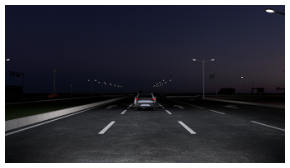
Усиленный дальний свет Усиливает освещение дальним светом и помогает безопасному вождению. Включается и выключается вместе с дальним светом автомобиля.
Адаптивный дальний свет (ADB) Точное затенение на уровне автомобиля повышает эффективность освещения, усиливает дальний свет и помогает безопасному вождению. Эта функция включается одновременно с запуском функции модуля обычного дальнего света автомобиля и включается и выключается только вместе с ней.
Проекция для помощи в определении габаритов Наглядная индикация ширины автомобиля перед ним помогает безопасно ехать по узким проездам по центру. Управление автомобилем
Включение или выключение проекции габаритов. Функцию проекции габаритов можно включить или выключить любым из способов. Порядок действий. ● На центральном экране откройте «Настройки» > «Освещение» > «Наружное освещение» > «Интеллектуальное освещение» и нажмите переключатель «Проекция габаритов», чтобы включить или выключить функцию.
● Для быстрого включения функции можно назначить её программируемой кнопке на рулевом колесе. На центральном экране откройте «Настройки» > «Управление автомобилем» > «Программируемая кнопка на рулевом колесе», нажмите «Краткое нажатие» или «Долгое нажатие» и выберите «Проекция габаритов». После настройки краткое или долгое нажатие программируемой кнопки рулевого колеса включает проекцию габаритов, повторное краткое или долгое нажатие программируемой кнопки выключает её.
Световая дорожка. Перед автомобилем по траектории рулевого колеса или запланированному маршруту проецируется прямоугольная световая дорожка, которая улучшает освещение и помогает безопасному движению. Управление автомобилем
Включение или выключение световой дорожки. Порядок действий. На центральном экране откройте «Настройки» > «Освещение» > «Наружное освещение» > «Интеллектуальное освещение» и нажмите переключатель «Световая дорожка», чтобы включить или выключить функцию.
Если переключатель световой дорожки включён, после включения ближнего света световая дорожка автоматически включается или выключается в зависимости от скорости. Если ближний свет выключен, световая дорожка не включается. Световые сигналы автоматической парковки. Когда автомобиль вызывается функцией парковки без водителя (VPD) или автоматически паркуется на место, он с помощью проекционных световых эффектов взаимодействует с пешеходами и другими автомобилями поблизости, показывая свои намерения.
Световые сигналы при выезде с парковки/заезде на парковку/временной остановке Световые сигналы при выезде с парковки Световые сигналы, проецируемые модулем интеллектуального освещения, когда водителя нет в автомобиле и автомобиль вызывается с парковочного места.
Способ 1. Когда подготовка к выезду завершена, проецируется сообщение о готовности системы помощи при вождении, предупреждающее окружающие автомобили и пешеходов быть внимательными.

2. Пользователь нажимает на телефоне «Начать вызов», автомобиль выезжает с парковочного места и проецирует указатель направления движения, повышая эффективность проезда.

3. Если во время движения навстречу проезжают другие автомобили или пешеходы, автомобиль останавливается, уступая дорогу, и проецирует надпись «Уступаю», направляя автомобили и пешеходов для безопасного проезда.
4. По прибытии автомобиля в пункт назначения проецируется надпись «Вызов завершён», показывающая, что автомобиль ждёт, когда водитель возьмёт управление на себя.

5. Если после завершения вызова водитель не сел в автомобиль, проецируется надпись «Стоянка, ожидание», предупреждающая окружающих пешеходов и автомобили объезжать.

6. Когда водитель приближается, проецируется приветственная подсветка. Световое приветствие подчёркивает торжественность момента для владельца.
Световые сигналы при заезде на парковку Световые сигналы, проецируемые модулем интеллектуального освещения, когда водитель вышел из автомобиля и после выбора парковочного места автомобиль автоматически заезжает на него. Способ 1. Когда подготовка к заезду завершена, модуль интеллектуального освещения проецирует надпись «Готовность системы помощи при вождении», предупреждая окружающие автомобили и пешеходов.

2. Пользователь нажимает на телефоне «Начать парковку», автомобиль трогается и во время движения проецирует указатель направления движения, повышая эффективность проезда.

3. Если во время движения навстречу проезжают другие автомобили или пешеходы, автомобиль останавливается, уступая дорогу, и проецирует надпись «Уступаю», направляя автомобили и пешеходов для безопасного проезда. Управление автомобилем
4. После заезда на парковочное место проецируется надпись «Парковка завершена», автомобиль автоматически обесточивается и уведомляет пользователя об успешной парковке.

Световые сигналы при временной остановке Если при выезде с парковки или заезде на парковку состояние автомобиля нарушается и происходит временная остановка, проецируется надпись «Внимание, временная остановка», показывающая, что с автомобилем что-то не так, и направляющая другие автомобили и пешеходов в обход.

Световые сигналы уступки пешеходам Если во время движения проходит пешеход, перед автомобилем проецируется рисунок уступки дороги, показывающий пешеходу, что он может безопасно пройти. Повышает эффективность проезда и помогает безопасному движению автомобиля. Управление автомобилем
Включение и выключение световых сигналов уступки пешеходам Способ На центральном экране откройте «Настройки» > «Освещение» > «Наружное освещение» > «Умное освещение» и нажмите переключатель световых сигналов уступки пешеходам, чтобы включить или выключить эту функцию.
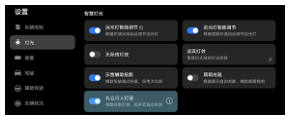
Проекция фар (приветствие в сверхближней зоне) Первое в отрасли приветствие в сверхближней зоне: световое приветствие подчёркивает торжественность момента для владельца. Когда функция включена, при отпирании автомобиля проекция фар запускается автоматически, а при открытии двери воспроизведение автоматически прекращается.
Включение и выключение проекции фар (приветствие в сверхближней зоне) Способ 1. На центральном экране откройте «Настройки» > «Освещение» > «Наружное освещение» > «Умное освещение» > «Приветственная подсветка».
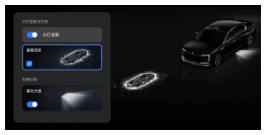
2. Нажмите, чтобы включить или выключить функцию проекции фар. 3. Выберите нужный эффект проекции. Видеопроекция С помощью модуля интеллектуального освещения на внешнюю стену проецируется видеоконтент, создавая индивидуальную атмосферу уличных видео- и аудиоразвлечений.
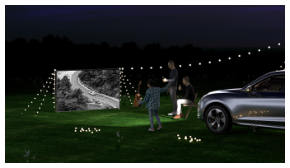
Полезный совет Требования к чистоте фар и к месту при видеопроекции: ●Содержите внешнее стекло фар в чистоте. ●Выберите ровную поверхность для проекции и место с невысокой освещённостью. ●Рекомендуется парковать автомобиль передом к поверхности проекции на расстоянии около 10 метров от неё. ●Рекомендуется смотреть в зоне вблизи передней части автомобиля, на расстоянии от поверхности проекции не менее 5 метров. ●Автомобиль позволяет регулировать высоту кадра проекции пневмоподвеской; выберите подходящую высоту для просмотра. ●Рекомендуется разрешение видео не ниже 1080P и умеренный размер шрифта. ●Рекомендуется открыть окна/двери; для проекции нужна работа аудиосистемы салона, чтобы добиться наилучшего изображения и звука. ●Убедитесь, что позади и под автомобилем нет сухой травы и других горючих материалов, чтобы высокая температура выхлопных газов их не воспламенила. Включение и выключение видеопроекции Включение видеопроекции Способ 1. При положении P на центральном экране откройте любое видео- или караоке-приложение, откройте страницу, которую хотите проецировать, проведите тремя пальцами вверх и нажмите «Начать проекцию».
2. При первом использовании или при повторном включении видеопроекции после смены положения селектора на экране отобразится «Идёт калибровка, подождите»; калибровка занимает около 10 секунд, после чего начинается проекция.
Полезный совет ●Когда условия проекции соответствуют требованиям к месту, видеопроекция выполняется двумя фарами крупным кадром. Если не соответствуют, правая фара выключается, и проекция идёт только левой фарой малым кадром. ●Оба размера кадра подходят для просмотра; если нужен крупный кадр, после того как условия проекции будут соответствовать требованиям к месту, переключите положение селектора и снова включите видеопроекцию. ●Если во время проекции изменится нагрузка или пневмоподвеска, изображения двух фар могут не слиться. В таком случае переключите положение селектора и снова включите видеопроекцию. Выбор песни с телефона при видеопроекции При использовании видеопроекции приложения «Всенародное караоке» песни можно выбирать с телефона через мини-программу «Всенародное караоке» в WeChat. Способ На главной странице приложения «Всенародное караоке» в левом нижнем углу нажмите «Выбор песни с телефона» и отсканируйте QR-код в WeChat, чтобы начать выбирать песни с телефона. Управление автомобилем
Выключение видеопроекции Способ В центре приложений на центральном экране нажмите на видео- или караоке-приложение, которое сейчас проецируется, чтобы выключить видеопроекцию.
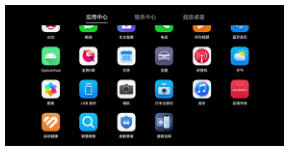
Полезный совет В следующих случаях проекция завершается: ●для использования видеопроекции селектор должен находиться в положении P; при переключении в другое положение проекция завершается. ●Во время видеопроекции можно пользоваться базовыми функциями: дальним и ближним светом, противотуманными фарами и т. п.; при использовании других сценариев, например светового ковра для определения габаритов, проекция завершается. ●При выборе песен с телефона во время видеопроекции действия на телефоне не прерывают проекцию; любое действие с приложением «Всенародное караоке» на центральном экране завершает текущую проекцию. В следующих случаях проекция приостанавливается: При использовании видеопроекции, если на любом экране в салоне открыто другое приложение и воспроизводится видео со звуком, модуль интеллектуального освещения приостанавливает проекцию. Когда другое приложение прекращает воспроизведение, проекция возобновляется. Указатели поворота Указатели поворота сообщают другим участникам дорожного движения, что ваш автомобиль собирается изменить направление движения. Управление автомобилем. Включение указателей поворота
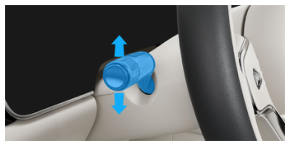
Способ ●Слегка передвиньте комбинированный подрулевой переключатель вниз/вверх — он автоматически вернётся на место, левый/правый указатель поворота мигнёт 3 раза, одновременно 3 раза мигнёт левый/правый индикатор поворота на дисплее комбинации приборов. ●Передвиньте комбинированный подрулевой переключатель вниз/вверх до упора и отпустите — он автоматически вернётся на место, левый/правый указатель поворота будет мигать непрерывно, одновременно непрерывно мигает левый/правый индикатор поворота на дисплее комбинации приборов; чтобы выключить указатель поворота, слегка тронье переключатель (вверх или вниз) либо верните руль в прямое положение. Полезный совет Если после возврата руля в прямое положение указатель поворота автоматически не выключился, выключите его вручную подрулевым переключателем.
В экстренных ситуациях, например при аварии, плохой погоде или неисправности автомобиля, включите аварийную сигнализацию, чтобы предупредить других участников дорожного движения.
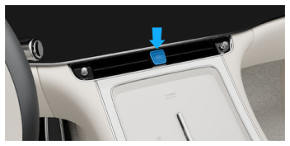
Способ Нажмите кнопку аварийной сигнализации — аварийная сигнализация включится, и индикаторы поворота на дисплее комбинации приборов и все указатели поворота автомобиля начнут мигать; нажмите кнопку ещё раз, чтобы выключить. Полезный совет ●После столкновения аварийная сигнализация включается автоматически, и в течение 5 секунд после включения выключить её нельзя.
● При экстренном торможении на скорости выше 50 км/ч, когда работает система стабилизации, аварийная сигнализация включается автоматически. Габаритные огни. Габаритные огни обозначают контуры автомобиля, чтобы другие водители спереди и сзади в условиях плохой освещённости могли определить его размеры и положение. Включение или выключение габаритных огней. Порядок действий. На центральном экране откройте «Настройки» > «Освещение» > «Наружное освещение» и нажмите, чтобы включить или выключить габаритные огни.
Световой эффект «Линия горизонта». Днём или при ярком свете можно включить эффект «Линия горизонта»: передние габаритные огни становятся ярче, чтобы другие участники движения лучше замечали автомобиль, что повышает безопасность. Включение или выключение эффекта «Линия горизонта». Порядок действий. 1. Включите габаритные огни. 2. На центральном экране откройте «Настройки» > «Освещение» > «Наружное освещение» и нажмите «Световой эффект силуэта», чтобы включить или выключить этот эффект.
Противотуманные фонари В туман, снег, дождь и другие условия плохой видимости задние противотуманные фонари помогают водителям позади и пешеходам заметить ваш автомобиль. Включение или выключение заднего противотуманного фонаря. Порядок действий. На центральном экране откройте «Настройки» > «Освещение» > «Наружное освещение» и нажмите, чтобы включить или выключить задний противотуманный фонарь.
Задержка выключения фар. Функция задержки выключения фар продлевает работу ближнего света и габаритных огней, когда вы выходите из автомобиля в темноте или ночью, чтобы освещать вам путь домой. Порядок действий. На центральном экране откройте «Настройки» > «Освещение» > «Наружное освещение» и в разделе «Задержка выключения фар» задайте, сколько времени свет будет гореть после запирания автомобиля. Полезный совет. ● Если функция включена, при запирании фары гаснут на 2 секунды, подтверждая запирание, а затем снова загораются, чтобы осветить вам путь домой. ● Если функция выключена, при запирании фары сразу гаснут. Управление автомобилем
Освещение салона Интеллектуальная атмосферная подсветка При включённой интеллектуальной атмосферной подсветке можно выбирать подсветку разных тем, а также наслаждаться световыми эффектами, меняющимися в ритме музыки. Включение и выключение атмосферной подсветки
Управление автомобилем. 1 Выберите тему подсветки салона. 2 Задайте световой эффект. 3 Перетащите полосу яркости, чтобы отрегулировать яркость атмосферной подсветки. Полезный совет (если ваш автомобиль оснащён потолком «звёздное небо», на центральном экране откройте «Настройки» > «Освещение» > «Атмосферная подсветка»), нажмите «Эффекты сценариев», чтобы включить или выключить функцию световых эффектов сценариев, и выберите по своему вкусу световые подсказки для разных функциональных сценариев.
●Умный голосовой помощник: при его активации в соответствующем месте активации атмосферная подсветка показывает разные эффекты в зависимости от состояния помощника. ●Приветствие при посадке: при открытии двери атмосферная подсветка загорается. ● Предупреждение при открывании двери: при открывании двери загорается подсветка двери; если автомобиль обнаруживает приближающееся сзади транспортное средство, подсветка мигает, предупреждая об опасности. ● Смена режима движения: при смене режима движения подсветка всего салона автоматически меняет цвет. Полезный совет. При переключении в экономичный режим движения подсветка салона и сценарные световые эффекты автоматически выключаются. «Звёздное небо». Если автомобиль оснащён потолком «Звёздное небо», после включения функции можно выбрать различные звёздные эффекты и погрузиться в визуальную атмосферу. Включение или выключение «Звёздного неба». Порядок действий. Включить или выключить «Звёздное небо» можно так: ● нажмите выключатель «Звёздного неба» на потолочной панели управления.
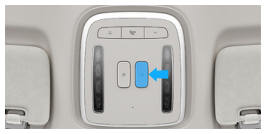
● Смахните вниз от верхнего края центрального экрана, чтобы открыть центр управления, и добавьте в него «Звёздное небо»; после сохранения нажмите «Звёздное небо», чтобы включить или выключить его (см. раздел «Центр управления»). ● На центральном экране откройте «Настройки» > «Освещение» > «Звёздное небо» и на экране управления нажмите, чтобы включить или выключить «Звёздное небо».
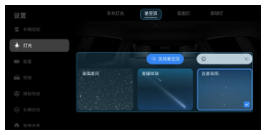
Можно выбрать разные эффекты звёздного неба; перетаскивая полосу яркости, можно регулировать яркость подсветки потолка «звёздное небо». ●На заднем экране управления откройте интерфейс потолка «звёздное небо»: можно включить или выключить потолок, выбрать разные эффекты звёздного неба и отрегулировать яркость (см. «Задний экран управления»). ●Активируйте умный голосовой помощник и произнесите команду, например: «Включить звёздное небо». ● Чтобы «Звёздное небо» оставалось в хорошем состоянии, регулярно очищайте его: скопление пыли и мусора ухудшает световой эффект. ● Не допускайте касания «Звёздного неба» острыми предметами — это может его повредить. ● Не нажимайте сильно рукой на «Звёздное небо»: можно уколоться световодами. Особенно это касается детей — взрослые должны объяснить им это и присматривать за ними. ● Не играйте под «Звёздным небом» и не вставайте резко, чтобы не удариться о него головой. Освещение салона. При недостаточном освещении в салоне плафоны обеспечивают водителю и пассажирам подходящую общую подсветку или свет для чтения, не мешая водителю управлять автомобилем. Передние плафоны
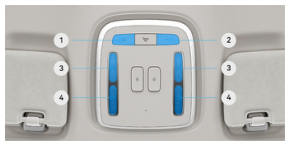
| Передний плафон Переключатель | Нажмите, чтобы включить или выключить передний плафон. |
| Переключатель общего освещения салона | Нажмите, чтобы включить или выключить все плафоны в салоне. |
Управление автомобилем
| Рассеянный свет | Коснитесь области левого или правого плафона, чтобы включить или выключить рассеянный свет на соответствующей стороне. Рассеянный свет даёт широкий и равномерный свет, подходящий для общего освещения. |
| Направленный свет | Коснитесь области левого или правого плафона, чтобы включить или выключить направленный свет на соответствующей стороне. Направленный свет даёт сфокусированный яркий свет, подходящий для местного освещения. |
Задние плафоны С гигантским проекционным экраном
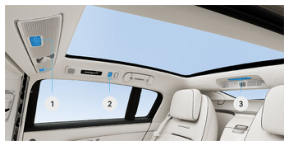
Без гигантского проекционного экрана
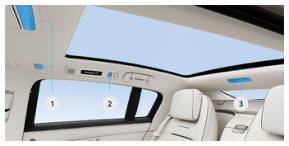
| Средний потолочный плафон | Задний потолочный плафон |
|---|---|
| Боковой потолочный плафон | - |
Коротко коснитесь области левого/правого бокового плафона, чтобы включить или выключить плафон на соответствующей стороне. Если при этом заднее сиденье на соответствующей стороне разложено в положение невесомости, задний плафон на противоположной стороне загорается одновременно. При раскрытии или складывании заднего откидного столика (если установлен) включается или выключается боковой плафон на соответствующей стороне и подсветка столика. При открытии или закрытии бокса в подлокотнике задней двери включается или выключается боковой плафон на соответствующей стороне. Длительное касание области левого/правого бокового плафона включает или выключает всё освещение задних сидений (средний, боковые, задний плафоны); короткое касание выключает всё освещение на соответствующей стороне. Управление автомобилем. Автоматическое включение плафонов. На центральном экране откройте «Настройки» > «Освещение» > «Освещение салона» > «Настройки освещения» (если автомобиль оснащён «Звёздным небом» — «Настройки» > «Освещение» > «Плафоны») и нажмите «Автоматическое включение плафонов», чтобы включить или выключить функцию. После включения при посадке и выходе освещение салона включается автоматически.
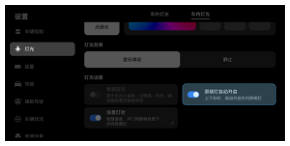
Интеллектуальное следящее освещение На центральном экране откройте «Настройки» > «Освещение» > «Освещение салона» > «Настройки освещения» (если ваш автомобиль оснащён потолком «звёздное небо», откройте «Настройки» > «Освещение» > «Плафоны»), нажмите «Интеллектуальное следящее освещение», чтобы включить или выключить эту функцию. После включения освещение салона автоматически подсвечивает зону, соответствующую каждому сценарию.
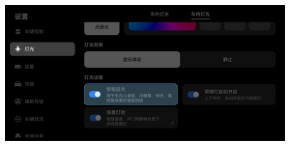
Хрустальная атмосферная подсветка приборной панели Ваш автомобиль оснащён выдвижным аудиоэлементом на приборной панели, состоящим из хрустальной атмосферной подсветки и высокочастотного динамика.
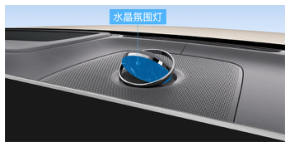
После включения питания автомобиля аудиоэлемент на приборной панели поднимается, и хрустальная подсветка загорается; после отключения питания аудиоэлемент опускается, и хрустальная подсветка гаснет. Полезный совет Не кладите предметы на выдвижной аудиоэлемент приборной панели, чтобы не повредить автомобиль.
Освещение для ног
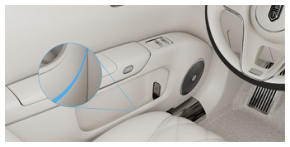
Освещение для ног помогает лучше видеть пространство для ног в тёмной обстановке; оно загорается и гаснет автоматически вместе с включением и выключением атмосферной подсветки.
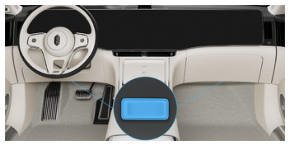
Подсветка холодильника/подогревателя Подсветка холодильника/подогревателя автоматически загорается и гаснет при открытии и закрытии его дверцы, что помогает удобнее пользоваться им в темноте. Подсветка скрытого бокса переднего пассажира
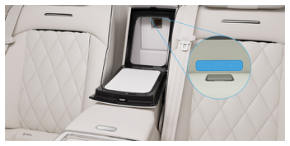
Подсветка скрытого бокса переднего пассажира автоматически загорается и гаснет при открытии и закрытии его дверцы, что помогает удобнее пользоваться им в темноте.
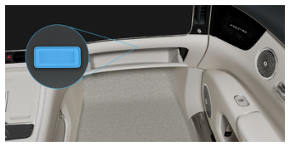
Подсветка заднего багажника Способ Подсветка заднего багажника помогает удобнее пользоваться им в темноте; она автоматически загорается и гаснет при открытии и закрытии багажника.
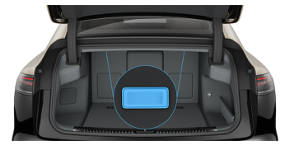
Подсветка кармана-сетки Подсветка кармана-сетки помогает удобнее пользоваться им в темноте; она автоматически загорается и гаснет при включении и выключении атмосферной подсветки. Управление автомобилем
Стеклоочистители Стеклоочиститель ветрового стекла ●Чтобы продлить срок службы щёток, не включайте стеклоочиститель на сухом ветровом стекле. Стеклоочиститель ветрового стекла убирает дождевую воду с переднего ветрового стекла, сохраняя его чистым и повышая безопасность движения. Омыватель ветрового стекла
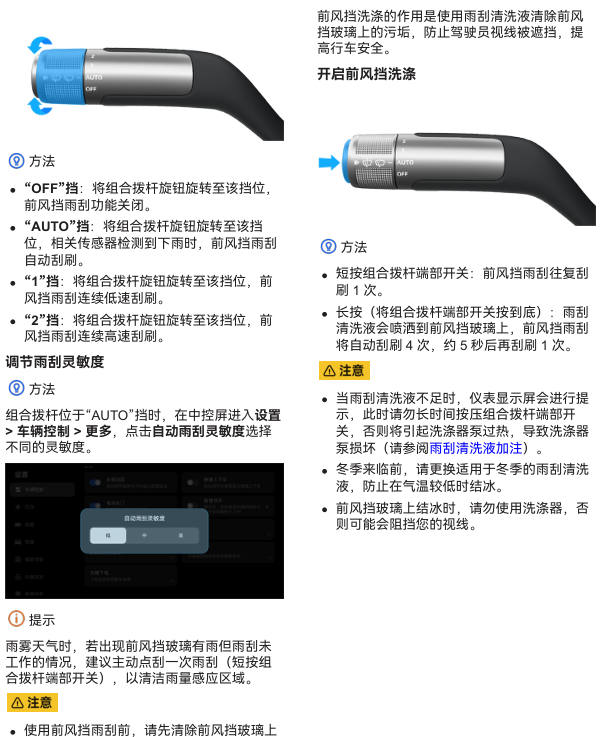
льда и снега убедитесь, что передние щётки не примёрзли. Управление автомобилем
Бортовое электропитание Беспроводная зарядка телефона С помощью отсека беспроводной зарядки можно заряжать телефон при включённом питании автомобиля. Перед использованием убедитесь, что ваш телефон поддерживает беспроводную зарядку. Отсек беспроводной зарядки переднего ряда
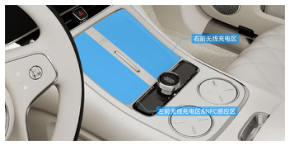
Отсек беспроводной зарядки сзади Четырёхместная версия
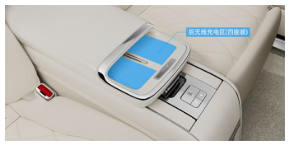
Пятиместная версия
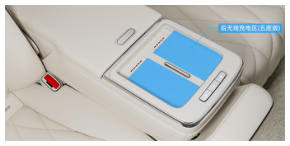
Способ ●На центральном экране откройте «Настройки» > «Подключение» либо нажмите значок в строке состояния центрального экрана и включите переключатель беспроводной зарядки по необходимости. Положите телефон экраном вверх в отсек беспроводной зарядки — начнётся зарядка; текущее состояние зарядки можно посмотреть в строке состояния.
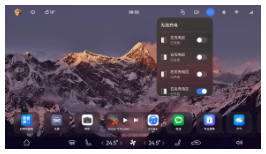
●На заднем экране управления откройте «Настройки» > «Управление автомобилем», нажмите «Беспроводная зарядка», включите нужный переключатель беспроводной зарядки и положите телефон экраном вверх в задний отсек беспроводной зарядки — начнётся зарядка.
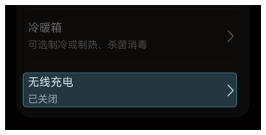
Если во время использования на экране появилось предупреждение об ошибке беспроводной зарядки, действуйте следующим образом: ●Перегрев: прекратите использование и уберите телефон; когда отсек зарядки остынет, пользуйтесь функцией снова. ●Посторонний предмет: ровно положите телефон и проверьте, нет ли в зоне зарядки металлических предметов, NFC-ключа или карт (например, банковских, транспортных, удостоверений личности, различных пропусков); если чехол телефона толстый или содержит металлические элементы, снимите его и пользуйтесь функцией снова. ●Ошибка напряжения и другие неисправности: своевременно обратитесь в авторизованный сервисный центр HIMA. ●Когда водителя нет в автомобиле, не оставляйте телефон на зарядке в салоне, чтобы не создавать угрозу безопасности. ●Во время беспроводной зарядки телефона запрещается класть в отсек зарядки какие-либо предметы. ●Рабочая частота беспроводной зарядки телефона может влиять на нормальную работу медицинских устройств, в том числе имплантируемых кардиостимуляторов, имплантируемых кардиовертеров-дефибрилляторов, имплантируемых нейростимуляторов, имплантируемых инфузионных насосов и т. п.; водителям и пассажирам, использующим такие устройства, рекомендуется держаться на определённом расстоянии от них во время беспроводной зарядки телефона. Управление автомобилем
●Не кладите тяжёлые предметы в зону беспроводной зарядки и не ударяйте по поверхности беспроводного зарядного устройства, чтобы не повредить зону зарядки. ●Не проливайте жидкости (воду, напитки и т. п.) на зарядную панель, чтобы жидкость не попала через щели панели в беспроводное зарядное устройство и не вызвала его неисправность. Не очищайте зарядную панель консистентной смазкой, маслом или спиртом; если жидкость случайно пролилась на зарядную панель, немедленно вытрите её сухой тканью. ●Не кладите в зону зарядки металлические предметы: монеты, ключи, чип-карты (пачки сигарет), фольгу, металлические наклейки, металлические кольца-подставки, фруктовые ножи, ложки, вилки, металлические оправы очков, чехлы телефонов с металлом, ручки, ушные ложечки, книпсеры и т. п., а также металлические украшения — кольца, цепочки, серьги, заколки, и электронные часы, пульты-ключи, детские игрушки и т. п.; иначе металлические предметы могут нагреться, что приведёт к сбою зарядки или несчастному случаю. ●Запрещается класть какие-либо предметы между телефоном и зарядной панелью; если обнаружен посторонний металлический предмет, немедленно выключите функцию беспроводной зарядки, дождитесь остывания и только потом уберите его; не касайтесь его сразу руками, чтобы не получить ожог. USB/Type-C В автомобиле есть порты USB и Type-C для передачи данных, зарядки телефонов или питания других устройств. Полезный совет Не подключайте к разъёму питания Type-C вентиляторы, осветительные приборы и подобные устройства, чтобы не повредить автомобиль. Порты USB и Type-C в переднем подлокотнике-боксе
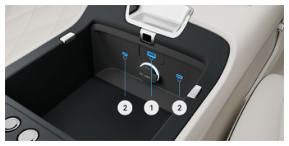
1 Порт USB: зарядка мобильных устройств. После подключения мобильного устройства возможна передача данных, например изображений и музыки. Максимальная выходная мощность — 7,5 Вт. 2 Порт Type-C: зарядка мобильных устройств. Зарядный ток автоматически подстраивается под заряжаемое устройство; максимальная выходная мощность: 66 Вт (протокол быстрой зарядки Huawei), 60 Вт (протокол быстрой зарядки PD). Управление автомобилем. Разъём Type-C в ящике заднего центрального подлокотника. Четырёхместная версия
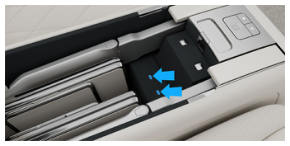
Пятиместная версия
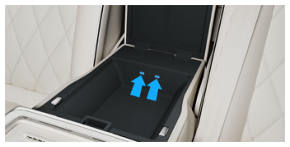
В боксе заднего центрального подлокотника есть разъём питания Type-C, позволяющий заряжать мобильные устройства (телефоны, планшеты и т. п.); зарядный ток автоматически подстраивается под заряжаемое устройство; максимальная выходная мощность: 66 Вт (протокол быстрой зарядки Huawei), 60 Вт (протокол быстрой зарядки PD). Розетка 12 В От бортовой розетки 12 В можно питать электронные устройства (например, автомобильный пылесос, автомобильный насос и т. п.). Розетка 12 В в переднем подлокотнике-боксе
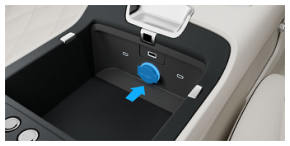
В передней части переднего подлокотника-бокса расположен разъём питания 12 В, максимальная мощность около 120 Вт.
Розетка 12 В в заднем багажнике
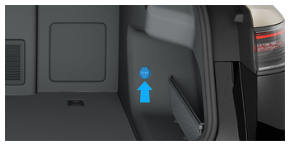
С правой стороны заднего багажника расположен разъём питания 12 В, максимальная мощность около 120 Вт. Для вашей безопасности не вставляйте в разъём питания пальцы или посторонние предметы. Когда розетка 12 В не используется, обязательно закрывайте её защитной крышкой, чтобы в разъём не попали вода или другие жидкости. Управление автомобилем
Места для хранения Места для хранения спереди
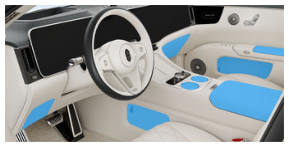
●Карман-сетка левой/правой передней двери ●Бокс в подлокотнике левой/правой передней двери ●Нижний левый бокс панели приборов ●Подстаканники спереди ●Нижний бокс центральной консоли ●Передний подлокотник-бокс ●Скрытый бокс переднего пассажира Карман-сетка левой/правой передней двери В кармане на двери можно хранить напитки и другие предметы.
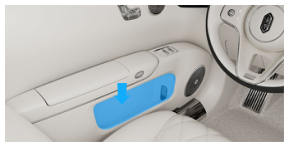
Доставая и кладя предметы в карман на двери, избегайте случайного потягивания аварийной ручки двери, чтобы дверь не открылась непреднамеренно и не возникла опасность. Бокс в подлокотнике левой/правой передней двери Бокс в подлокотнике двери предназначен в основном для очков. Бокс открывается и закрывается откидыванием крышки на подлокотнике. Управление автомобилем
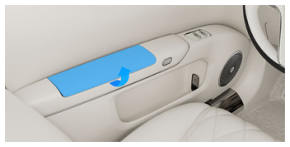
Нижний левый бокс панели приборов В нижнем левом боксе панели приборов можно хранить небольшие предметы; он открывается и закрывается нажатием на верхний край крышки.
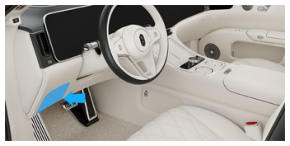
Не открывайте бокс во время движения, иначе при аварии или экстренном торможении можно получить травму. Подстаканники спереди На центральной консоли есть два выдвижных подстаканника: при использовании сначала нажмите подстаканник вниз до фиксации внизу, а затем поставьте стакан; или поставьте стакан в подстаканник и нажмите на стакан, чтобы подстаканник опустился и зафиксировался внизу.
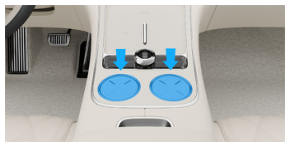
Полезный совет Опускание и фиксация подстаканника нажатием на стакан не подходит для стаканов из мягких материалов (бумажных и мягких пластиковых). После того как стакан убран, нажмите переключатель разблокировки — подстаканник автоматически поднимется в исходное положение.
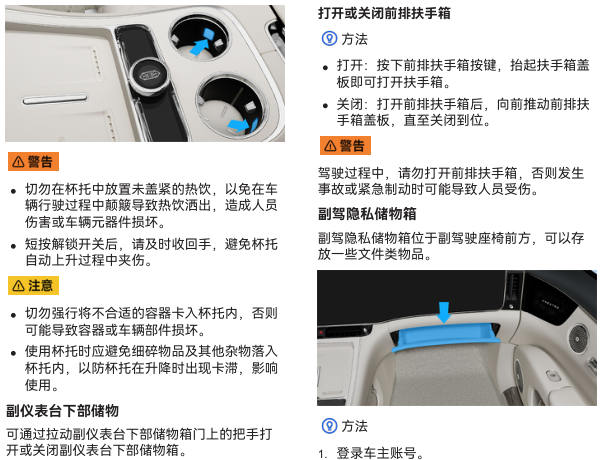
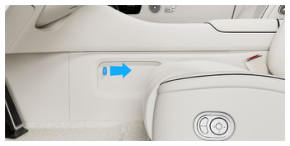
После открытия дверцы бокса подсветка внутри него автоматически загорается, а после закрытия дверцы — автоматически гаснет. Передний подлокотник-бокс Передний подлокотник-бокс эффективно снимает усталость с руки водителя; внутри можно хранить предметы.
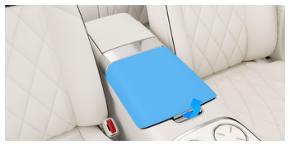
2. На центральном экране откройте «Настройки» > «Управление автомобилем» > «Оборудование салона» > «Боксы»: после включения режима скрытого бокса можно задать пароль разблокировки скрытого бокса переднего пассажира.
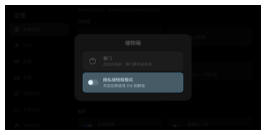
3. После установки пароля дверца бокса запирается. 4. Чтобы открыть скрытый бокс переднего пассажира, нажмите на дверцу и введите правильный пароль — дверца отопрётся и автоматически откроется. 5. После использования надавите на дверцу внутрь, чтобы закрыть скрытый бокс переднего пассажира. Полезный совет ●Пока пароль не задан, скрытый бокс переднего пассажира можно открыть простым нажатием на дверцу; для защиты конфиденциальности владельцу следует как можно скорее задать пароль. Управление автомобилем
●Если владелец забыл пароль, он может войти в учётную запись владельца и на экране ввода пароля бокса нажать «Сбросить», следуя подсказкам. ●Учётная запись, не являющаяся учётной записью владельца, не может включать режим скрытого бокса, задавать и сбрасывать пароль. ●Для защиты конфиденциальности надёжно храните пароль и не сообщайте его другим людям. Не открывайте скрытый бокс переднего пассажира во время движения, чтобы при экстренном торможении и столкновении не получил травму передний пассажир. Места для хранения сзади Места для хранения сзади (четырёхместная версия)
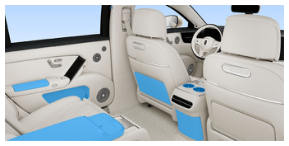
●Крючок для одежды ●Карман-сетка левой/правой задней двери ●Бокс в подлокотнике левой/правой задней двери ●Накладка для хранения на спинке сиденья ●Задний центральный подлокотник ●Бокс заднего центрального подлокотника ●Задний подстаканник с подогревом/охлаждением ●Задний подстаканник для бокалов ●Центральный сейф ●Задний откидной столик ●Подстаканник в задней части переднего подлокотника-бокса Крючок для одежды На крючок можно вешать предметы.
Управление автомобилем. Полезный совет. ● Не вешайте на крючки для одежды предметы тяжелее 3 кг, чтобы не повредить их. ●Не вешайте предметы на крючок для одежды во время движения, чтобы в экстренной ситуации не причинить травму людям и не повредить автомобиль. Карман-сетка левой/правой задней двери В кармане на двери можно хранить напитки и другие предметы.
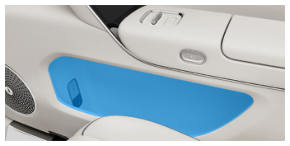
Доставая и кладя предметы в карман на двери, избегайте случайного потягивания аварийной ручки двери, чтобы дверь не открылась непреднамеренно и не возникла опасность. Бокс в подлокотнике левой/правой задней двери Бокс в подлокотнике двери предназначен в основном для очков. Бокс открывается и закрывается откидыванием крышки на подлокотнике.
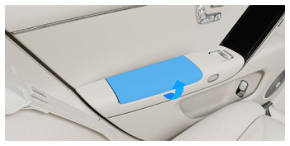
Полезный совет Если включена функция интеллектуального следящего освещения, то при открытии бокса в подлокотнике левой/правой задней двери соответствующая подсветка загорается автоматически. При закрытии бокса в подлокотнике левой/правой задней двери соответствующая подсветка гаснет автоматически.
Накладка для хранения на спинке сиденья В накладке для хранения на спинке сиденья можно хранить предметы.
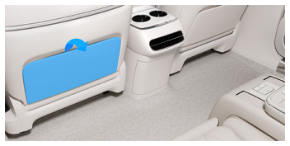
Полезный совет Не кладите в накладку для хранения на спинке сиденья хрупкие предметы. Задний центральный подлокотник Задний центральный подлокотник эффективно снимает усталость с рук пассажиров.
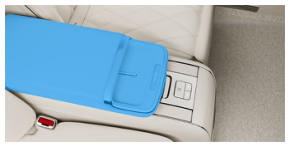
Бокс заднего центрального подлокотника
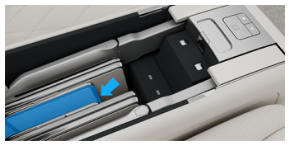
Способ Когда задний откидной столик сложен, в боксе заднего центрального подлокотника можно разместить планшет подходящего размера. После открытия заднего центрального подлокотника подсветка внутри бокса автоматически загорается, а после закрытия подлокотника — автоматически гаснет. Задний подстаканник с подогревом/охлаждением
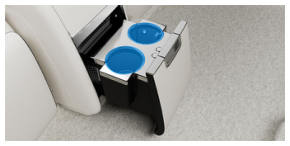
Способ ●Открытие: нажмите переключатель подстаканного бокса под задним центральным подлокотником; после выдвижения бокса задний подстаканник с подогревом/охлаждением автоматически открывается.
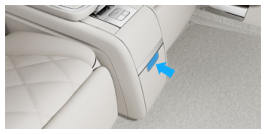
●Закрытие: при открытом подстаканном боксе задвиньте его внутрь до полного закрытия. Полезный совет Если включена функция интеллектуального следящего освещения, то при открытии подстаканного бокса соответствующая подсветка загорается автоматически. При закрытии подстаканного бокса соответствующая подсветка гаснет автоматически. Задний подстаканник с подогревом/охлаждением имеет функции нагрева и охлаждения. Нажмите переключатель: загорание синего индикатора означает, что функция охлаждения подстаканника включена; загорание красного индикатора означает, что функция нагрева подстаканника включена.
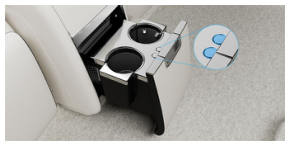
Не ставьте в подстаканник горячие напитки без плотно закрытой крышки, чтобы во время движения не получить ожог. Управление автомобилем
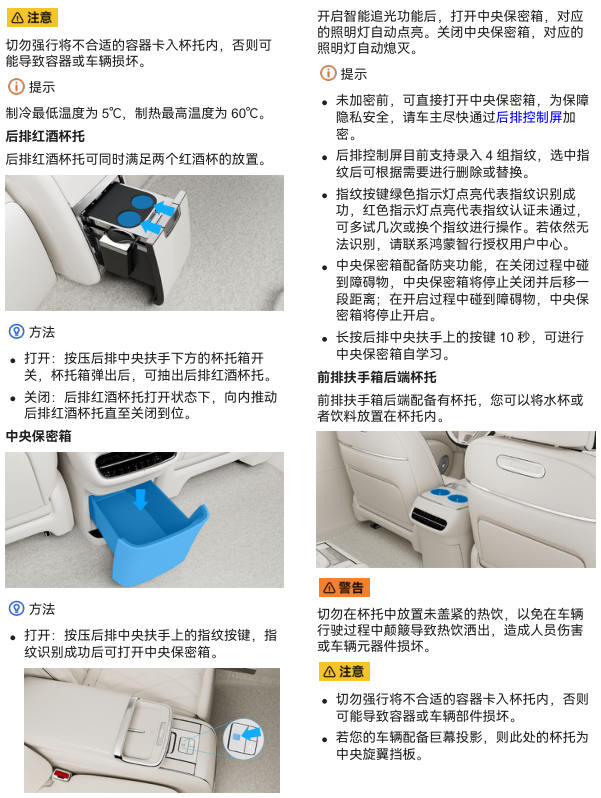
●Закрытие: при открытом центральном сейфе нажмите кнопку отпечатка пальца на заднем центральном подлокотнике, чтобы закрыть центральный сейф. Управление автомобилем
поднимите столик, чтобы он встал вертикально. 2. Сложите столик в сторону заднего пассажира на 90°, чтобы он занял горизонтальное положение. столиком, иначе можно прищемить ногу или получить дополнительную травму при столкновении. ●При пользовании не кладите руку на место складывания столика, иначе можно прищемить руку. ●Не пользуйтесь столиком во время движения автомобиля. ●Не опирайте и не кладите на столик предметы тяжелее 10 кг. Управление автомобилем
Полезный совет Если включена функция интеллектуального следящего освещения, то при раскрытии заднего столика соответствующая подсветка загорается автоматически. При складывании столика соответствующая подсветка гаснет автоматически. Бокс на полке для одежды
Способ ●Открытие: нажмите переключатель на крышке бокса на полке для одежды и откиньте крышку вверх. ●Закрытие: нажимайте на крышку бокса на полке для одежды до полного закрытия. Места для хранения сзади (пятиместная версия)
●Крючок для одежды ●Карман-сетка левой/правой задней двери ●Бокс в подлокотнике левой/правой задней двери ●Накладка для хранения на спинке сиденья ●Задний центральный подлокотник ●Бокс заднего центрального подлокотника ●Задний подстаканник ●Центральный сейф ●Подстаканник в задней части переднего подлокотника-бокса Крючок для одежды На крючок можно вешать предметы. Управление автомобилем
Полезный совет ●Не вешайте на крючок для одежды предметы тяжелее 3 кг, чтобы не повредить его. ●Не вешайте предметы на крючок для одежды во время движения, чтобы в экстренной ситуации не причинить травму людям и не повредить автомобиль. Карман-сетка левой/правой задней двери В кармане на двери можно хранить напитки и другие предметы.
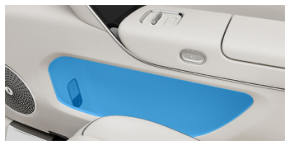
Доставая и кладя предметы в карман на двери, избегайте случайного потягивания аварийной ручки двери, чтобы дверь не открылась непреднамеренно и не возникла опасность. Бокс в подлокотнике левой/правой задней двери Бокс в подлокотнике двери предназначен в основном для очков. Бокс открывается и закрывается откидыванием крышки на подлокотнике.
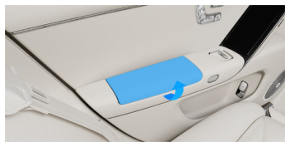
Полезный совет Если включена функция интеллектуального следящего освещения, то при открытии бокса в подлокотнике левой/правой задней двери соответствующая подсветка загорается автоматически. При закрытии бокса в подлокотнике левой/правой задней двери соответствующая подсветка гаснет автоматически.
Накладка для хранения на спинке сиденья Задний подстаканник
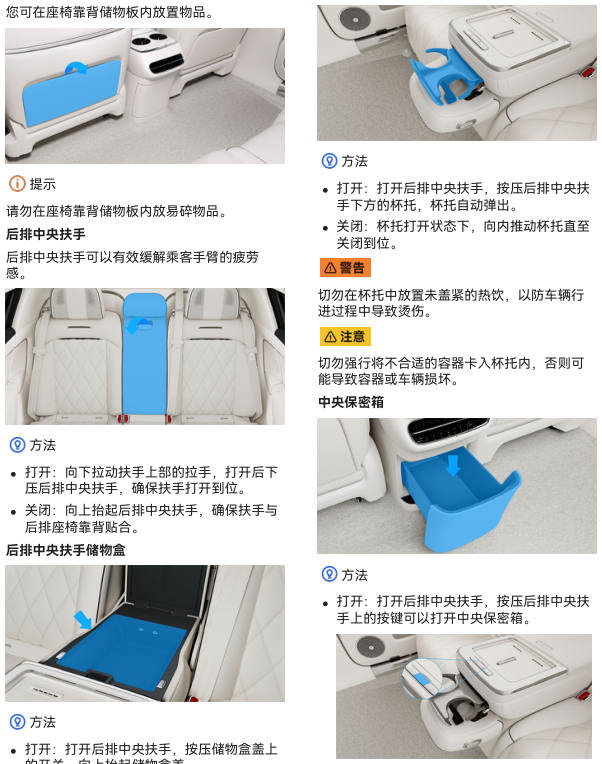
●Закрытие: при открытом центральном сейфе нажмите кнопку на заднем центральном ●Закрытие: нажимайте на крышку бокса заднего центрального подлокотника до полного подлокотнике, чтобы закрыть центральный сейф. закрытия. Управление автомобилем
Полезный совет ●Пока шифрование не задано, центральный сейф можно открыть сразу; для защиты конфиденциальности владельцу следует как можно скорее задать шифрование на заднем экране управления. ●Если включена функция интеллектуального следящего освещения, то при открытии центрального бокса соответствующая подсветка загорается автоматически. При закрытии центрального бокса соответствующая подсветка гаснет автоматически.
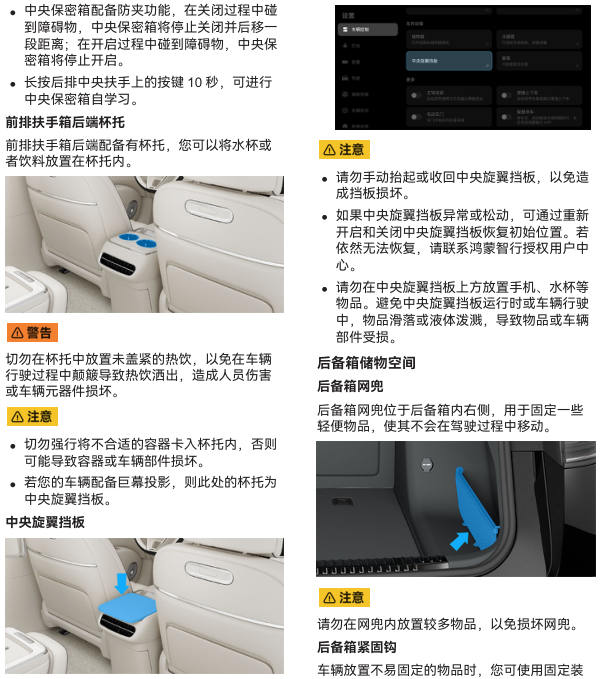
Управление автомобилем. Порядок действий. ● Если автомобиль оснащён большим проекционным экраном, центральная поворотная перегородка автоматически поднимается или убирается при включении или выключении большого проекционного экрана. ●Если ваш автомобиль оснащён гигантским проекционным экраном, на центральном экране откройте «Настройки» > «Управление автомобилем» > «Оборудование салона» и нажмите «Центральная поворотная перегородка», чтобы включить или выключить её. положение (например, фиксирующей сеткой), чтобы закрепить предметы.
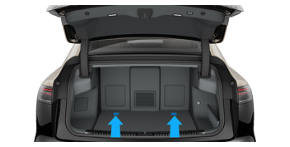
Холодильник/подогреватель В автомобиле есть бокс с функциями охлаждения и подогрева, который позволяет сохранять свежесть, охлаждать или нагревать хранящиеся предметы.
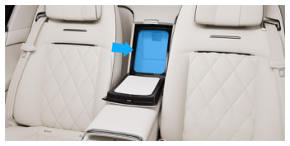
Открытие и закрытие дверцы бокса Способ ●Открытие: нажмите переключатель дверцы бокса и откиньте дверцу вниз. ●Закрытие: поднимите дверцу вверх и задвиньте обратно. Полезный совет ●В пятиместной версии для открытия дверцы бокса сначала нужно откинуть вниз задний центральный подлокотник. ●Если включена функция интеллектуального следящего освещения, то при открытии дверцы бокса соответствующая подсветка загорается автоматически. При закрытии дверцы бокса соответствующая подсветка гаснет автоматически. Скрытое отделение бокса
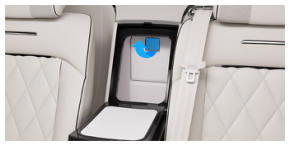
Способ ●Открытие: потяните внутреннюю ручку бокса наружу, чтобы открыть скрытое отделение. ●Закрытие: надавите на крышку вверх, чтобы закрыть скрытое отделение. Управление боксом с центрального экрана Способ В интерфейс управления боксом на центральном экране можно войти следующими способами: ●проведите вниз от верхнего края центрального экрана, чтобы открыть центр управления, добавьте в него бокс и сохраните; затем нажатием на бокс можно регулировать состояние включения его функций, режим, температуру и т. д. (см. «Центр управления»). ●На центральном экране откройте «Настройки» > «Управление автомобилем» > «Оборудование салона» и нажмите «Бокс», чтобы регулировать состояние включения его функций, режим, температуру и т. д.
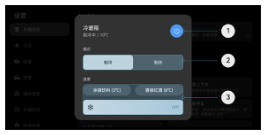
1 Нажмите переключатель, чтобы включить или выключить функцию охлаждения или подогрева. 2 Нажмите переключатель, чтобы переключить режим охлаждения или подогрева. 3 Проведите по экрану влево или вправо, чтобы отрегулировать температуру бокса. •Диапазон температуры в режиме охлаждения: от −6 ℃ до 10 ℃. •Диапазон температуры в режиме подогрева: от 35 ℃ до 50 ℃. 4 Нажмите, чтобы включить или выключить функцию работы бокса по таймеру; после включения можно задать время выключения бокса. 5 Нажмите переключатель, чтобы включить или выключить функцию стерилизации и дезинфекции. Полезный совет ●После включения режима охлаждения можно выбрать «Охлаждённые напитки» (3 ℃) или «Шампанское и красное вино» (8 ℃) и сразу задать температуру бокса. ●После включения функции работы бокса по таймеру он продолжает расходовать заряд автомобиля; когда заряд опускается ниже 10 %, бокс прекращает работу, поэтому следите за достаточным зарядом автомобиля. Управление автомобилем
●Стерилизация и дезинфекция занимает около 15 минут; если выключить её на середине, при повторном включении функции отсчёт времени начнётся заново. ●Если при включённой функции бокса его дверца долго остаётся открытой, на центральном экране появится напоминание закрыть дверцу; если за короткое время дверца всё же не закрыта, функция бокса автоматически выключится. ●Не кладите в бокс предметы тяжелее 3 кг, чтобы не повредить его. ●Во время движения не держите дверцу бокса открытой долгое время, иначе при экстренном торможении или повороте предметы из бокса могут вылететь. ●Следите за условиями хранения и сроком годности предметов и продуктов, регулярно очищайте бокс, чтобы продукты не просрочивались и не портились. ●Не кладите в бокс хрупкие предметы (например, стеклянные бутылки), чтобы они не разбились при торможении. ●Функция стерилизации и дезинфекции использует ультрафиолет; рекомендуется освободить бокс от продуктов, лекарств и т. п., чтобы на них не действовал ультрафиолет. Управление боксом с заднего экрана управления Способ С заднего экрана управления можно регулировать состояние включения функций бокса, режим, температуру и т. д. (см. «Задний экран управления»). Управление автомобилем
Прочие принадлежности Солнцезащитные козырьки Автомобиль оснащён двойными солнцезащитными козырьками, которые во время движения могут одновременно защищать от света спереди и сбоку.
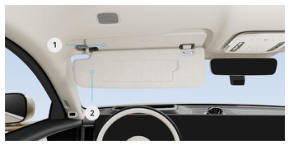
●Защита от света сбоку Чтобы защититься от света сбоку, снимите основной козырёк с фиксатора и поверните его к боковому окну.
●Одновременная защита от света спереди и сбоку Чтобы защититься от света спереди и сбоку одновременно, снимите основной козырёк с фиксатора и поверните его к боковому окну, а дополнительный козырёк опустите.
Положение козырька можно регулировать вперёд-назад в зависимости от направления света.
Косметическое зеркало С помощью косметического зеркала можно привести себя в порядок. Переднее косметическое зеркало 1. Откройте солнцезащитный козырёк.
2. Откиньте вниз крышку косметического зеркала, раскройте зеркало — подсветка зеркала загорится; после закрытия крышки подсветка зеркала гаснет.
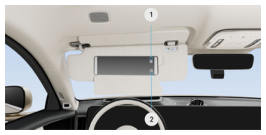
Управление автомобилем
Потолочная ручка
| Кнопка регулировки яркости | Нажмите, чтобы отрегулировать яркость. |
|---|---|
| Кнопка регулировки цветовой температуры | Нажмите, чтобы отрегулировать цветовую температуру. |
Со стороны переднего пассажира и по обеим сторонам сзади в автомобиле установлены страховочные ручки, за которые пассажиры могут держаться, чтобы сохранять устойчивость.
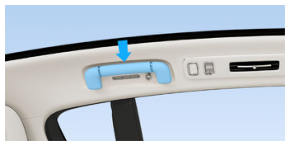
Во время движения не открывайте косметическое зеркало: отражённый свет может мешать обзору вам и другим людям. Заднее косметическое зеркало Четырёхместная версия Откройте откидной столик в заднем центральном подлокотнике и поднимите косметическое зеркало на столике — им можно пользоваться.
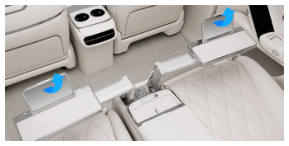
Пятиместная версия Нажмите на заднюю часть крышки косметического зеркала, раскройте зеркало — подсветка зеркала загорится; после закрытия крышки подсветка зеркала гаснет.
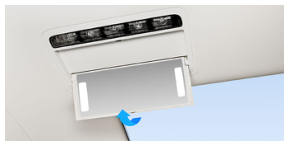
коснитесь области регулировки цветовой температуры, чтобы отрегулировать цветовую температуру подсветки заднего косметического зеркала.
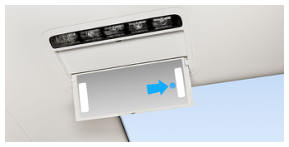
Полезный совет Косметическое зеркало фиксируется в любом положении; по умолчанию оно открывается на угол 60°–70°, и угол можно отрегулировать по необходимости. Управление автомобилем
Помощь при парковке В этой главе вы узнаете об использовании помощи при парковке и мерах предосторожности; внимательно прочитайте этот раздел. Помощь при парковке
Круговой обзор 360° (AVM) Описание функции кругового обзора 360° Круговой обзор 360° AVM (Around View Monitor) даёт изображение обстановки вокруг автомобиля со всех сторон, помогая водителю наблюдать за окружением, уменьшая слепые зоны и улучшая условия вождения при движении задним ходом, парковке, проезде по узким проездам и в других ситуациях. Круговой обзор 360° включает следующие функции: ●Предупреждение о препятствиях Когда водитель на малой скорости приближается к препятствию, радары по периметру кузова на основании измеренного расстояния между автомобилем и препятствием выдают предупреждение о препятствии. ●Переключение 2D- и 3D-видов Включает все ракурсы 2D- и 3D-видов кругового обзора, а также информацию о «прозрачном днище» автомобиля, помогая водителю наблюдать за автомобилем и окружающей обстановкой. ●Изображение при проезде узких мест Если водитель включил в настройках изображение при проезде узких мест и едет вперёд со скоростью менее 10 км/ч по узкому участку либо проезжает мимо препятствий, из-за которых проезжая часть становится слишком узкой, автомобиль автоматически показывает на центральном экране во всплывающем окне обстановку вокруг, помогая водителю проехать узкое место. ●Изображение при включении указателя поворота Изображение при включении указателя поворота не поддерживается в сценариях помощи при вождении, и этот параметр по умолчанию выключен. См. «Настройка параметров кругового обзора 360°». Если функция включена, когда водитель переводит подрулевой рычаг указателей поворота и загорается индикатор поворота, система автоматически включает изображение сбоку и сзади автомобиля и показывает его на центральном экране во всплывающем окне, чтобы водителю было удобнее наблюдать за обстановкой и безопасно поворачивать. Если после включения изображения указателя поворота включается функция помощи при вождении, изображение автоматически закрывается. Предупреждение о препятствиях Когда водитель на малой скорости приближается к препятствию, радары по периметру кузова на основании измеренного расстояния между автомобилем и препятствием дают визуальное предупреждение на центральном экране и дисплее комбинации приборов, а также звуковой сигнал, напоминающий о безопасности движения. ●Отображение на дисплее комбинации приборов: вид автомобиля сверху и линии предупреждения о препятствиях. ●Отображение на центральном экране: линии предупреждения о препятствиях, кратчайшее расстояние между автомобилем и препятствием и т. д., как показано на рисунке ниже.
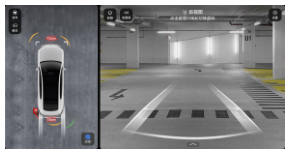
В зависимости от расстояния между автомобилем и препятствием дисплей комбинации приборов и центральный экран показывают линии предупреждения разного цвета и подают разные предупреждающие сигналы: ●цвет линии предупреждения по мере приближения к препятствию меняется: зелёный, оранжевый, красный. ●Система подаёт предупреждающие сигналы разной частоты в зависимости от расстояния между автомобилем и препятствием. Чем ближе препятствие, тем выше частота сигнала. Когда линия предупреждения красная, предупреждающий сигнал звучит непрерывно. ●Когда боковое препятствие находится слишком близко к автомобилю, на центральном экране отображается только линия предупреждения, без звукового сигнала. Водитель должен внимательно следить за обстановкой вокруг автомобиля, чтобы обеспечить безопасность движения. Нажмите значок на изображении в правой части центрального экрана, чтобы включить или выключить звуковой сигнал предупреждения о препятствиях. Нажмите на область изображения справа, чтобы открыть панель переключения ракурсов, где находятся значки переключения 2D/3D, левого и правого вида и другие; подробнее см. «Переключение 2D- и 3D-видов». Полезный совет Если звуковой сигнал предупреждения о препятствиях выключен, то при перезапуске центрального экрана он включится автоматически. Переключение 2D- и 3D-видов Круговой обзор 360° включает следующие виды (см. рисунок ниже): ●Вид колёс: доступные ракурсы — переднее колесо, середина, заднее колесо. ●2D-вид: доступные ракурсы — вид спереди, вид сзади, вид спереди слева, вид спереди справа, вид сзади слева, вид сзади справа. При выборе вида спереди или сзади под областью изображения справа отображается вид переднего или заднего колеса. ●3D-вид: доступный ракурс — поворот на 360°, любой ракурс выбирается проведением пальцем. После того как автомобиль проехал некоторое расстояние, в 2D- или 3D-виде отображается информация о «прозрачном днище» автомобиля, помогая водителю наблюдать за дорожными условиями. Чтобы отображалось «прозрачное днище» автомобиля, см. настройку Помощь при парковке
параметров кругового обзора 360° и сначала установите прозрачность кузова «Низкая» или «Высокая».
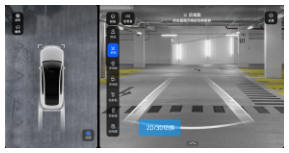
Настройка параметров кругового обзора 360°. На центральном экране откройте приложение ADS, коснитесь > «Помощь при вождении» > «Круговой обзор» и задайте параметры кругового обзора 360°. Сценарии использования и описание параметров приведены в таблице ниже.
| Параметр | Описание |
|---|---|
| Автоматическое открытие при R | При включении передачи R по умолчанию открывается интерфейс помощи при парковке; по личным предпочтениям можно настроить открытие интерфейса кругового обзора 360°. |
| Изображение при проезде узких мест | После включения изображения при проезде узких мест доступны три уровня чувствительности, определяющие частоту его включения: ближе, средняя (по умолчанию), дальше. После выезда из узкого места изображение автоматически закрывается. Водитель также может временно закрыть изображение кнопкой закрытия в левой верхней части интерфейса. После закрытия в течение 3 минут изображение при проезде узких мест автоматически не появляется. |
| Изображение при включении указателя поворота | Изображение при включении указателя поворота по умолчанию выключено. Изображение при включении указателя поворота поддерживается только в версии ADS высокого уровня. Эта функция не поддерживается в сценариях помощи при вождении. |
| Прозрачность кузова | Три положения: выключено, низкая, высокая. Информация о «прозрачном днище» автомобиля отображается только при низкой или высокой прозрачности кузова. |
Задать параметры кругового обзора 360° можно и так: откройте экран кругового обзора 360° камеры заднего вида, коснитесь в правом верхнем углу и перейдите в настройки изображения парковки. Помощь при парковке. Включение кругового обзора 360°. Порядок действий. Круговой обзор 360° включается так: ● долгим или кратким нажатием программируемой кнопки слева на рулевом колесе (если её долгому или краткому нажатию назначена функция «Круговой обзор 360°»). ● Активируйте интеллектуальный голосовой помощник и скажите команду (например, «Включи круговой обзор 360» или «Открой круговой обзор 360°»). ● Включите R (убедитесь, что на центральном экране в «Настройки» > «Помощь при вождении» > «Круговой обзор» задано открытие кругового обзора 360° по умолчанию при включении R).
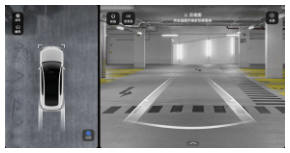
Выход из кругового обзора 360°. Порядок действий. Выйти из кругового обзора 360° можно так: ● коснитесь кнопки на центральном экране. ● Активируйте интеллектуальный голосовой помощник и скажите команду «Выключи обзор 360°». ● Долгим или кратким нажатием программируемой кнопки слева на рулевом колесе. ● Переключитесь в P после активации кругового обзора 360°. ● Если круговой обзор 360° активировался автоматически из-за скатывания автомобиля назад, переключитесь в D и превысьте 10 км/ч. ● Если круговой обзор 360° включён на скорости ниже 25 км/ч, при превышении 25 км/ч изображение закрывается автоматически. ● Если круговой обзор 360° включён на скорости выше 25 км/ч, закрыть изображение нужно вручную. Ограничения кругового обзора 360°. ● Изображение кругового обзора 360° служит лишь вспомогательной информацией для водителя и не заменяет наблюдения водителя за окружающей обстановкой. ● Если сразу после повторного включения питания автомобиля включить передачу R, изображение кругового обзора 360° может отобразиться не сразу; нужно подождать некоторое время, пока появится полное изображение.
●Небольшие препятствия на виде сверху могут отображаться нечётко или кратковременно исчезать; водитель должен сосредоточиться и безопасно двигаться задним ходом и корректировать положение автомобиля в зависимости от реальной обстановки. ●Под люминесцентными лампами или светодиодным освещением экран может мерцать. ●Недостаток света (например, ночью), резкие перепады света и тени и другие факторы влияют на видимость в системе кругового обзора и могут вызывать искажения и двоение изображения. ●Расстояния на изображении кругового обзора 360° могут отличаться от реальных; не слишком полагайтесь на круговой обзор 360°. ●Лёд на поверхности камеры или налипшие посторонние предметы (например, капли дождя, грязь, пыль, снежинки) влияют на видимость в системе кругового обзора. ●Круговой обзор 360° может не обнаруживать низкие препятствия, такие как бордюры, клумбы, каменные тумбы, и не выдавать предупреждение. Не слишком полагайтесь на функцию предупреждения о препятствиях: водитель должен всегда сохранять бдительность, внимательно следить за возможными опасными ситуациями вокруг и при необходимости вовремя вмешаться или взять управление на себя (например, снизить скорость, затормозить, повернуть руль), чтобы обеспечить безопасное вождение. ●Нарушение указанных правил мешает водителю безопасно управлять автомобилем и может привести к аварии, а также к материальному ущербу, травмам и гибели людей. ●Камеры расположены в нескольких местах на наружных зеркалах заднего вида и на кузове; если наружные зеркала не полностью раскрыты либо не закрыта дверь или задний багажник, изображение с некоторых ракурсов может быть недоступно или показано не полностью. В следующих случаях функция кругового обзора 360° не может работать нормально, в том числе (но не только): •датчики, такие как радары или камеры, загрязнены или закрыты, например налипшей грязью, пластиковым пакетом, льдом или снегом. • ADS неисправна или требует ремонта. •Ограничения характеристик ADS (см. «Общие ограничения ADS»). Перечисленные ограничения не исчерпывают всех ситуаций, влияющих на нормальную работу кругового обзора 360°; водитель должен постоянно следить за ходом парковки и обстановкой вокруг автомобиля и при необходимости немедленно приостановить парковку, иначе возможны серьёзный материальный ущерб, травмы или гибель людей. Помощь при парковке
Ассистент движения задним ходом по пройденной траектории (RA). Ассистент RA (Reverse Assistant) помогает водителю удобнее выезжать задним ходом в узких переулках, узких проездах с единственным въездом-выездом и т. п. После активации функции автомобиль автоматически движется задним ходом по участку, пройденному перед остановкой на малой скорости (менее 30 км/ч); длина маршрута автоматического движения задним ходом — не более 120 м, максимальная скорость при этом — 5 км/ч. Ассистент движения задним ходом — функция помощи водителю: водитель должен постоянно следить за обстановкой и при необходимости немедленно нажать педаль тормоза и взять управление на себя. Порядок действий. 1. Экран парковки APA на центральном экране открывается так: • долгим или кратким нажатием программируемой кнопки слева на рулевом колесе (если её долгому или краткому нажатию назначена функция интеллектуальной помощи при парковке). • Включите R (убедитесь, что на центральном экране в «Настройки» > «Помощь при вождении» > «Круговой обзор» задано открытие экрана интеллектуальной помощи при парковке по умолчанию при включении R). 2. Коснитесь кнопки в левом верхнем углу, чтобы открыть экран ассистента движения задним ходом по траектории.
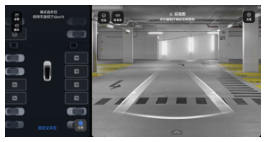
3. Нажмите педаль тормоза и нажмите «Начать движение задним ходом».
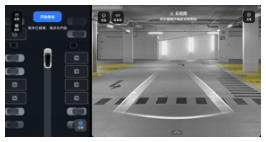
4. Затем по подсказке отпустите педаль тормоза и руль — система возьмёт управление автомобилем и начнёт движение задним ходом. Во время помощи при движении задним ходом по траектории водитель должен постоянно следить за обстановкой вокруг и состоянием автомобиля, чтобы обеспечить безопасное движение задним ходом. После завершения помощи при движении задним ходом по траектории автомобиль переключается в положение P, а голосом и в интерфейсе парковки выдаётся сообщение «Движение задним ходом завершено». Помощь при парковке. ● Если при использовании ассистента движения задним ходом возникает риск задеть близко расположенный объект или столкнуться с ним, водитель должен своевременно нажать педаль тормоза и взять управление на себя. ● Если водитель отпустит педаль тормоза, не коснувшись кнопки «Начать движение задним ходом», автомобиль может покатиться; водитель должен своевременно взять управление на себя. Когда водитель получает напоминание «Внимание, автомобиль катится», он должен немедленно нажать на педаль тормоза и взять управление на себя. ● Ассистент движения задним ходом предназначен в основном для узких переулков, узких проездов с единственным въездом-выездом и т. п.; на сложных участках — развороты, круговые развязки, (последовательные) крутые повороты — им пользоваться нельзя. ● Водитель должен всегда быть бдительным, внимательно следить за возможными опасными ситуациями вокруг и при необходимости вовремя вмешаться в управление или взять его на себя (например, притормозить, затормозить, повернуть), обеспечивая безопасное вождение. ●Нарушение указанных правил мешает водителю безопасно управлять автомобилем и может привести к аварии, а также к материальному ущербу, травмам и гибели людей. Приостановка, возобновление и выход из ассистента движения задним ходом. Порядок действий. ● Нажатие водителем педали тормоза приостанавливает работу ассистента. ● После приостановки работу ассистента можно возобновить, коснувшись «Начать движение задним ходом». ● Поворот рулевого колеса водителем завершает работу ассистента. Полезный совет. ● Помощь при движении задним ходом по траектории также приостанавливается, если открыта дверь, автомобиль продолжительное время находится близко к препятствию, водитель нажимает на педаль акселератора и в других случаях. ●После приостановки помощи при движении задним ходом по траектории водитель может выбрать на центральном экране целевое парковочное место, нажать «Начать парковку» или «Парковка после выхода из автомобиля» и использовать для парковки APA или EPA; подробнее см. «Заезд на парковочное место» и «Порядок действий при парковке после выхода из автомобиля». ●Если приостановка помощи при движении задним ходом по траектории превысила допустимое время или водитель вмешался в управление передачей, помощь при движении задним ходом по траектории завершается. После завершения помощи автомобиль автоматически переводится в положение P. ●После приостановки или завершения помощи при движении задним ходом по траектории водитель должен своевременно взять управление автомобилем на себя, чтобы избежать опасности. Ограничения RA В следующих случаях функцию помощи при движении задним ходом по траектории использовать нельзя:
●Система сообщает об отсутствии доступной траектории. ●Автомобиль заряжается. ●Не закрыты двери, капот, задний багажник или крышка зарядного порта. ●Одно из наружных зеркал заднего вида с любой стороны не раскрыто как следует. ●Один или несколько датчиков загрязнены или перекрыты (например, налипшей грязью, льдом или снегом). ●Автомобиль находится на крутом склоне. ●Рядом есть объекты, которые датчикам трудно обнаружить, особенно с малым сечением (например, тонкие ветки), висящие в воздухе (например, зарядные стойки, пожарные ящики), низкие препятствия (например, клумбы, бетонные тумбы) и т. п. ●Дорога с перепадом высот, например ступени, дорога с перепадом высот без ограждения (ступени, канавы, обрывы, горные склоны, берега рек, возвышения, выступающие бордюры, тротуары вдоль улиц и т. п.). ●Из-за ограничений датчиков кузова функция помощи при движении задним ходом по траектории не может заменить оценку водителем реальной обстановки. Если рядом с автомобилем внезапно появляются пешеходы, велосипедисты, особенно дети, домашние животные и т. п., система может не успеть обработать ситуацию своевременно и точно; водитель по-прежнему должен быть готов в любой момент по реальной обстановке остановить автомобиль и взять управление на себя, чтобы избежать столкновения. ●Маршрут помощи при движении задним ходом по траектории может отличаться от записанной траектории, поэтому на особенно узких или загруженных участках и на поворотах с большой кривизной пользуйтесь этой функцией осторожно, чтобы избежать столкновения. В следующих случаях функция помощи при движении задним ходом по траектории может работать неправильно: ●ограничения характеристик ADS (см. «Общие ограничения ADS»). ● ADS неисправна или требует ремонта. Перечисленные ограничения не исчерпывают всех ситуаций, влияющих на нормальную работу функции помощи при движении задним ходом по траектории; водитель должен постоянно следить за ходом парковки и обстановкой вокруг автомобиля и при необходимости немедленно приостановить парковку, иначе возможны серьёзный материальный ущерб, травмы или гибель людей. Помощь при парковке
Помощь при парковке (APA) Описание функции APA Помощь при парковке APA (Advanced Parking Assist) с помощью датчиков — камер, ультразвуковых радаров, лидара и т. п. — воспринимает информацию о парковочных местах и препятствиях и помогает водителю заехать на парковочное место и выехать с него. APA поддерживает параллельные, перпендикулярные и косые парковочные места с чёткой и целой разметкой при хорошем освещении, а также пространства без разметки, рядом с которыми с одной или обеих сторон стоят другие автомобили. Кроме того, если разметки мест нет, водитель может воспользоваться парковкой на своё место. При использовании APA максимальная скорость парковки — 5 км/ч; водитель должен всё время находиться на своём месте с пристёгнутым ремнём безопасности. APA не поддерживает механизированные парковочные места. Настройка функции. Порядок действий. На центральном экране откройте приложение ADS, коснитесь > «Помощь при вождении» > «Помощь при парковке» — здесь можно задать скорость парковки («Медленно», «Средне», «Быстро»). Заданные параметры сохраняются в учётной записи водителя и используются в последующих поездках (пока водитель их не изменит). ● APA не заменяет визуальный контроль водителя, не полагайтесь на функцию APA чрезмерно. ● Во время парковки APA берегите руки от быстро вращающегося рулевого колеса. ●У системы APA есть слепые зоны обнаружения; при возникновении опасности она может не выдать предупреждение, выдать ложное или запоздалое предупреждение и не заменяет наблюдение водителя за окружающей обстановкой. Не слишком полагайтесь на предупреждения системы APA. ●На особенно узких парковочных местах (например, на узких улицах, у стен или в углах) возможности датчиков ограничены, что создаёт риск столкновения автомобиля или окружающих предметов. ●Если при парковке с APA встречается препятствие (например, колёсоотбойник), которое может зацепить передний свес, система приостанавливает парковку и выдаёт сообщение в интерфейсе парковки на центральном экране. Продолжайте парковку только убедившись, что риска задеть препятствие нет. ●При использовании APA следите за обстановкой вокруг, особенно за детьми, мелкими животными и другими тонкими, острыми, низкими или висящими в воздухе препятствиями. Если вы считаете, что возможно касание или столкновение, своевременно слегка нажмите педаль тормоза и возьмите управление на себя, чтобы избежать опасности. ●Многие непредвиденные обстоятельства влияют на возможности помощи при парковке. Водитель должен помнить, что APA — лишь функция помощи при парковке Помощь при парковке и она не может полностью заменить правильное управление автомобилем водителем; водитель должен быть готов в любой момент взять управление на себя. ●Водитель должен всегда сохранять бдительность, внимательно следить за возможными опасными ситуациями вокруг и при необходимости вовремя вмешаться или взять управление на себя, чтобы обеспечить безопасное вождение. ●Нарушение указанных правил мешает водителю безопасно управлять автомобилем и может привести к аварии, а также к материальному ущербу, травмам и гибели людей. Парковка на место. Порядок действий. 1. Двигайтесь со скоростью менее 25 км/ч, пока не найдёте безопасное и подходящее место для парковки. 2. Откройте экран парковки APA на центральном экране любым из способов: • долгим или кратким нажатием программируемой кнопки слева на рулевом колесе. Убедитесь, что на центральном экране в «Настройки» > «Управление автомобилем» > «Программируемая кнопка на рулевом колесе» задана интеллектуальная помощь при парковке. • Остановите автомобиль тормозом и включите R. Убедитесь, что на центральном экране в «Настройки» > «Помощь при вождении» > «Круговой обзор» задано открытие экрана помощи при парковке по умолчанию при включении R. • Коснитесь в левом верхнем углу экрана кругового обзора 360°. • Смахните вниз от верхнего края центрального экрана, чтобы открыть центр управления, и коснитесь «Интеллектуальная парковка». •Активируйте умный голосовой помощник и произнесите команду, например: «Включить APA», «Включить парковку». Интерфейс парковки APA показан на рисунке ниже:
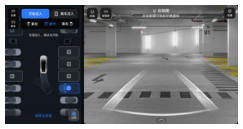
3. Нажмите педаль тормоза и дождитесь полной остановки автомобиля; затем водитель может выбрать доступное парковочное место в интерфейсе парковки APA любым из следующих способов. •Нажмите на рамку парковочного места с отметкой P на интерфейсе. •Нажмите «Пользовательское место» внизу интерфейса, а затем задайте его положение в правой части интерфейса.
Значения рамок парковочных мест в интерфейсе парковки описаны ниже:
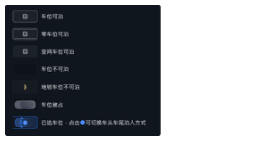
Если при выборе места в рамке места появляется, коснитесь этого значка, чтобы выбрать въезд передом или задом. Иначе это означает, что для текущего места переключение способа заезда не поддерживается. 4. Удерживая педаль тормоза, коснитесь «Начать парковку». Водитель также может по подсказке системы выбрать заезд влево или вправо; этот способ поддерживает только заезд задним ходом и только для перпендикулярных, косых и свободных парковочных мест, но не для параллельных и пользовательских мест.
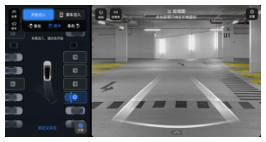
5. По подсказке на центральном экране отпустите педаль тормоза и рулевое колесо — APA начнёт парковку автомобиля. Во время парковки можно переключиться на экран кругового обзора 360° значком в левом верхнем углу. Водитель должен постоянно следить за окружающей обстановкой и состоянием автомобиля, обеспечивая безопасность парковки. После завершения парковки автомобиль переключается в P; голосовое сообщение и экран парковки сообщают о завершении. ● Если при парковке с APA возникает риск задеть близко расположенный объект или столкнуться с ним, водитель должен своевременно нажать педаль тормоза и взять управление на себя. ●Для безопасной парковки водителю рекомендуется при движении на малой скорости сначала остановить автомобиль, а затем выбрать подходящее парковочное место. ●Если водитель выбрал парковочное место и отпустил педаль тормоза, не нажав «Начать парковку», автомобиль может покатиться; водитель должен своевременно взять управление на себя, чтобы обеспечить безопасную парковку. Когда водитель получает напоминание «Внимание, автомобиль катится», он должен немедленно нажать на педаль тормоза и взять управление на себя. ● Во время парковки APA рекомендуется держать правую ногу над педалью тормоза и не нажимать педаль акселератора. При опасности в любой момент остановите автомобиль тормозом. Если во время работы APA водитель нажмёт педаль акселератора, APA приостановится. Вмешивайтесь в работу педали акселератора осторожно, чтобы обеспечить безопасную парковку. ● При парковке на узкое место, если у автомобиля на соседнем месте не сложены наружные зеркала, при парковке с APA возможно касание. Водитель должен постоянно следить за обстановкой и при необходимости своевременно взять управление на себя. ● При парковке на узкое перпендикулярное место, если при въезде задом или выезде передом есть риск столкновения, APA автоматически складывает наружные зеркала и сообщает об этом водителю на центральном экране. Возможные варианты: • после парковки на место наружные зеркала остаются сложенными. • После выезда с места APA раскладывает наружные зеркала, когда расстояние до препятствий безопасно. • Если места достаточно и нужно разложить зеркала вручную, коснитесь в правом верхнем углу экрана парковки на центральном экране и выберите раскладывание зеркал. ● Если при поиске места на открытом экране парковки APA скорость превысит 25 км/ч, экран парковки APA закроется. ● Если после завершения парковки с открытым экраном APA трансмиссия переключена в P, экран парковки APA закрывается автоматически. ●Водитель должен всегда сохранять бдительность, внимательно следить за возможными опасными ситуациями вокруг и при необходимости вовремя вмешаться или взять управление на себя, чтобы обеспечить безопасное вождение. ●Нарушение указанных правил мешает водителю безопасно управлять автомобилем и может привести к аварии, а также к материальному ущербу, травмам и гибели людей. Своё место. Если разметки мест нет, водитель может выбрать место с помощью функции «Своё место». Порядок действий. 1. При выборе места на экране парковки центрального экрана коснитесь «Своё место» — на виде справа появится белая рамка места, параллельная автомобилю. 2. Водитель может установить рамку пользовательского места в безопасное и подходящее положение любым из следующих способов: •нажмите на целевое место на экране или перетащите рамку, чтобы изменить положение, а перетащив значок поворота в верхней части рамки, изменить угол. Помощь при парковке
• Можно также коснуться, чтобы включить «примагничивание» рамки (когда рамка приближается к бордюру или границам размеченного места, система автоматически подгоняет её положение) — система поможет точно выставить рамку. 3. После настройки белая рамка места становится синей — это означает, что место доступно для парковки. Если рамка не стала синей, снова отрегулируйте её положение.
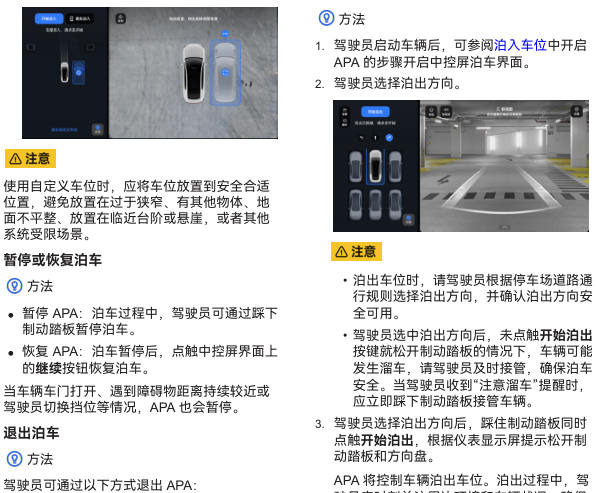
●Поворот руля. ●Нажатие педали тормоза и, после приостановки парковки, переключение передачи. ●Нажатие педали тормоза и, после приостановки парковки, поворот руля. ●Нажатие педали тормоза и, после приостановки парковки, нажатие кнопки выхода в интерфейсе парковки. ●Длинное или короткое нажатие настраиваемой кнопки слева на руле (если для длинного или короткого нажатия этой кнопки задана функция интеллектуальной помощи при парковке). После завершения парковки своевременно возьмите управление автомобилем на себя, чтобы избежать опасности. Помощь при парковке. Полезный совет. ● APA также отключается при превышении времени паузы парковки или если водитель вмешивается в выбор передачи и одновременно нажимает педаль тормоза. ● Если парковка APA запущена включением R, а затем выбрана D и скорость превысила 10 км/ч, APA отключается. Выезд с места. Водитель должен постоянно следить за обстановкой и состоянием автомобиля, обеспечивая безопасность парковки. Ограничения APA При парковке с APA водителю следует избегать следующего: ●отводить взгляд от зоны парковки. ●Включать омыватель камеры заднего вида. ●Оставлять не закрытыми двери, капот, задний багажник, крышку зарядного порта. Датчики могут не распознавать следующие препятствия; водитель должен внимательно наблюдать за обстановкой вокруг и своевременно нажимать педаль тормоза, беря управление на себя, в том числе (но не только):
●предметы с малым сечением, например тонкие столбики, наружные ручки дверей, зарядные кабели, водопроводные трубы, проволочные сетки и т. п.; ● Висящие объекты, например висящие рекламные щиты, таблички парковочных мест, зарядные станции, пожарные гидранты, пожарные краны, задняя часть грузовиков, запасные колёса автомобилей, наружные блоки кондиционеров, открытая дверь соседнего автомобиля. ●низкие препятствия, например клумбы, бордюры, бетонные тумбы, шлагбаумы, строительные знаки и т. п. ● Отражающие объекты, например стеклянные двери, лужи на земле, парковочные места с отражающим эпоксидным покрытием пола. ● Препятствия вплотную к парковочному месту, например квадратные колонны в зоне, не просматриваемой датчиками, железные ворота вплотную к парковочному месту или частично заходящие на него, повреждённые или неполные стены. ● Немоторизованные транспортные средства на близком расстоянии, например велосипеды, трёхколёсные велосипеды, тележки для покупок, ручные тележки, детские коляски, пешеходы (особенно дети), мелкие животные. ● Другие препятствия, например конусообразные объекты или объекты с наклонной поверхностью, объекты с высоким поглощением звука (например, снег, хлопок). В следующих случаях пользуйтесь APA осторожно, в том числе (но не только): ●недостаточное освещение или плохая видимость, например: тусклый свет, дождь/снег/туман, пыль, отсутствие фонарей, темнота, контровой свет, слепящий свет, пятнистая тень деревьев и т. п. ●Автомобиль находится на повороте, крутом склоне, уклоне, в углу, на узком проходе, в местах с ямами (например, овраги, канализационные люки), на скользкой дороге. ● Дороги с перепадом высоты, например со ступенями, дороги с перепадом высоты без ограждения (например, край обрыва, склон горы, берег реки, возвышение, выступающий бордюр, тротуар вдоль улицы). ●Узкое парковочное место, парковочное место в конце дороги, без разметки, с беспорядочной разметкой, нестандартное парковочное место (например, дугообразное, трапециевидное с разной шириной спереди и сзади, больше или меньше стандартного размера), обратное параллельное место и т. п. ● На парковочном месте есть ямы, перепады высоты, низкие препятствия, повреждён ограничитель на месте, неполный колёсный упор. ●Парковочное место механическое. Следующие состояния автомобиля влияют на нормальное использование APA, в том числе (но не только): ●шины нештатного размера или слишком низкое давление в шинах. ●На автомобиле установлены цепи противоскольжения или запасное колесо. ● На рулевое колесо установлены дополнительные или изменённые принадлежности, например чехол на рулевое колесо. ● Красно-жёлтая плитка на парковочном месте ошибочно распознана как парковочный замок, из-за чего место не освобождается. В следующих случаях функция APA не может работать нормально, в том числе (но не только): ●датчики, такие как радары или камеры, загрязнены или закрыты, например налипшей грязью, пластиковым пакетом, льдом или снегом. ● ADS неисправна или требует ремонта. ●Ограничения характеристик ADS (см. «Общие ограничения ADS»). Перечисленные ограничения не исчерпывают всех ситуаций, влияющих на нормальную работу функции APA; водитель должен постоянно следить за ходом парковки и обстановкой вокруг автомобиля и при необходимости немедленно приостановить парковку, иначе возможны серьёзный материальный ущерб, травмы или гибель людей. Помощь при парковке
Помощь при парковке после выхода из автомобиля (EPA) Описание функции EPA Помощь при парковке после выхода из автомобиля EPA (External Parking Assist) позволяет водителю выбрать на центральном экране «Парковка после выхода из автомобиля», взять с собой личные вещи (например, телефон, ключ автомобиля), выйти, закрыть дверь и отойти на подходящее расстояние от автомобиля; автомобиль самостоятельно заедет на выбранное парковочное место. Максимальная скорость при парковке — 5 км/ч. Типы парковочных мест, поддерживаемые EPA, такие же, как у APA. Сценарии использования ●Сценарий 1: в интерфейсе парковки APA на центральном экране (способ открытия см. «Заезд на парковочное место с APA») выберите целевое парковочное место и нажмите кнопку «Парковка после выхода из автомобиля».
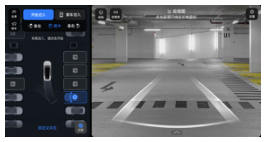
Водитель также может по подсказке системы выбрать заезд влево или вправо; этот способ поддерживает только заезд задним ходом и только для перпендикулярных, косых и свободных парковочных мест, но не для параллельных и пользовательских мест. ●Сценарий 2: во время парковки с APA нажмите кнопку «Парковка после выхода из автомобиля».
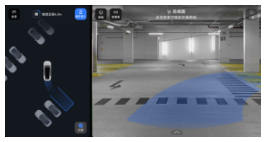
Если во время парковки с APA вы перешли на EPA, то при нажатии кнопки отмены парковки после выхода из автомобиля парковка вернётся к APA. ●Сценарий 3: во время заезда на парковочное место с помощью AVP или навигационной помощи «от места до места» нажмите кнопку «Парковка после выхода из автомобиля». ●Сценарий 4: при приостановленном движении задним ходом по траектории выберите целевое парковочное место и нажмите кнопку «Парковка после выхода из автомобиля». Полезный совет ●После нажатия «Парковка после выхода из автомобиля» по подсказке системы выйдите, закройте дверь и отойдите на подходящее безопасное расстояние от автомобиля — автомобиль самостоятельно заедет на парковочное место. Помощь при парковке. ● Если водитель покидает своё место, не коснувшись «Парковка после выхода», то при открывании двери голосовое сообщение напомнит ему коснуться «Парковка после выхода»; если дверь закрыта, то более чем через 30 секунд водителю придёт SMS о том, что функция не активирована. Парковка после выхода из автомобиля Условия ●На автомобильном головном устройстве и на телефоне выполнен вход в одну и ту же учётную запись владельца или учётную запись, которой владелец предоставил доступ. ●Пройден экзамен для начинающих по RPA (см. «Прохождение экзамена ADS»). ●Двери, капот, задний багажник и крышка зарядного порта закрыты, и автомобиль не заряжается. ●Получено согласие на «Программу улучшения пользовательского опыта ADS». Если согласия нет, на центральном экране головного устройства откройте приложение ADS > «Настройки» > «Помощь при вождении» > «О системе» и выполните настройку. ●Убедитесь, что приложение HIMA на телефоне и система центрального экрана автомобиля обновлены до последней версии. В приложении включено разрешение на уведомления. ●Рекомендуется включить сетевые службы (4G/5G) и выполнить Bluetooth-подключение телефона к автомобилю, чтобы получать сведения о состоянии парковки. Порядок действий Способ 1. Выберите «Парковка после выхода из автомобиля» согласно разделу «Сценарии использования». 2. Убедившись, что автомобиль находится в положении P, возьмите с собой личные вещи (например, телефон, ключ автомобиля), выйдите, закройте дверь и отойдите на подходящее безопасное расстояние от автомобиля (рекомендуется 2–5 метров). Автомобиль самостоятельно заедет на парковочное место. Чтобы посмотреть видео парковки, откройте на телефоне приложение HIMA и перейдите в «Мой автомобиль» > «Парковка с водителем». Если есть риск касания или столкновения, немедленно нажмите кнопку паузы, чтобы приостановить парковку. Если на целевом парковочном месте есть парковочный барьер, конусы или другие препятствия, сначала выйдите и уберите препятствия, а затем нажмите «Парковка после выхода из автомобиля». 3. После завершения парковки убедитесь, что автомобиль заперт, и только потом уходите. Полезный совет ●После приостановки заезда с EPA, когда водитель сел в автомобиль и закрыл дверь, нажмите кнопку «Продолжить» на интерфейсе центрального экрана — автомобиль самостоятельно заедет на парковочное место.
●Чтобы после завершения заезда с EPA автомобиль автоматически запирался, убедитесь, что включён переключатель автоматического запирания при уходе от автомобиля (см. «Автоматическое запирание при уходе от автомобиля»). ●Перед тем как закрыть дверь и выйти, обязательно возьмите телефон и ключ автомобиля, чтобы они не оказались заперты в автомобиле, и убедитесь, что в салоне нет детей, домашних животных и других лиц, не способных управлять автомобилем. ●EPA не может полностью заменить действия водителя при парковке; в ходе заезда водитель должен постоянно следить за обстановкой вокруг и состоянием автомобиля, особенно за пешеходами (прежде всего детьми), автомобилями и т. д., и при необходимости своевременно остановить автомобиль, чтобы обеспечить безопасную парковку. ●При использовании EPA на крайне узких парковочных местах или в крайне узких проездах система выдаёт предупреждение о риске на центральном экране; после выхода держитесь на подходящем безопасном расстоянии от автомобиля (рекомендуется 2–5 метров), внимательно следите за парковкой, при необходимости немедленно остановите автомобиль с телефона и как можно скорее возьмите управление на себя. ●При аварийном прерывании EPA автомобиль отправляет SMS с описанием нештатной ситуации парковки на телефон, соответствующий учётной записи, вошедшей в систему головного устройства; водитель должен как можно скорее выполнить действия по подсказке. При слабой сети или её отсутствии водитель может не получить SMS; в этом случае рекомендуется попытаться в приложении HIMA открыть «Мой автомобиль» > «Местоположение» или «Мой автомобиль» > «Парковка с водителем» и посмотреть фотографии обстановки вокруг автомобиля. Приостановка, возобновление и завершение EPA· Способы приостановки, возобновления и завершения EPA:
| Функция | Управление с телефона |
|---|---|
| Приостановка EPA | Во время парковки откройте на телефоне приложение HIMA, перейдите в «Помощь» > «Дистанционная помощь при парковке» или «Мой автомобиль» > «Парковка с водителем» и нажмите кнопку паузы на экране телефона. |
| Возобновление EPA | После приостановки парковки откройте на телефоне приложение HIMA, перейдите в «Помощь» > «Дистанционная помощь при парковке» или «Мой автомобиль» > «Парковка с водителем» и нажмите кнопку «Продолжить» на экране телефона. |
| Завершение EPA | После приостановки парковки откройте на телефоне приложение HIMA, перейдите в «Помощь» > «Дистанционная помощь при парковке» или «Мой автомобиль» > «Парковка с водителем» и нажмите на экране телефона |
| кнопку выхода, либо пауза длится более 60 секунд. После завершения автомобиль автоматически переводится в положение P, и водитель должен немедленно взять управление на себя; если нужно снова воспользоваться EPA, выберите парковочное место в интерфейсе парковки на центральном экране и повторите попытку. |
Полезный совет ●При использовании EPA парковка также приостанавливается в следующих случаях: •рядом с автомобилем есть близкие препятствия. •Открыты двери, капот, задний багажник или крышка зарядного порта. •Приближение человека к автомобилю также приводит к приостановке парковки; держитесь на подходящем безопасном расстоянии от автомобиля (рекомендуется 2–5 метров) и не стойте на маршруте парковки. ●Если после приостановки заезда из-за близкого препятствия оно не убрано в течение 90 секунд, EPA также завершается. Ограничения EPA Помимо ограничений APA, к ограничениям EPA относятся: ●система может ошибочно принять кусты, проходы, перекрёстки и т. п. за парковочные места, поэтому водитель должен сам оценить, правильно ли выбрано место. ●Система не может определить, законно ли и безопасно ли парковочное место, например место для инвалидов или место с требованием к направлению парковки; водитель должен оценить это сам. ●В сложной обстановке для парковки, на узком целевом месте или месте в конце дороги функция парковки может быть недоступна. Помощь при парковке
Дистанционная помощь при парковке (RPA) Описание функции RPA Дистанционная помощь при парковке (RPA) позволяет водителю вне автомобиля дистанционно управлять выездом автомобиля с парковочного места, движением по прямой вперёд или назад; подходит для узких парковочных мест с ограниченным пространством и позволяет избежать трудностей с посадкой из-за тесной парковки. При использовании RPA максимальная скорость парковки — 5 км/ч. Дистанционная помощь при парковке (RPA) включает следующие подфункции: ●Дистанционный выезд с места: без посадки в автомобиль водитель может прямо из приложения на телефоне дистанционно вывести автомобиль с парковочного места. ●Дистанционная помощь при движении по прямой: без посадки в автомобиль водитель может прямо из приложения на телефоне дистанционно двигать автомобиль по прямой вперёд или назад. Подходит для случаев, когда после заезда на узкое место нужно временно достать вещи из автомобиля или слегка скорректировать его положение. Типы парковочных мест, поддерживаемые RPA, такие же, как у APA. Полезный совет ●Перед использованием RPA водитель должен сначала пройти экзамен для начинающих по RPA (см. «Прохождение экзамена ADS»). ●Производительность телефона может влиять на работу функции RPA. Например, на некоторых моделях из-за нехватки возможностей загрузки ресурсов приложение HIMA на телефоне может работать неправильно, и тогда оно не реагирует должным образом на команды водителя по управлению автомобилем. ●При использовании RPA изображения объектов на центральном экране головного устройства или в приложении HIMA на телефоне могут отличаться от реальной обстановки; не слишком полагайтесь на изображение на центральном экране или в приложении HIMA. ●Дистанционная помощь при парковке RPA — функция помощи при вождении, она не может полностью заменить действия водителя. ●Во время парковки водитель должен всегда сохранять бдительность, следить, чтобы автомобиль всё время находился в поле зрения, и внимательно наблюдать за возможными опасными ситуациями вокруг, чтобы обеспечить безопасную парковку, иначе возможны авария, а также серьёзный материальный ущерб, травмы и даже гибель людей. ●После завершения дистанционной парковки перед уходом убедитесь, что автомобиль заперт, чтобы избежать материального ущерба. Дистанционный выезд с места При подготовке к дистанционному выезду садиться в автомобиль и запускать его не нужно: водитель может вывести автомобиль с места прямо с помощью функции дистанционной помощи при парковке в приложении HIMA на телефоне. Помощь при парковке. Порядок действий. Порядок действий. 1. Водитель проверяет, что условия для выезда безопасны и подходят. 2. Выполните Bluetooth-подключение телефона к автомобилю. a. Откройте настройки телефона и включите Bluetooth. b. Войдите в приложение HIMA на телефоне. c. Откройте страницу «Мой автомобиль», нажмите «Цифровой ключ» > «Телефонный ключ» и оформите телефонный ключ по подсказкам на экране. 3. В приложении HIMA на телефоне откройте «Мой автомобиль» > «Дистанционная помощь при парковке». 4. На экране телефона нажмите «Дистанционная помощь при парковке»; после завершения самодиагностики системы выберите направление выезда, затем нажмите «Начать выезд» и подтвердите — автомобиль одним касанием выедет с парковочного места. Водитель может сразу использовать рекомендованное системой направление выезда или выбрать другое, нажав на стрелку.
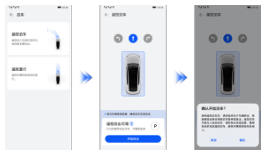
●Если во время парковки с RPA возникает риск касания или столкновения, а приложение HIMA на телефоне работает неправильно, можно приостановить RPA, открыв дверь автомобиля; после приостановки своевременно возьмите управление на себя. ●При выборе направления выезда следите, чтобы не нарушить направление движения на парковке. ●Чтобы повысить вероятность успешного выезда, после успешной самодиагностики системы не стойте на маршруте выезда автомобиля. Приостановка, возобновление и завершение RPA
| Функция | Управление с телефона |
|---|---|
| Приостановка RPA | Во время парковки нажмите кнопку паузы на экране телефона. |
| Возобновление RPA | После приостановки парковки нажмите кнопку «Продолжить» на экране телефона. |
| Завершение RPA | После приостановки парковки нажмите кнопку выхода на экране телефона. Если после завершения RPA нужно снова воспользоваться функцией парковки, выберите парковочное место в интерфейсе парковки на центральном экране и повторите попытку. |
Полезный совет При использовании RPA в следующих случаях парковка с RPA также приостанавливается: ●расстояние между автомобилем и препятствием продолжает сокращаться. ●Открыты двери, капот, задний багажник или крышка зарядного порта. ●При удалении от автомобиля слабеет Bluetooth-сигнал телефона либо Bluetooth на телефоне выключен. ●Телефон заблокирован или вы вышли из интерфейса RPA (например, приняли звонок или случайно нажали кнопку питания или кнопку HOME) и т. п. Дистанционная помощь при движении по прямой При подготовке к дистанционному движению по прямой садиться в автомобиль и запускать его не нужно: водитель может прямо с помощью функции дистанционной помощи при движении по прямой в приложении HIMA на телефоне дистанционно двигать автомобиль по прямой вперёд или назад, решая задачи парковки на узких местах и в подобных ситуациях. Условия ●На головном устройстве выполнен вход в учётную запись владельца или учётную запись, которой владелец предоставил доступ. ●Двери, капот, задний багажник и крышка зарядного порта закрыты, и автомобиль не заряжается. ●Пройден экзамен для начинающих по RPA; подробнее см. «Прохождение экзамена ADS». Дистанционное движение по прямой из приложения на телефоне Способ 1. Водитель проверяет и убеждается, что обстановка для парковки безопасна и подходит. 2. Выполните Bluetooth-подключение телефона к автомобилю. a. Откройте настройки телефона и включите Bluetooth. b. Войдите в приложение HIMA на телефоне. c. Откройте страницу «Мой автомобиль», нажмите «Цифровой ключ» > «Телефонный ключ» и оформите телефонный ключ по подсказкам на экране. 3. В приложении HIMA на телефоне откройте «Мой автомобиль» > «Дистанционная помощь при парковке». 4. Выберите дистанционную помощь при движении по прямой; после завершения самодиагностики системы нажмите и удерживайте кнопку «Вперёд» или «Назад», чтобы автомобиль двигался по прямой вперёд или назад; отпустите кнопку — автомобиль остановится.
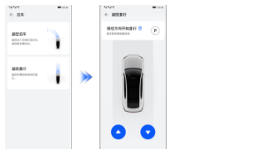
Если во время дистанционного движения по прямой впереди или сзади есть риск столкновения с препятствием, система выдаст сообщение в приложении HIMA на телефоне. Проверьте обстановку вокруг и, убедившись в безопасности, продолжайте дистанционное движение по прямой. ●Если во время парковки с RPA возникает риск касания или столкновения, а приложение HIMA на телефоне работает неправильно, можно приостановить RPA, открыв дверь автомобиля; после приостановки своевременно возьмите управление на себя. ●При использовании RPA всегда держите телефон и автомобиль в зоне Bluetooth-подключения (рекомендуется находиться на расстоянии 2–5 метров от автомобиля) и не стойте на маршруте парковки. ●При дистанционном движении автомобиля по прямой вперёд или назад система не поддерживает объезд препятствий по бокам автомобиля; водитель должен обязательно убедиться, что обстановка вокруг автомобиля безопасна и риска столкновения с препятствиями нет. Если вокруг автомобиля есть препятствия, а водитель всё же использует функцию дистанционной помощи при движении по прямой, возможно столкновение. Полезный совет ●Регулировка скорости парковки при дистанционном движении по прямой не поддерживается. ●Максимальное расстояние за одно дистанционное движение по прямой — 10 метров. ●После завершения дистанционной парковки убедитесь, что автомобиль заперт, и только потом уходите. Ограничения RPA Ограничения RPA см. в разделе об ограничениях APA и EPA. Помощь при парковке
Парковка в режиме «валет» (AVP). Описание функции AVP. Ассистент AVP (Advanced Valet Parking Assist) в зоне, где уже создан маршрут парковки и выбрано в избранное целевое место, интеллектуально прокладывает маршрут и помогает водителю припарковать автомобиль на целевое место. Если целевое место занято, AVP автоматически объезжает территорию, ищет другое свободное место и паркуется на него. Перед использованием AVP необходимо создать маршрут парковки ручным запоминанием и добавить целевое место в избранное. Максимальная скорость движения AVP — 25 км/ч на открытой парковке и 20 км/ч на крытой. AVP поддерживается для параллельных, перпендикулярных и косых парковочных мест с чёткой и полной разметкой и хорошими условиями освещения. Полезный совет. ● При использовании AVP водитель должен всё время находиться на своём месте с пристёгнутым ремнём безопасности. ● Функция доступна после того, как водитель полностью просмотрит обучающее видео по безопасности AVP и сдаст тест. ● Перед использованием AVP водитель должен убедиться, что выбран маршрут, созданный ручным запоминанием (переключение: откройте приложение ADS, коснитесь > «Парковка в режиме „валет“»). Если после использования AVP нужно воспользоваться функциями «от места до места» и VPD на текущей территории, коснитесь в левом нижнем углу центрального экрана, чтобы выйти из навигации AVP, и закройте экран AVP. ● AVP — только функция помощи водителю, она не заменяет визуальный контроль и оценку обстановки водителем. При использовании AVP водитель должен всё время находиться на месте водителя и быть пристёгнут ремнём безопасности. ●Перед использованием функции AVP водитель должен по видеоуроку полностью освоить способ её использования и состояния до и после активации функции. ●Водитель должен всегда сохранять бдительность, внимательно следить за возможными опасными ситуациями вокруг и при необходимости вовремя вмешаться или взять управление на себя, чтобы обеспечить безопасное вождение. ●Нарушение указанных правил мешает водителю безопасно управлять автомобилем и может привести к аварии, а также к материальному ущербу, травмам и гибели людей. Создание маршрута парковки. Для часто используемых постоянных парковок (например, у дома или на работе) при первом въезде водителя на парковку функция запоминания маршрута AVP записывает путь от въезда Помощь при парковке до парковочного места и создаёт маршрут парковки. После создания маршрута парковки можно пользоваться функцией AVP. Создание маршрута парковки. Порядок действий. 1. В бортовой системе выполнен вход в учётную запись владельца или учётную запись, авторизованную владельцем. 2. Откройте приложение ADS и въезжайте на парковку, для которой маршрут ещё не создавался; рекомендуемая скорость — менее 20 км/ч. Коснитесь на центральном экране, на открывшейся панели сервисов ADS коснитесь «Парковка в режиме „валет“» и далее, следуя подсказкам, коснитесь «Запомнить маршрут».
Система отметит начальную точку и начнёт записывать маршрут движения. Полезный совет. • Если экран парковки в режиме «валет» не предлагает запомнить маршрут, водитель может коснуться «Настройки» > «Маршруты парковки» и, следуя подсказкам, коснуться «Запомнить маршрут». Если на парковке уже есть маршрут, созданный запоминанием, чтобы запомнить маршрут заново, сначала удалите его и снова въезжайте на парковку. • При создании маршрута парковки водитель должен двигаться безопасно, соблюдая правила движения на парковке. 3. Доехав до целевого парковочного места, водитель выбирает доступное место и нажимает «Начать парковку». После завершения парковки система создаёт маршрут парковки и добавляет текущее место в избранное.
4. (Необязательно) Коснувшись «Понятно», можно отредактировать сведения о месте (справочная информация о расположении — например, рядом зарядная станция или лифт, — а также использовать ли место как рекомендуемое по умолчанию).
Полезный совет. • Можно также припарковать автомобиль на целевое место вручную. После парковки водитель должен переключиться в P и по подсказке на центральном экране коснуться «Готово» — маршрут будет создан, а место добавлено в избранное. • Водитель может также выбрать место на карте AVP, на открывшейся странице подробностей коснуться, изменить название места или сделать его местом по умолчанию и добавить его в избранное. • На одной парковке можно добавить в избранное не более 5 мест. Коснитесь ещё раз, чтобы удалить из избранного. • Из одной начальной точки можно создать только один маршрут. При создании маршрута обращайте внимание на предупреждение о достижении лимита маршрутов на центральном экране. • В приложении ADS на центральном экране коснитесь и откройте «Парковка в режиме „валет“» > «Настройки» > «Маршруты парковки» — здесь отображаются созданные системой автоматически маршруты с избранными местами (метка «Официальный»), маршруты, созданные запоминанием (метка «Локальный»), и сведения об избранных местах. Коснитесь рядом с названием парковки, чтобы удалить этот маршрут и все сведения о местах на нём (маршруты, созданные системой автоматически, удалить нельзя). Парковка в режиме «валет». Порядок действий. 1. Въезжайте на парковку с созданным маршрутом на скорости менее 20 км/ч. 2. На центральном экране появится карточка с предложением навигации к месту по умолчанию — коснитесь «Начать навигацию». Если карточка не появилась, коснитесь > «Парковка в режиме „валет“» > «Сюда», чтобы вручную запустить навигацию к целевому месту. 3. Находясь на месте водителя, кратко нажмите левое колёсико рулевого колеса — функция AVP активируется. После успешной активации значок AVP на дисплее приборов сменяется на, перед автомобилем отображается синяя направляющая линия и звучит звуковой сигнал. 4. Чтобы после активации AVP сменить парковочное место, выполните следующие действия. a. Коснитесь в левом нижнем углу центрального экрана, чтобы прервать навигацию к текущему месту по умолчанию. b. На экране выбора места на центральном экране выберите другое доступное место и коснитесь «Сюда», чтобы начать навигацию к новому целевому месту.
c. Когда на дисплее приборов появится, водитель может кратко нажать левое колёсико рулевого колеса, чтобы активировать функцию AVP. 5. После активации функции AVP автомобиль движется по запланированному системой маршруту парковки и паркуется на целевое место. Если выбранное место занято, автомобиль будет искать другое свободное место. Если подходящее место найти не удаётся или автомобиль доезжает до тупика на запомненном маршруте, функция AVP отключается. Полезный совет. ● При активации функции AVP водитель должен всё время находиться на своём месте с пристёгнутым ремнём безопасности, иначе функция AVP не активируется. ● Если при парковке на место или выезде с места с AVP водитель нажмёт педаль акселератора, AVP приостановится. Вмешивайтесь в работу педали акселератора осторожно, чтобы обеспечить безопасную парковку. ● Если при движении в режиме AVP встречаются труднопроходимые участки — узкие проезды, шлагбаумы, разъезд со встречным автомобилем и т. п., — система может немного сдать назад, скорректировать траекторию и снова попытаться проехать. ● При движении в режиме AVP водитель может изменить целевую скорость так: • прокручивайте левое колёсико рулевого колеса вверх-вниз, чтобы вручную изменить целевую скорость AVP. На открытой парковке целевую скорость можно задать в диапазоне 5–25 км/ч, на крытой — 5–20 км/ч. • Нажатием педали акселератора скорость движения AVP можно повысить максимум до 50 км/ч. Нажав педаль акселератора до текущей скорости не выше 50 км/ч, сразу отпустите педаль Помощь при парковке
целевая скорость устанавливается на максимальную скорость круиза AVP. Выход из AVP При использовании AVP водитель может самостоятельно выйти из AVP следующими способами: ●нажать педаль тормоза. ●Поворот руля. ●Коротко нажать левое колёсико руля. ●Нажать значок в левом нижнем углу центрального экрана и в окне повторного подтверждения нажать «Выйти из навигации». При выходе из AVP значок AVP на дисплее комбинации приборов исчезает, звучит сигнал. Если после выхода из AVP на дисплее комбинации приборов по-прежнему отображается значок, водитель может заново активировать AVP способом, описанным в разделе об активации AVP. Кроме перечисленного, к выходу из AVP приводят также следующие случаи: ●во время парковки с AVP открыта дверь, расстёгнут ремень безопасности, открыта крышка зарядного порта, задний багажник или капот ●во время AVP автомобиль слишком долго стоит в ожидании за впереди идущим автомобилем ●во время круиза AVP водитель нажал педаль акселератора и скорость превысила 50 км/ч После выхода из AVP водитель должен немедленно взять управление автомобилем на себя, чтобы обеспечить безопасность. Действия при неисправностях Если на дисплее комбинации приборов отображается значок, то активация AVP не удалась. Проверьте, что двери, ремни безопасности, крышка зарядного порта, задний багажник, капот и т. п. находятся в нормальном состоянии, и повторите попытку. Во время парковки с AVP при встрече с пешеходами, соседними автомобилями, препятствиями и т. п. автомобиль может остановиться; водитель должен своевременно взять управление на себя по подсказкам системы. Если центральный экран значком, текстом или голосом сообщает о необходимости немедленно взять управление, сделайте это сразу, чтобы обеспечить безопасность движения и парковки. Не полагайтесь чрезмерно на напоминания ADS о перехвате управления при определении и выборе момента для перехвата. Водитель должен всегда сосредоточенно управлять автомобилем, следить за обстановкой вокруг автомобиля и при необходимости вовремя брать управление на себя. Ограничения AVP В следующих опасных ситуациях система может не успеть обработать обстановку своевременно и точно, и водитель должен по реальной обстановке вовремя приостановить автомобиль или взять управление на себя, чтобы избежать столкновения, в том числе (но не только): ●при проезде поворотов на перекрёстках, Т-образных и крестообразных перекрёстков, въездов и выездов с парковки. Помощь при парковке. ● Впереди идущий автомобиль паркуется на место или выезжает с места. ● Автомобиль впереди открывает или внезапно открыл дверь. ● Соседний автомобиль внезапно быстро перестраивается. ● Разъезд на узкой полосе. В следующих случаях AVP может работать не так, как ожидается, в том числе (но не только): ●если на маршруте есть узкие проходы или слишком крутые повороты, автомобиль может не проехать, даже если маршрут парковки создан. ●При использовании AVP автомобиль может отклоняться от нормальной полосы движения; водитель должен своевременно следить за дорожной обстановкой, чтобы обеспечить безопасность движения. ●Из-за ограничений точности определения местоположения интерфейс парковки AVP может работать неправильно; смените въезд на парковку и повторите попытку. Датчики могут не распознавать следующие препятствия; водитель должен внимательно наблюдать за обстановкой вокруг и своевременно нажимать педаль тормоза, беря управление на себя, в том числе (но не только): ●предметы с малым сечением, например тонкие столбики, наружные ручки дверей, зарядные кабели, водопроводные трубы, проволочные сетки и т. п. ● Висящие объекты, например висящие рекламные щиты, таблички парковочных мест, зарядные станции, пожарные гидранты, пожарные краны, задняя часть грузовиков, запасные колёса автомобилей, наружные блоки кондиционеров, открытая дверь соседнего автомобиля. ● Низкие препятствия, например клумбы, бордюры, бетонные тумбы, ограничители для колёс, дорожные знаки на стройке, упавшие знаки, железные ограждения. ● Отражающие объекты, например стеклянные двери, лужи на земле, парковочные места с отражающим эпоксидным покрытием пола. ● Препятствия вплотную к парковочному месту, например квадратные колонны в зоне, не просматриваемой датчиками, железные ворота вплотную к парковочному месту или частично заходящие на него, повреждённые или неполные стены. ● Немоторизованные транспортные средства на близком расстоянии, например велосипеды, трёхколёсные велосипеды, тележки для покупок, ручные тележки, детские коляски, пешеходы (особенно дети), мелкие животные. ● Другие препятствия, например конусообразные объекты или объекты с наклонной поверхностью, объекты с высоким поглощением звука (например, снег, хлопок). В следующих случаях пользуйтесь AVP осторожно, в том числе (но не только): ●недостаточное освещение или плохая видимость, например: тусклый свет, дождь/снег/туман, пыль, отсутствие фонарей, темнота, контровой свет, слепящий свет, пятнистая тень деревьев и т. п. ●Автомобиль находится на повороте, крутом склоне, уклоне, в углу, на узком проходе, в местах с ямами (например, овраги, канализационные люки), на скользкой дороге.
●Дорога с перепадом высот, например ступени, дорога с перепадом высот без ограждения ●Нарушение указанных правил мешает водителю безопасно управлять автомобилем и (например, обрывы, горные склоны, берега рек, возвышения, выступающие бордюры, тротуары может привести к аварии, а также к материальному ущербу, травмам вдоль улиц). ●Узкое парковочное место, парковочное место в конце дороги, без разметки, с беспорядочной разметкой, нестандартное парковочное место (например, дугообразное, трапециевидное с разной шириной спереди и сзади, больше или меньше стандартного размера), обратное параллельное место и т. п. ● На парковочном месте есть ямы, перепады высоты, низкие препятствия, повреждён ограничитель на месте, неполный колёсный упор. Следующие состояния автомобиля влияют на нормальное использование AVP, в том числе (но не только): ●шины нештатного размера или слишком низкое давление в шинах. ●На автомобиле установлены цепи противоскольжения или запасное колесо. ● На рулевое колесо установлены дополнительные или изменённые принадлежности, например чехол на рулевое колесо. ● Красно-жёлтая плитка на парковочном месте ошибочно распознана как парковочный замок, из-за чего место не освобождается. В следующих случаях функция AVP не может работать нормально, в том числе (но не только): ●датчики, такие как радары или камеры, загрязнены или закрыты, например налипшей грязью, пластиковым пакетом, льдом или снегом. ● ADS неисправна или требует ремонта. ●Ограничения характеристик ADS (см. «Общие ограничения ADS»). Перечисленные выше ограничения не охватывают всех ситуаций, влияющих на нормальную работу функции AVP. AVP — это функция помощи водителю, она не может полностью заменить действия водителя. ●Функция AVP — лишь функция помощи при вождении и не может гарантировать, что при неисправности или в экстренной ситуации напоминание о необходимости взять управление будет выдано заранее или вовремя. Не полагайтесь чрезмерно на напоминания ADS о перехвате управления при определении и выборе момента для перехвата. ●Водитель должен двигаться по маршруту в соответствии с указателями движения на парковке; ни в коем случае не двигайтесь во встречном направлении, чтобы не столкнуться с другими автомобилями, пешеходами или велосипедистами. ●Водитель должен всегда сосредоточенно управлять автомобилем, обязательно следить за обстановкой вокруг, обращать внимание на оперативные подсказки на дисплее комбинации приборов и в любой момент быть готовым принять меры безопасности, при необходимости вовремя взять управление на себя, чтобы обеспечить безопасное вождение. ●Водитель должен всегда сохранять бдительность, внимательно следить за возможными опасными ситуациями вокруг и при необходимости вовремя вмешаться или взять управление на себя, чтобы обеспечить безопасное вождение. Помощь при парковке
Парковка с водителем (VPD, Beta) Описание функции VPD Парковка с водителем VPD (Valet Parking Driver) позволяет водителю на подземной или открытой парковке включить на центральном экране карточку «Парковка после выхода из автомобиля», после чего автомобиль едет по маршруту парковки, спланированному системой, и заезжает на место; также из приложения HIMA на телефоне можно дистанционно управлять движением автомобиля, заводя его на указанное парковочное место или выводя с парковочного места в указанную точку вызова. При использовании VPD фары проецируют световые сигналы (например, «Уступаю», «Стоянка, ожидание» и т. п.), сообщая окружающим о текущем состоянии движения автомобиля. Во время парковки и вызова автомобиля с VPD он всё время остаётся запертым. В настоящее время VPD поддерживается, когда автомобиль и целевое парковочное место или точка вызова находятся на одном этаже или на разных этажах. Полезный совет ●VPD будет поэтапно и партиями предоставляться пользователям; наличие функции зависит от комплектации автомобиля. Внимательно прочитайте это руководство, освойте способы использования и ограничения, посмотрите обучающее видео по безопасности VPD и сдайте экзамен, а затем пользуйтесь функцией. ●Функция VPD не поддерживает использование между разными территориями. ●После использования функции AVP, чтобы воспользоваться VPD на той же территории, водителю нужно нажать значок в левом нижнем углу центрального экрана, выйти из навигации AVP и закрыть интерфейс AVP. ●В режиме новичка функция VPD недоступна. Способ снятия режима новичка см. «Снятие режима новичка». ●К функции VPD предъявляются строгие требования и ограничения в отношении парковок, водителей, сценариев и области применения. При использовании VPD действуйте строго по требованиям руководства владельца и соблюдайте соответствующие законы, чтобы обеспечить безопасность. Чтобы узнать, какие подземные парковки поддерживают функцию VPD, в приложении HIMA на телефоне откройте «Мой автомобиль» > «Парковка с водителем» > «Посмотреть поддерживаемые зоны». ●Поскольку функция пока находится на стадии Beta, её работа может отличаться от описанной в следующих разделах; ориентируйтесь на реальное поведение функции в автомобиле. Парковка Условия ●Убедитесь, что используемая водителем парковка поддерживает функцию VPD. ●Убедитесь, что приложение HIMA на телефоне и система центрального экрана автомобиля обновлены до последней версии, в приложении включено разрешение на уведомления, а на телефоне включены сетевые службы и службы определения местоположения. Помощь при парковке. ● В бортовой системе и на телефоне выполнен вход в одну и ту же учётную запись владельца или авторизованную владельцем учётную запись, в бортовой системе принята программа улучшения пользовательского опыта ADS и сдан начальный тест VPD. ●Убедитесь, что селектор находится в положении P, автомобиль не заряжается, а двери, капот, задний багажник и крышка зарядного порта закрыты. ●Убедитесь, что на телефоне и в автомобиле достаточно трафика мобильных данных и заряда. ●Убедитесь, что в салоне нет детей, домашних животных и других лиц, не способных управлять автомобилем. Водитель может использовать парковку с VPD двумя способами: ●включение парковки после выхода из автомобиля на центральном экране головного устройства. ●Через приложение на телефоне. Включение парковки после выхода из автомобиля на центральном экране головного устройства Способ 1. Въезжая на автомобиле на подземную парковку, поддерживающую VPD, если на ней уже задано место по умолчанию (см. «Добавление в избранное или изменение парковочного места»), водитель увидит на центральном экране карточку-подсказку включения парковки после выхода из автомобиля и маршрут навигации до места по умолчанию.
2. Остановите автомобиль и нажмите «Включить парковку после выхода из автомобиля». 3. Водитель берёт с собой телефон и ключ автомобиля, выходит и закрывает дверь; автомобиль поедет по маршруту парковки, спланированному системой, и заедет на целевое парковочное место. Откройте приложение HIMA на телефоне и нажмите «Мой автомобиль» > «Парковка с водителем», чтобы посмотреть состояние автомобиля. Водитель должен постоянно следить за обстановкой вокруг автомобиля и быть готов в любой момент приостановить автомобиль с телефона, чтобы обеспечить безопасную парковку. Если целевое место занято, автомобиль поедет на другое избранное место; если все избранные места заняты или избранных мест нет, автомобиль будет искать на текущем этаже другое свободное парковочное место. Если на текущем этаже подходящее место не найдено, водителю рекомендуется своевременно взять управление на себя.
Полезный совет ●Если при первом въезде водителя на парковку, поддерживающую VPD, карточка включения парковки после выхода из автомобиля не появилась, можно выбрать целевое парковочное место на интерфейсе центрального экрана и нажать «Поехать сюда» для запуска навигации — после этого карточка включения парковки после выхода из автомобиля также появится. В этом случае, если целевое место занято, автомобиль будет искать на текущем этаже другое свободное парковочное место. ●Если задана точка высадки по умолчанию (см. «Установка точек посадки и высадки»), автомобиль при въезде на парковку автоматически остановится, достигнув точки высадки по умолчанию. ●Чтобы сменить целевое парковочное место, нажмите значок «Избранное», выберите новое место и нажмите «Поехать сюда». Также можно нажать кнопку выхода и заново выбрать парковочное место. Через приложение на телефоне Способ 1. Въедьте на автомобиле на парковку, поддерживающую VPD, и получите на центральном экране сообщение «Парковка с водителем доступна» или «Включить парковку после выхода из автомобиля».
2. Водитель переводит автомобиль в положение P, берёт с собой телефон и ключ автомобиля, выходит и закрывает дверь. 3. Откройте приложение HIMA на телефоне и нажмите «Мой автомобиль» > «Парковка с водителем». После того как система завершит проверку условий парковки с водителем, приложение HIMA на телефоне показывает план текущей парковки.
4. Целевое парковочное место можно выбрать на плане парковки в приложении HIMA на телефоне следующими способами. •Выбрать место по умолчанию. •Выбрать избранное место в списке часто посещаемых мест. •Нажать на парковочное место на плане парковки. •Ввести номер целевого парковочного места в строку поиска на интерфейсе.
5. Нажмите «Поехать сюда» — система спланирует маршрут парковки до целевого места.
6. На вкладке «Заезд на место» нажмите «Начать» — автомобиль поедет по маршруту парковки, спланированному системой, и заедет на целевое место. Если переключиться на вкладку «Посадка здесь» и нажать «Начать», автомобиль остановится у обочины рядом с целевым парковочным местом.
Если выбранное целевое место занято, автомобиль будет искать на текущем этаже другое свободное парковочное место. Если на текущем этаже подходящее место не найдено, водителю рекомендуется своевременно взять управление на себя. После завершения парковки автомобиль обесточивается, и водитель в приложении на телефоне может посмотреть статистику этой парковки: пройденное расстояние, общее время и время парковки. Полезный совет. ● При использовании VPD в мобильном приложении HIMA в любой момент можно переключать видео между видом спереди, видом сзади и другими ракурсами; водитель должен постоянно следить за обстановкой вокруг автомобиля Помощь при парковке
и быть готов в любой момент приостановить автомобиль с телефона, чтобы обеспечить безопасную парковку. ●Если при использовании VPD в приложении HIMA на телефоне появляется окно «Подтвердите запуск парковки с водителем» с текстом «Принимаю предоставление следующих услуг и разрешаю нам и представляющим нас сотрудникам выполнять следующие действия:», поставьте отметку и затем запускайте VPD. После согласия с этим разрешением, если автомобиль не сможет завершить парковку и это будет мешать движению, он заново запустит задачу VPD. После завершения парковки это разрешение прекращает действие. ●При аварийном завершении VPD автомобиль отправляет SMS с описанием нештатной ситуации парковки на телефон, соответствующий учётной записи (владельца или с предоставленным доступом), вошедшей в систему головного устройства. Водитель должен как можно скорее выполнить действия по подсказке на телефоне. Задание точек посадки и высадки. Водитель может назначить часто используемые точки посадки и высадки на парковке точками по умолчанию. При следующем въезде на эту парковку автомобиль интеллектуально проложит маршрут к месту по умолчанию через точку высадки по умолчанию. В режиме «от места до места», доехав до точки высадки по умолчанию, автомобиль автоматически остановится, и водитель может выйти. При вызове автомобиля водитель может выбрать посадку в точке посадки по умолчанию. Точки посадки и высадки задаются так: 1. Откройте мобильное приложение HIMA и перейдите в «Мой автомобиль» > «Парковка без водителя». 2. Коснитесь точки на дороге на плане парковки, на открывшейся странице подробностей коснитесь, чтобы добавить её в избранное, и коснитесь, чтобы изменить сведения о точке посадки/высадки. Водитель может также коснуться точки на дороге на карте центрального экрана, на открывшейся странице подробностей коснуться, чтобы добавить её в избранное, и коснуться, чтобы изменить сведения о точке посадки/высадки. На одной парковке можно задать одну точку посадки по умолчанию и одну точку высадки по умолчанию, а всего добавить в избранное не более 5 точек посадки/высадки. Коснитесь ещё раз, чтобы удалить из избранного. Приостановка, возобновление и выход из VPD. Порядок действий. ● Приостановка VPD: во время парковки коснитесь кнопки паузы на экране телефона. ●Возобновление VPD: после приостановки парковки нажмите кнопку «Продолжить» на экране телефона. ●Завершение VPD: после приостановки парковки нажмите кнопку выхода на экране телефона. Помощь при парковке. Полезный совет. Если при использовании VPD автомобиль долго находится близко к препятствию, функция VPD приостанавливается. После приостановки возобновите парковку как можно скорее по подсказкам системы телефона. Если пауза VPD длится слишком долго, функция завершается; водитель должен своевременно взять управление на себя по подсказке приложения. После завершения VPD автомобиль автоматически переводится в положение P. Вызов автомобиля Водитель может через приложение HIMA на телефоне дистанционно управлять автомобилем: автоматически запустить его, вывести с парковочного места и доставить в указанную точку вызова. Условия Те же, что и для парковки с VPD. Порядок действий. Порядок действий. 1. Перед вызовом автомобиля убедитесь, что обстановка вокруг него безопасна: рядом нет пешеходов (особенно детей) и других препятствий. 2. Откройте мобильное приложение HIMA и перейдите в «Мой автомобиль» > «Парковка без водителя». После того как система завершит проверку условий парковки с водителем, приложение HIMA на телефоне показывает план текущей парковки.
3. Выберите точку вызова на плане парковки в мобильном приложении HIMA одним из способов. • Выберите точку посадки по умолчанию. • Выберите избранную точку посадки в списке частых мест. • Выберите на плане парковки место, выход к лифту или к лестнице — ближайшая точка на дороге будет автоматически выбрана как точка посадки. •Нажмите на дорогу на плане парковки и выберите точку в качестве точки посадки. •Введите в строку поиска номер парковочного места рядом с точкой вызова.
Полезный совет •Способ установки точки посадки по умолчанию см. «Установка точек посадки и высадки». •Точки на пандусах и крутых склонах, а также точки в зонах, где парковка запрещена, нельзя использовать как точки посадки и высадки.
4. Нажмите «Поехать сюда» — система интеллектуально спланирует маршрут до точки вызова. 5. Нажмите «Начать» — автомобиль запустится и выедет с парковочного места, а затем доедет до точки вызова. Во время вызова автомобиля водитель должен постоянно следить за обстановкой вокруг автомобиля, при необходимости своевременно приостановить автомобиль с телефона и как можно скорее взять управление на себя.
6. После завершения вызова своевременно сядьте в автомобиль и возьмите управление на себя. Ограничения VPD VPD — лишь функция помощи при парковке и не заменяет действия водителя. Водитель по-прежнему несёт ответственность за безопасное вождение и за действия автомобиля во время движения. При использовании VPD водитель должен постоянно наблюдать за автомобилем и окружающей обстановкой, особенно за пешеходами (прежде всего детьми), животными и т. п., при необходимости вовремя приостановить автомобиль или взять управление на себя через приложение на телефоне, чтобы обеспечить безопасное движение и парковку. При использовании VPD избегайте переключения экрана телефона, блокировки экрана и ответов на звонки, чтобы из-за невозможности вовремя следить за движением автомобиля не возник риск столкновения. Если нужно выполнить такие действия, сначала приостановите автомобиль или выйдите из VPD. Если сетевое соединение между телефоном и автомобилем прервалось, телефон заблокирован или вы вышли из интерфейса VPD, автомобиль замедлится до 10 км/ч. Проехав некоторое расстояние, если сетевое соединение не восстановилось, автомобиль остановится у обочины. Получив в приложении сообщение о необходимости взять управление, водитель должен как можно скорее найти автомобиль и вовремя взять управление на себя. При использовании VPD автомобиль замедляется и объезжает препятствия или уступает дорогу. Но из-за ограничений способности и зоны распознавания датчиков система не может распознать тонкие, низкие, висящие в воздухе (например, зарядные стойки, пожарные ящики) неподвижные или движущиеся препятствия, а также препятствия, расположенные слишком близко к автомобилю (например, квадратные колонны в слепой зоне восприятия). Если в обстановке парковки есть такие препятствия, водитель должен внимательно наблюдать и своевременно приостановить VPD или выйти из него, чтобы избежать столкновения. Функция VPD не может реагировать на все дорожные ситуации и не может избежать столкновения со всеми объектами. Водитель всегда несёт ответственность за безопасное вождение и парковку. В следующих случаях функция VPD не может работать нормально: ●плохой сетевой сигнал на парковке. ●Телефон находится слишком далеко от автомобиля. ●Нарушено определение местоположения телефона или автомобиля. ●Во время движения автомобиля маршрут перекрыт из-за затора или строительных работ на парковке. ●На маршруте (включая целевое место или точку вызова) есть крутой склон или участок с перепадом высот. ●Не пользуйтесь функцией VPD при строительных работах на парковке или при плотном потоке автомобилей. ●Датчики, такие как радары или камеры, загрязнены или закрыты, например налипшей грязью, пластиковым пакетом, льдом или снегом. ●Парковочное место механическое. ●Парковочное место узкое, находится в конце дороги, без разметки, с беспорядочной разметкой или нестандартное. ●Автомобиль подключён к зарядному пистолету. ●Ограничения характеристик ADS (см. «Общие ограничения ADS»). ● ADS неисправна или требует ремонта. В следующих опасных ситуациях система может не успеть обработать обстановку своевременно и точно, и водитель должен по реальной обстановке вовремя приостановить автомобиль или взять управление на себя, чтобы избежать столкновения: ●впереди идущий автомобиль заезжает на парковочное место или выезжает с него, впереди идущий автомобиль открывает или внезапно открыл дверь, соседний автомобиль внезапно быстро перестраивается, встречный разъезд на узком проезде и т. п. ●При проезде поворотов на перекрёстках, Т-образных и крестообразных перекрёстков из-за сложной дорожной обстановки на парковке система может не успеть вовремя остановиться или уступить дорогу. ●Низкие предметы, животные, дети или внезапно и быстро появившиеся пешеходы система может не успеть вовремя распознать или обойти. Помощь при парковке
●Стеклянные двери, пожарные гидранты, водопроводные трубы, строительные знаки или выступающие части грузов на других объектах на парковке. ●Другие транспортные средства, не являющиеся легковыми автомобилями (например, тележки для покупок, ручные тележки, детские коляски). Перечисленные ограничения не исчерпывают всех ситуаций, влияющих на нормальную работу функции VPD. При использовании VPD водитель должен всегда сохранять бдительность, внимательно следить за возможными опасными ситуациями вокруг и вовремя приостановить автомобиль или взять управление на себя, чтобы обеспечить безопасность людей и автомобиля, иначе возможны авария, а также серьёзный материальный ущерб, травмы и даже гибель людей. Помощь при парковке
Оплата парковки (Beta) Функция оплаты парковки позволяет водителю на парковке через приложение ADS на головном устройстве посмотреть время стоянки и стоимость парковки и оплатить её, отсканировав телефоном QR-код на головном устройстве. Это обеспечивает пользователю удобную и эффективную оплату парковки без остановки и ожидания на выезде и позволяет беспрепятственно покинуть парковку. Условия ●Выполнен вход в учётную запись Huawei. ●Принято «Пользовательское соглашение об оплате парковки (Beta)» и в приложении ADS на головном устройстве привязаны данные о регистрационном номере автомобиля. Полезный совет ●Поддерживается только на определённых парковках (если после въезда на парковку на центральном экране появилась карточка оплаты парковки, эта парковка поддерживает функцию оплаты парковки). ●В приложении ADS на центральном экране нажмите «Настройки», откройте «Личный кабинет» > «Режим навигации»; регистрационный номер можно привязать через карточку «Мой автомобиль». ●В приложении ADS на центральном экране нажмите значок «Ещё», откройте «Подписка на услуги» > «Расширенный пакет», в карточке оплаты парковки нажмите «Подробнее» — можно подключить услугу оплаты парковки или посмотреть сведения о заказах оплаты парковки. ●Поскольку функция пока находится на стадии Beta, её работа может отличаться от описанной в следующих разделах; ориентируйтесь на реальное поведение функции в автомобиле. Порядок действий Способ 1. Откройте приложение ADS и въедьте на автомобиле на партнёрскую парковку — на центральном экране появится карточка оплаты парковки, и начнётся учёт времени стоянки. 2. Перед выездом водитель заново включает питание автомобиля и нажимает приложение ADS — на центральном экране отображается карточка оплаты парковки. 3. Водитель может отсканировать телефоном QR-код на карточке оплаты парковки и завершить оплату.
Полезный совет ●Нажмите на карточку оплаты парковки, чтобы посмотреть сведения об оплате: данные парковки, регистрационный номер, стоимость парковки, время стоянки, время въезда, историю заказов, контакты службы поддержки и т. д. ●После успешной оплаты покиньте парковку как можно скорее; по истечении времени плата будет начислена заново. Помощь при парковке
Поездки и развлечения В этой главе вы узнаете об использовании автомобиля; внимательно прочитайте этот раздел. Поездки и развлечения
Учётная запись пользователя Вход в учётную запись по QR-коду Вы можете войти в учётную запись по QR-коду на центральном экране или экране переднего пассажира; данные разных учётных записей изолированы, что обеспечивает личный индивидуальный салон. Способ 1. Проверьте, зарегистрирована ли учётная запись Huawei. Если нет, зарегистрируйте её следующими способами: •на телефоне/планшете Huawei нажмите «Настройки» > «Войти в учётную запись Huawei» > «Зарегистрировать учётную запись» и следуйте подсказкам на экране. •Откройте в браузере телефона/компьютера главную страницу учётной записи Huawei, нажмите «Регистрация» в правом верхнем углу и следуйте подсказкам на экране. 2. Убедитесь, что у учётной записи Huawei есть право пользоваться автомобилем. •Владелец: откройте на телефоне приложение HIMA, нажмите «Мой профиль» > «Мои автомобили» > «Добавить автомобиль» и завершите привязку автомобиля и проверку личности. •Не владелец: обратитесь к владельцу, чтобы он предоставил соответствующей учётной записи Huawei право пользоваться автомобилем. Владельцу нужно открыть на телефоне приложение HIMA, нажать «Мой профиль» > «Мои автомобили» > «Управление доступом» > «Добавить доступ», заполнить сведения о человеке, которому предоставляется доступ, согласно требованиям на экране и пройти проверку. 3. На центральном экране или экране переднего пассажира нажмите аватар в строке состояния, откройте приложение HIMA на телефоне, перейдите на страницу «Мой профиль» и нажмите «Сканировать» в правом верхнем углу, отсканируйте QR-код на головном устройстве для входа. После входа в учётную запись на центральном экране запоминаются индивидуальные привычки вождения водителя и данные приложений (например, положение сиденья, положение наружных зеркал, история воспроизведения музыки); после входа в учётную запись на экране переднего пассажира запоминаются данные приложений (например, история воспроизведения музыки). В следующий раз при входе в эту учётную запись на центральном экране система автоматически установит положение сиденья водителя, данные приложений и т. д. по запомненным значениям. В следующий раз при входе в учётную запись на экране переднего пассажира система автоматически установит данные приложений по запомненным значениям. Полезный совет ●При входе в учётную запись по QR-коду выберите на интерфейсе входа сохранение входа; либо после входа нажмите аватар в строке состояния на центральном экране или экране переднего пассажира, затем нажмите аватар во всплывающем окне, откройте личный кабинет и включите переключатель «Сохранять вход» — эта учётная запись будет оставаться в системе, и при каждом включении питания автомобиля проверка входа не потребуется, пока вы вручную не смените учётную запись или не выйдете из неё. ●Если после включения питания автомобиля водитель временно меняется, а лицо нового водителя уже записано, на центральном экране появится окно с предложением, и вы можете выбрать, входить ли в учётную запись нового водителя. Поездки и развлечения. ● После выхода из учётной записи включается гостевой режим, в котором автомобилем можно пользоваться как обычно. В гостевом режиме записываются только данные последнего гостя. ●Одной учётной записью нельзя одновременно войти на центральном экране и экране переднего пассажира. Вход в учётную запись по 3D-распознаванию лица После записи данных лица водитель может быстро войти в учётную запись, просто посмотрев в камеру при посадке. 3D-распознавание лица собирает больше данных о лице, поэтому распознавание безопаснее и точнее; кроме того, используется технология TOF 3D, поэтому лицо распознаётся и в темноте. Способ Запись или изменение данных лица 1. Селектор в положении P; убедитесь, что камера мониторинга состояния водителя чистая и не закрыта, вы сидите в правильной позе водителя, а лицо ничем не закрыто. 2. На центральном экране нажмите аватар в строке состояния и отсканируйте приложением HIMA на телефоне QR-код на головном устройстве для входа. 3. На центральном экране нажмите аватар в строке состояния, затем нажмите аватар во всплывающем окне, откройте «Проверка личности», включите переключатель распознавания лица, выполните проверку сканированием кода и запишите данные лица по подсказкам. Вход по лицу: после посадки или нажатия аватара в строке состояния центрального экрана посмотрите прямо перед собой со стороны места водителя — вход в учётную запись выполнится быстро. Удаление данных лица: на центральном экране нажмите аватар в строке состояния, затем нажмите аватар во всплывающем окне, откройте «Проверка личности» и выключите переключатель распознавания лица. Полезный совет ●Если выключить переключатель распознавания лица, функция распознавания лица станет недоступна, а записанные данные лица будут удалены. ●Для одной учётной записи Huawei можно записать только одни данные лица. Если автомобилем пользуются несколько человек, то при первом входе не-владельца сначала обратитесь к владельцу, чтобы он в приложении HIMA на телефоне предоставил соответствующей учётной записи Huawei право пользоваться автомобилем, а затем войдите в эту учётную запись и запишите данные лица. О предоставлении доступа к учётной записи см. приложение HIMA на телефоне владельца. ●При входе в учётную запись по QR-коду выберите на интерфейсе входа сохранение входа; либо после входа нажмите аватар в строке состояния центрального экрана, затем нажмите аватар во всплывающем окне, откройте личный кабинет и включите переключатель «Сохранять вход» — эта учётная запись будет оставаться в системе, и при каждом включении питания автомобиля проверка входа не потребуется, пока вы вручную не смените учётную запись или не выйдете из неё. ●Если водитель временно меняется без отключения питания автомобиля, а лицо нового водителя уже записано, на центральном экране появится окно
с предложением, и вы можете выбрать, входить ли в учётную запись нового пользователя. Общая для всего автомобиля учётная запись приложений
аватар, откройте личный кабинет и выключите переключатель общей для всего автомобиля учётной записи приложений. Полезный совет После выключения общей для всего автомобиля учётной записи приложений, если учётная запись в приложениях Huawei на экране переднего пассажира совпадает с учётной записью на центральном экране, выход из неё произойдёт автоматически. Управление несколькими пользователями Владелец может разрешить другим учётным записям входить на центральном экране, делясь правом пользования автомобилем, а также управлять данными вошедших учётных записей и удалять их. Данные разных учётных записей изолированы друг от друга, что полностью защищает вашу конфиденциальность. Предоставление доступа учётной записи После того как владелец предоставил доступ, не-владелец может войти в личный кабинет со своей учётной записью, записать данные лица и получить больше прав на пользование автомобилем. входа вы можете выбрать или отменить отмеченное по умолчанию сохранение входа в учётную запись. Вход не по QR-коду: после входа в учётную запись состояние сохранения входа (включено или выключено) такое же, как при прошлом входе. Вы можете нажать на значок аватара в строке состояния центрального экрана, открыть личный кабинет и переключить его переключателем «Сохранять вход». Поездки и развлечения
Полезный совет ●После удаления локальных данных учётной записи при повторном входе нужно входить сканированием QR-кода. ●Ни не-владелец, ни владелец не могут удалить локальные данные учётной записи владельца прямо в личном кабинете; чтобы удалить их, выполните сброс к заводским настройкам в пространстве владельца. Полезный совет Если водитель меняется при сохранённом входе в учётную запись, а лицо нового водителя уже записано, на центральном экране появится окно с предложением, и вы можете выбрать, входить ли в учётную запись нового водителя. Переключение учётной записи Когда вход в учётную запись выполнен, переключить её можно в личном кабинете. Способ 1. Нажмите на значок аватара в строке состояния центрального экрана, откройте личный кабинет и нажмите «Сменить учётную запись». 2. Войдите в новую учётную запись сканированием QR-кода или проверкой по лицу. 3. После переключения учётной записи личные настройки, связанные с привычками водителя (положение сиденья, положение наружных зеркал и т. п.), переключаются вместе с учётной записью. Приложения, связанные с учётной записью Huawei, такие как «Музыка» и «Видео Huawei», также переключаются на соответствующую учётную запись. Полезный совет ●Если водитель временно меняется без запирания автомобиля, а лицо нового водителя уже записано, на центральном экране появится окно с предложением, и вы можете выбрать, входить ли в учётную запись нового пользователя. ●При смене учётной записи текущие задачи навигации и помощи при вождении будут прерваны. Удаление данных учётной записи В личном кабинете можно удалить локальные данные учётной записи, включая данные лица и данные использования приложений, чтобы освободить место в хранилище. Способ Не-владелец: в личном кабинете нажмите «Выйти из учётной записи» > «Выйти» > «Удалить»; после проверки сканированием кода локальные данные учётной записи будут удалены. Владелец: на странице личного кабинета в разделе «Управление локальными данными пользователей» найдите учётную запись, данные которой нужно удалить, нажмите «Удалить данные»; после проверки сканированием кода локальные данные этой учётной записи будут удалены. Поездки и развлечения
Карты и навигация Краткое описание карт и навигации Приложение ADS объединяет картографическую навигацию, помощь при вождении и другие службы; водитель может определять местоположение автомобиля и пользоваться навигацией. Картографическая информация может отображаться на нескольких экранах — центральном экране, дисплее комбинации приборов, ветровом стекле (если установлен проекционный дисплей) — для разных сценариев навигации. Карта. Коснитесь на центральном экране, чтобы открыть приложение ADS и перейти к карте.
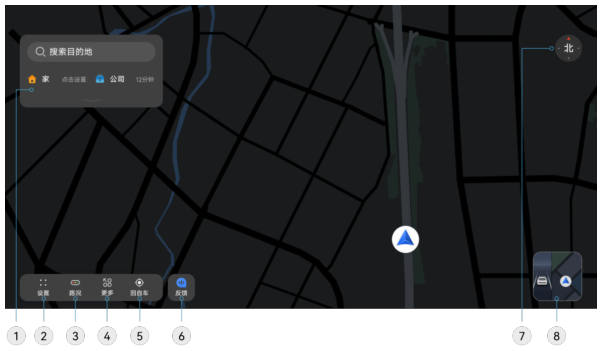
| Карточка поездок на работу | Войдите в учётную запись владельца и задайте адреса дома и работы — сможете быстро узнавать время в пути и дорожную обстановку, а также одним касанием запускать навигацию домой или на работу. Потяните карточку вниз, чтобы увидеть избранные места и историю пунктов назначения. |
| Настройки | Коснитесь, чтобы открыть настройки навигации с вкладками «Режим навигации» и «Помощь при вождении»; на вкладке «Режим навигации» можно загрузить офлайн-карты, задать предпочтения навигации, посмотреть связь телефона с автомобилем и т. п.; подробнее о вкладке «Помощь при вождении» см. раздел «Настройка параметров ADS». |
| Дорожные условия | Коснитесь, чтобы включить или выключить отображение дорожной обстановки. |
| Ещё | Коснитесь, чтобы открыть панель сервисов, откуда можно перейти в настройки помощи при вождении, на экран парковки APA и т. п. |
| К автомобилю | Коснитесь, чтобы показать текущее положение автомобиля и запас хода на текущем заряде (запас хода на текущем заряде поддерживается только для электромобилей). |
| Обратная связь | Коснитесь, чтобы активировать голосовое сообщение и оставить отзыв, замечания или предложения о работе карты и ADS. (см. раздел «Отзыв о работе ADS») |
Поездки и развлечения
| Переключение ракурса | Переключение разных ракурсов навигации. По умолчанию используется 2D-ракурс «север вверху»; нажатием можно переключиться на 2D-ракурс «направление движения вверху» и 3D-ракурс «направление движения вверху». |
| Переключение вида | Нажмите, чтобы переключить режим вида; доступные режимы: 3D-вид ADS, традиционная карта, разделённый экран с двумя предыдущими режимами. |
Описание навигации В режиме навигации на центральном экране отображается навигационная информация: панель подсказок, дорожная обстановка, обратный отсчёт светофоров и т. д.
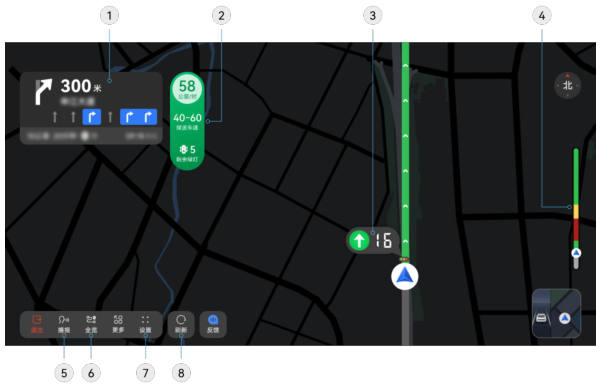
| Панель навигационных подсказок | Здесь отображаются значок поворота на ближайшем перекрёстке, расстояние до него, название следующей улицы, подсказки по полосам, оставшиеся расстояние и время в пути и т. п. При проезде перекрёстка показывается увеличенная схема, имитирующая реальный перекрёсток. |
| Скорость «зелёной волны» | При въезде на участок с «зелёной волной» система предлагает диапазон рекомендуемой скорости; соблюдая его, можно без остановок проезжать несколько светофоров подряд. |
| Обратный отсчёт светофора | Заранее показывает текущий обратный отсчёт светофора на ближайшем перекрёстке, помогая проезжать быстрее. |
| Полоса загруженности | Цвета полосы: тёмно-зелёный — дорога совершенно свободна, зелёный — свободно, жёлтый — медленное движение, красный — затор, тёмно-красный — сильный затор, серый — пройденный участок, синий — внутренние дороги. |
| Голосовые подсказки навигации | Коснитесь, чтобы включить или выключить голосовые подсказки навигации. |
| Обзор маршрута | Коснитесь, чтобы переключить режим обзора маршрута и режим «погружения». |
Поездки и развлечения
| Настройки навигации | Коснитесь, чтобы открыть дополнительные настройки с вкладками «Режим навигации» и «Помощь при вождении»; на вкладке «Режим навигации» можно включить показ дорожной обстановки в реальном времени, добавить промежуточные точки через поиск мест, задать предпочтения маршрута, настроить голосовые подсказки и т. п.; подробнее о вкладке «Помощь при вождении» см. раздел «Настройка параметров ADS». |
| Обновить | Коснитесь, чтобы заново проложить более оптимальный маршрут. |
● В целях безопасности не выполняйте действия и настройки во время движения; при необходимости остановитесь в безопасном месте. ● Из-за объективных и труднопредсказуемых факторов — дорожного строительства, развития городской среды, изменения правил и т. п. — картографические данные могут не соответствовать действительности. Функции карты (поиск пунктов назначения, прокладка маршрута, навигационные подсказки и т. п.) служат лишь справочной информацией для водителя и не могут быть единственной основой для поездки. Водитель должен строго соблюдать правила дорожного движения и ориентироваться на фактическую дорожную обстановку. Водитель по-прежнему несёт полную ответственность за безопасность движения в соответствии с местным законодательством и фактической дорожной обстановкой. Использование навигации. Водитель может пользоваться такими функциями навигации, как поиск пункта назначения, навигация к нему, добавление промежуточных точек, ограничения проезда по номерам, предупреждение о низком заряде (только для электромобилей), интеллектуальное планирование зарядки (только для электромобилей), подготовка температуры батареи и т. п.; подробнее см. таблицу ниже.
| Функции навигации | Порядок использования |
|---|---|
| Поиск пункта назначения | Чтобы проложить маршрут к нужному месту, выберите пункт назначения любым из способов: ● коснитесь строки поиска на карте и введите пункт назначения. ● Выберите пункт назначения по быстрым ключевым словам карты (АЗС, зарядные станции, рестораны, парковки, станции техобслуживания и т. п.). ● Если есть история поиска, выберите пункт назначения в ней внизу. ● Нажмите на место на карте и выберите, прокладывать ли к нему маршрут. ● Выберите пункт назначения и маршрут с помощью интеллектуального голосового помощника: активируйте его и скажите голосовую команду, например «Хочу в кафе „Счастье“». |
| Навигация к пункту назначения | Выбрав пункт назначения, запустите навигацию любым из способов: ● коснитесь кнопки навигации, чтобы открыть страницу прокладки маршрута с несколькими вариантами маршрута, дорожной обстановкой в реальном времени и сравнением скорости по каждому маршруту; при желании измените параметры маршрута и коснитесь «Начать навигацию» — система поведёт вас по выбранному маршруту. ● Коснитесь места, чтобы открыть страницу подробностей: • коснитесь кнопки навигации — система поведёт вас к пункту назначения по маршруту по умолчанию. • Коснитесь кнопки «Маршрут», чтобы открыть страницу прокладки маршрута (как в первом способе) и ехать по выбранному маршруту. |
Поездки и развлечения
| Функции навигации | Порядок использования |
|---|---|
| Добавление промежуточных точек | Если в поездке нужно посетить несколько мест, добавьте промежуточные точки любым из способов: ● до начала навигации, после выбора пункта назначения, откройте страницу прокладки маршрута — в строке поиска автоматически появится «Поиск промежуточной точки»; найдите нужное место. ● Во время навигации коснитесь кнопки поиска рядом с панелью инструментов, чтобы быстро добавить промежуточную точку; или коснитесь кнопки настроек, откройте вкладку «Режим навигации» и коснитесь «Поиск мест», чтобы добавить промежуточную точку. ● Во время навигации нажмите на место на карте и выберите, сделать ли его промежуточной точкой. ● Если во время навигации появилась карточка зоны обслуживания, коснитесь её, чтобы добавить промежуточную точку. ● Добавьте промежуточную точку с помощью интеллектуального голосового помощника: активируйте его и скажите голосовую команду, например «Маршрут до Шанхайского вокзала через телебашню „Восточная жемчужина“». |
| Ограничения проезда по номерам | Если функция включена, маршрут прокладывается в обход дорог с ограничениями проезда для вашего номера. Переключатель «Объезд ограничений» включается любым из способов: ● коснитесь > «Режим навигации» > «Личный кабинет» > «Мой автомобиль» > «Объезд ограничений» и включите переключатель. ● Коснитесь > «Режим навигации» > «Настройки навигации» > «Объезд ограничений» и включите переключатель. |
| Предупреждение о низком заряде (только для электромобилей) | При навигации к пункту назначения система рассчитывает оставшийся запас хода по прибытии и в зависимости от заряда автоматически добавляет зарядные станции на маршруте как промежуточные точки. Во время навигации: ● при низком заряде на экране навигации появляется карточка предупреждения о низком заряде, и система автоматически ищет ближайшие зарядные станции. ● Если заряда недостаточно, чтобы доехать до пункта назначения, на экране навигации появляется карточка «Пункт назначения недостижим»; коснитесь кнопки «Посмотреть» — система предложит зарядные станции поблизости. |
| Интеллектуальное планирование зарядки (только для электромобилей) | Если включить интеллектуальное планирование зарядки, зарядные станции по пути автоматически добавляются в маршрут. Если функция не включена и пункт назначения недостижим, на странице прокладки маршрута появляется сообщение «Пункт назначения недостижим, включите интеллектуальное планирование зарядки для автоматического планирования маршрута с зарядкой». Кроме того, доступны настройки предпочтений зарядки: водитель может задать уровень заряда при заезде на станцию и при выезде с неё в соответствии со своими привычками, и система будет предлагать подходящие станции. Переключатель интеллектуального планирования зарядки находится в разделе > «Режим навигации» > «Настройки навигации» > «Функции NEV». |
| Подготовка температуры батареи | Если включена подготовка температуры батареи, при навигации к зарядной станции система регулирует температуру батареи в соответствии с предпочтениями зарядки, чтобы сократить время зарядки. Переключатель подготовки температуры батареи находится в разделе > «Режим навигации» > «Настройки навигации» > «Функции NEV». |
Описание других функций навигации и соответствующих настроек см. в описании вкладок режима навигации. Настройки навигации. Порядок действий. Откройте приложение ADS и коснитесь > «Режим навигации» — на соответствующих вкладках можно выполнить нужные действия, подробнее см. таблицу ниже.
| Вкладка | Описание |
|---|---|
| Личный кабинет | Добавьте регистрационный номер автомобиля, чтобы навигация избегала маршрутов и зон с ограничениями движения; привяжите учётную запись WeChat, и сообщения с местоположением из чата WeChat на телефоне можно будет отправлять на центральный экран. |
Поездки и развлечения
| Вкладка | Описание |
|---|---|
| Избранные Сиденья | Изменение адреса дома или работы; Связь телефона с автомобилем: просмотр приложений, поддерживающих бесшовную передачу навигации; нажмите значок приложения, чтобы посмотреть настройки и способ использования. Водитель также может с помощью умного голосового помощника добавлять в избранное, задавать как промежуточный пункт, изменять и удалять адрес дома или работы. |
| Связь телефона и автомобиля | Просмотр приложений, поддерживающих отправку с телефона на автомобиль; нажмите значок приложения, чтобы узнать способ использования. |
| Настройки навигации | Можно выбрать разные предпочтения маршрута и режимы обзора дорожной обстановки; настроить стиль и громкость голосовых подсказок навигации и категории подсказок в режиме круиза; можно включать и выключать вспомогательные функции: быструю навигацию, рекомендации часто посещаемых мест и рекомендации парковок у пункта назначения. |
| Отображение карты | Можно выбрать размер текста на карте или текста на карточках, а также отображать ли на карте компас и избранные места. |
| Офлайн-карты | Управление, загрузка и обновление карт разных городов. |
| Прочее | Очистка кэша карты, возврат всех настроек к значениям по умолчанию, переключение службы картографических данных. |
| О программе | Версия карты и другие заявления. |
Особые функции Рекомендации навигации Если водитель включил рекомендацию часто посещаемых мест, то после посадки автомобиль автоматически включает навигацию к часто посещаемым пунктам назначения: ●если посадка в рабочий день (с понедельника по пятницу) с 6:00 до 12:00, а вы далеко от работы, навигация автоматически проложит маршрут на работу. ●Если посадка в рабочий день (с понедельника по пятницу) с 16:00 до 24:00, а вы далеко от дома, навигация автоматически проложит маршрут домой. Переключатель рекомендаций часто посещаемых мест можно выключить в разделе «Режим навигации» > «Настройки навигации» > «Рекомендации часто посещаемых мест». Службы картографических данных Способ При первом открытии приложения ADS система по умолчанию выбирает службу данных Gaode в качестве предустановленной на заводе службы картографических данных. Если водителю нужна служба данных Baidu, её можно подключить любым из следующих способов: ●в разделе «Помощь при вождении» > «Подписка на службы» > «Дополнительные услуги» > «Службы картографических данных» нажмите кнопку подписки и оформите подписку на службы картографических данных. Поездки и развлечения
● В разделе > «Режим навигации» > «Прочее» коснитесь кнопки «Купить услугу», чтобы оформить подписку на картографические данные.
После оформления подписки карту можно переключить в разделе > «Режим навигации» > «Прочее» > «Картографический сервис». Если выбрана карта Baidu, после включения кнопки «Навигация по полосам во всех сценариях» в разделе > «Режим навигации» > «Настройки навигации» можно пользоваться навигацией по полосам Baidu. Если выбрана карта AMap (Gaode), после привязки учётной записи AMap в разделе > «Режим навигации» > «Личный кабинет» доступны следующие функции: Поездки и развлечения
●В разделе «Режим навигации» > «Избранные места» появляется новая вкладка «Избранное Gaode», которая двусторонне синхронизируется с папкой избранного по умолчанию в приложении Gaode на телефоне. ●Во время навигации на основании истории действий водителя автоматически прокладываются привычные маршруты. ●Во время навигации, когда автомобиль подъезжает к повороту и в слепой зоне встречного направления есть приближающийся автомобиль, помимо отображения предупреждения о встречном автомобиле на центральном экране, голосовое сообщение также напоминает водителю о безопасном вождении. ●Нажмите значок автомобиля слева на главной странице приложения Gaode на телефоне, чтобы открыть страницу «Мой автомобиль» на телефоне, и нажмите «Настройки» в правом верхнем углу: можно выбрать автоматическую или ручную отправку мест/маршрутов с карты на телефоне на карту автомобиля. •Поделиться местом: при ручной отправке откройте страницу сведений о месте в приложении Gaode на телефоне, нажмите значок автомобиля слева или кнопку «Поделиться» внизу и выберите автомобиль; при автоматической отправке достаточно открыть страницу сведений о месте в приложении Gaode на телефоне. •Поделиться маршрутом: при ручной отправке откройте страницу построения маршрута в приложении Gaode на телефоне, выберите маршрут и нажмите кнопку «Отправить на автомобиль»; при автоматической отправке достаточно открыть страницу построения маршрута в приложении Gaode на телефоне. Полезный совет ●Для смены картографической службы необходимо одновременно выполнить 3 условия: селектор в положении P, навигация не запущена, помощь при вождении не включена. ●При смене картографической службы приложение ADS перезапускается, нужно немного подождать. Поездки и развлечения
Камеры в салоне Камера мониторинга состояния водителя (DMS) Камера мониторинга состояния водителя (DMS) расположена слева спереди от водителя и используется для функций контроля усталости и отвлечения, автоматической подстройки под водителя, входа в учётную запись по 3D-распознаванию лица и других.
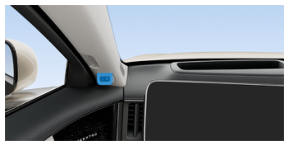
Полезный совет Данные изображений, собранные камерой DMS, обрабатываются только локально в автомобиле и не передаются за его пределы. Мы очень серьёзно относимся к вашей конфиденциальности и всесторонне защищаем её. Камера мониторинга эмоций (CMS) С помощью камеры CMS можно делать видеозвонки Changlian (см. «Звонки Changlian») или селфи.
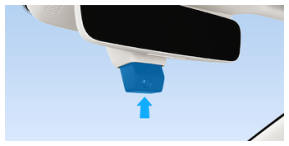
Способ ●Выдвижение: слегка нажмите на нижнюю часть камеры CMS — камера выдвинется автоматически. ●Возврат: после использования слегка нажмите на нижнюю часть камеры CMS, пока она не уйдёт в защитный кожух. Автоснимок улыбки На центральном экране откройте «Центр приложений» > «Камера» > «Настройки», включите переключатель автоснимка улыбки; когда камера CMS распознаёт улыбку пассажира, она автоматически делает снимок и сохраняет его в альбом (фотографии можно зеркально отражать, отправлять, редактировать и т. п.). Полезный совет Для фотографий, сделанных камерой CMS, изображение вашего лица обрабатывается только локально в автомобиле и не передаётся за его пределы. Мы очень серьёзно относимся к вашей конфиденциальности и всесторонне защищаем её. Поездки и развлечения. Камера контроля пассажиров (OMS). Если автомобиль оснащён камерой OMS, прозрачность стёкол можно регулировать жестами (см. раздел «Управление жестами»); для этого сначала сдвиньте вверх защитную шторку камеры OMS.
Полезный совет Во время использования камера OMS непрерывно собирает видеоданные; видеоданные обрабатываются только локально, не сохраняются и не загружаются на сервер. Не стучите острыми предметами по камерам в салоне, иначе их можно повредить.
Связь и общение. Телефонные звонки. После подключения телефона к автомобилю по Bluetooth можно быстро принимать и совершать звонки в автомобиле с помощью рулевого колеса, центрального экрана или интеллектуального голосового помощника. Обычный звонок
●Произнесите команду напрямую, например: «Ответить» или «Сбросить». ●Когда карточка звонка отображается в правой части дисплея комбинации приборов, управляйте правым колёсиком руля: •нажмите влево — ответить на звонок. •Нажмите вправо — сбросить звонок. ● На центральном экране нажмите, чтобы ответить на звонок, или, чтобы завершить его. Звонки MeeTime. С помощью MeeTime в автомобиле можно принимать и совершать аудио- и видеозвонки MeeTime функцию видеозвонка; при необходимости остановитесь в безопасном месте. Синхронизация контактов Вы можете синхронизировать контакты Changlian с телефона или планшета Huawei на центральный экран. Поездки и развлечения
| Подключиться к спутнику | На открытой местности, где над автомобилем, рядом с ним и в направлении спутника (юго-запад) нет препятствий, нажмите «Подключиться к спутнику» — спутниковая связь начнёт поиск спутника и регистрацию в сети. |
| Спутниковый телефон | После подключения к спутнику можно принимать спутниковые звонки. Нажмите «Спутниковый телефон», чтобы посмотреть журнал вызовов или позвонить по спутниковой связи; на странице контактов можно синхронизировать контакты телефона, задать экстренные контакты, искать контакты и т. п. |
| Спутниковые SMS | После подключения к спутнику можно принимать спутниковые SMS. Нажмите «Спутниковые SMS», чтобы просмотреть или отправить спутниковое SMS. |
| Проверка остатка | Нажмите в правом верхнем углу и выберите «Проверка остатка» — во всплывающем окне отобразится остаток минут спутникового телефона и SMS; можно также нажать «Пополнить» и отсканировать QR-код в окне для пополнения. |
| Пополнение | Нажмите в правом верхнем углу и выберите «Пополнить» — отсканируйте QR-код во всплывающем окне для пополнения. |
Поездки и развлечения
Контакты. Порядок действий. 1. Нажмите «Спутниковый телефон» на главной странице спутниковой связи. 2. Выполните сопряжение телефона с автомобилем по Bluetooth (см. раздел «Bluetooth») — контакты телефона синхронизируются на страницу «Контакты». 3. На странице «Контакты» можно выполнить любое из действий: • Поиск: нажмите в правом верхнем углу, чтобы найти нужный контакт. • Экстренные контакты: нажмите «Добавить экстренный контакт» и введите данные экстренного контакта или выберите «Из текущих контактов». После добавления нажмите на карточку экстренного контакта, чтобы изменить данные; нажмите и удерживайте карточку или нажмите «Выбрать», чтобы удалить несколько экстренных контактов сразу. Полезный совет. Сведения об экстренных контактах привязаны к учётной записи Huawei; после разрыва сопряжения по Bluetooth в «Спутниковой связи» сохраняются только экстренные контакты текущей учётной записи Huawei. Спутниковый телефон. Порядок действий. Спутниковый звонок. 1. Нажмите «Подключиться к спутнику» на главной странице спутниковой связи и после подключения нажмите «Спутниковый телефон». 2. Позвонить можно любым из способов: • на странице спутникового телефона введите номер или нажмите на запись в журнале вызовов. • На странице контактов выберите контакт и позвоните. Ответ на спутниковый звонок или его завершение. Нажмите «Подключиться к спутнику» на главной странице спутниковой связи; при входящем звонке нажмите, чтобы ответить, или, чтобы завершить звонок. Удаление журнала вызовов. Нажмите «Спутниковый телефон» на главной странице спутниковой связи; на странице спутникового телефона нажмите и удерживайте запись журнала или нажмите «Выбрать», чтобы удалить несколько записей сразу. Спутниковые SMS. Порядок действий. Просмотр спутниковых SMS. Нажмите «Спутниковые SMS» на главной странице спутниковой связи, чтобы просмотреть спутниковые SMS. Приём и отправка спутниковых SMS. 1. Нажмите «Подключиться к спутнику» на главной странице спутниковой связи — после подключения можно принимать спутниковые SMS; нажмите «Спутниковые SMS», чтобы отправить спутниковое SMS. 2. На странице спутниковых SMS нажмите «Новое спутниковое SMS», чтобы начать новую переписку; нажмите, чтобы использовать готовые фразы. При отправке можно выбрать, прикладывать ли текущее местоположение. Удаление SMS. Нажмите «Спутниковые SMS» на главной странице спутниковой связи; нажмите и удерживайте переписку слева, чтобы удалить спутниковые SMS по одному или несколько сразу по получателю; нажмите и удерживайте сообщение справа, чтобы удалить отдельные сообщения переписки по одному или несколько сразу. Поездки и развлечения
Напоминания о событиях С помощью календаря можно создавать новые события голосом, а также синхронизировать данные о событиях с телефона, вошедшего в ту же учётную запись Huawei, на центральный экран для просмотра и напоминаний. •Карточка событий показывает ближайшие непросроченные запланированные события; нажмите на список событий, чтобы открыть приложение «Календарь». информацию о событиях на центральный экран для просмотра и напоминаний. •Если событий нет, карточка показывает сегодняшний день недели, дату и лунный календарь. Создание и отмена событий
на панель быстрого доступа: • на панели быстрого доступа нажмите и удерживайте любую карточку, чтобы перейти в режим редактирования, нажмите «Добавить» > «Центр сервисов» > «Календарь» и выберите карточку расписания. • На центральном экране откройте «Приложения и сервисы» > «Центр сервисов», нажмите на карточке календаря и выберите «Добавить на панель быстрого доступа». 2. Просмотр расписания на панели быстрого доступа: Поездки и развлечения
Мультимедиа Центр управления воспроизведением в салоне В центре управления воспроизведением в салоне можно централизованно управлять аудиоприложениями на нескольких экранах (музыкальными, приложениями с аудиокнигами, детскими историями и т. п.), быстро управлять приложениями и переключать их, выбирая любимое аудиосодержимое для воспроизведения. Управление аудиоприложениями на центральном экране или экране переднего пассажира Способ Аудиоприложениями на центральном экране или экране переднего пассажира можно управлять любым из следующих способов: ●быстрое управление и переключение аудиоприложений с аудиокарточки на центральном экране или экране переднего пассажира.
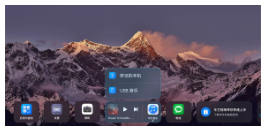
•Проведите вверх от нижнего края экрана, чтобы открыть панель быстрого доступа; на аудиокарточке можно посмотреть информацию об аудио, которое сейчас воспроизводится в автомобиле. •Кнопками на аудиокарточке можно воспроизводить, ставить на паузу, переключать аудио и т. д. •Нажмите значок справа на аудиокарточке, чтобы выбрать другое аудиоприложение для воспроизведения. •Нажмите значок композиции слева на аудиокарточке, чтобы перейти на главный экран соответствующего аудиоприложения. ●На центральном экране или экране переднего пассажира откройте «Приложения и службы» > «Центр приложений», нажмите любимое аудиоприложение и воспроизводите или переключайте аудиосодержимое. ●После подключения к «Суперрабочему столу» на аудиокарточке центрального экрана можно переключить недавно использованное аудиоприложение на телефоне, либо на центральном экране открыть «Приложения и службы» > «Суперрабочий стол», запустить аудиоприложение на телефоне и воспроизводить или переключать аудиосодержимое (см. «Суперрабочий стол»). ●Активируйте умный голосовой помощник и произнесите команду, например: «Воспроизвести песню», «Включить детские песни», «Следующая» и т. п. Управление аудиоприложениями между экранами Способ ●Когда развлекательные экраны всего автомобиля (центральный экран, экран переднего пассажира, гигантский проекционный экран) используют общие динамики салона, аудиоприложениями можно управлять следующим образом: •на аудиокарточке развлекательных экранов можно посмотреть информацию об аудио, которое сейчас воспроизводится в автомобиле. •Нажатие на аудиокарточку развлекательного экрана (например, воспроизведение, пауза, следующая композиция) управляет аудио, воспроизводимым на экране-источнике звука, и аудио на всех экранах меняется синхронно. •Если переключить аудиоприложение на экране-источнике звука, аудио на всех экранах изменится синхронно. •Если переключить аудиоприложение на экране, не являющемся источником звука, автомобиль переключит воспроизведение звука на этот экран, и аудио на всех экранах изменится вслед за этим. ●Когда к экрану переднего пассажира или гигантскому проекционному экрану подключены наушники, экран с подключёнными наушниками может независимо управлять аудиоприложениями. Пример: наушники подключены к экрану переднего пассажира, а источник звука — центральный экран: •при управлении и переключении аудиоприложений на аудиокарточке экрана переднего пассажира звук в наушниках меняется синхронно, центральный экран и гигантский проекционный экран не меняются, звук динамиков остаётся прежним. •Нажатие на аудиокарточку центрального экрана (например, воспроизведение, пауза, следующая композиция) управляет аудио, воспроизводимым на центральном экране; аудио гигантского проекционного экрана меняется синхронно, экран переднего пассажира не меняется. •При переключении аудиоприложения на центральном экране аудио гигантского проекционного экрана меняется синхронно, экран переднего пассажира не меняется. •Если переключить аудиоприложение на гигантском проекционном экране, источником звука становится гигантский проекционный экран, центральный экран переключается на аудио гигантского проекционного экрана, экран переднего пассажира не меняется. Полезный совет ●Перед использованием обновите аудиоприложение до последней версии. ●Список аудиоприложений, поддерживающих центр управления воспроизведением в салоне, постоянно расширяется; ориентируйтесь на реальную ситуацию. ●Гигантский проекционный экран — опциональное оборудование, которое пользователь заказывает самостоятельно; подробности уточняйте в авторизованном сервисном центре HIMA. ●Об использовании гигантского проекционного экрана см. «Гигантский проекционный экран». Поездки и развлечения
Камера и галерея С помощью камеры можно запечатлеть красивые виды в пути и приятные моменты в салоне. Если у фотографий в галерее есть данные о местоположении, одним касанием можно проложить маршрут к месту съёмки. Открытие камеры Способ Камеру можно открыть следующими способами: ●на центральном экране откройте «Приложения и службы» > «Центр приложений» > «Камера». ●Активируйте умный голосовой помощник и произнесите команду, например: «Открыть камеру». Фотосъёмка 1. Откройте камеру. 2. Нажмите «Фото» или проведите по экрану влево или вправо, чтобы переключиться в режим фотосъёмки.
Откройте настройки, где можно включить зеркальность селфи, запись данных о местоположении и другие функции. Откройте галерею, чтобы посмотреть снятые фотографии или видео. Нажмите, чтобы сделать снимок. Переключение между передней и задней камерами. Поездки и развлечения
Видеозапись 1. Откройте камеру. 2. Нажмите «Видео» или проведите по экрану влево или вправо, чтобы переключиться в режим видеозаписи.
Длительность записанного видео. Сделать снимок текущего кадра во время записи. Начать или закончить запись. Приостановить или продолжить запись. Просмотр фотографий в автомобиле Способ На центральном экране откройте «Приложения и службы» > «Центр приложений» > «Галерея», чтобы просматривать фотографии и видео, снятые в автомобиле, и делиться ими (см. «Huawei Share»). Поездки и развлечения
Быстрая навигация к месту съёмки Способ На центральном экране откройте галерею и откройте фотографию. Если при съёмке были записаны данные о местоположении, нажмите значок навигации вверху, чтобы одним касанием проложить маршрут к месту съёмки.
Полезный совет В настройках камеры включите переключатель записи данных о местоположении, и снятые фотографии будут содержать данные о месте съёмки. Поездки и развлечения
Huawei Share. С помощью Huawei Share можно обмениваться фото и видео между центральным экраном и телефоном, планшетом, компьютером Huawei и другими устройствами, делясь приятными воспоминаниями с родными и друзьями. Порядок действий. Huawei Share должна быть включена одновременно у отправителя и получателя. На центральном экране откройте «Настройки» > «Подключения» и включите переключатель Huawei Share. Отправка с центрального экрана. 1. Выберите на центральном экране фото или видео, которым хотите поделиться, и нажмите значок «Поделиться». 2. В списке найденных устройств нажмите устройство-получатель — файл будет отправлен. Приём на центральном экране. 1. Выберите на другом устройстве фото или видео, нажмите Huawei Share и выберите автомобиль. 2. Во всплывающем окне на центральном экране нажмите «Принять». Полезный совет. Huawei Share в этом автомобиле поддерживает обмен только фото и видео. Караоке. Под музыкальные ритмы подсветки салона салон превращается в караоке-зал — пойте в дороге вместе с родными и друзьями. Порядок действий. 1. На центральном экране или экране переднего пассажира откройте «Приложения и сервисы» > «Центр приложений» > «Магазин приложений», найдите и установите караоке-приложение, например «Leishi KTV», «Changba» или «WeSing». 2. Подключите микрофон к автомобилю; способ подключения см. в инструкции к микрофону. 3. Включить караоке можно любым из способов. • Активируйте интеллектуальный голосовой помощник и скажите: «Хочу петь караоке». • Откройте караоке-приложение на центральном экране или экране переднего пассажира. После выбора и запуска песни включается микрофон — можно петь под музыку.
4. В караоке-приложении войдите в свою учётную запись, отсканировав код телефоном, и привяжите её, чтобы пользоваться расширенными функциями выбора песен. Полезный совет. ● Перед использованием обновите центральный экран или экран переднего пассажира до последней версии по подсказкам в караоке-приложении (см. раздел «Обновление системы»). ● Если вы сменили учётную запись Huawei на центральном экране или экране переднего пассажира, караоке-приложения нужно загрузить заново. ● Для лучшего качества караоке в режиме караоке нельзя пользоваться динамиками в подголовниках (см. раздел «Режим подголовника»). ● Если выбрана не P, вместо видеоклипа на центральном экране отображается текст песни. ● Микрофон для караоке приобретается отдельно; для покупки совместимого с караоке-приложениями микрофона обратитесь в авторизованный центр обслуживания HIMA. ● Сейчас приложения «Leishi KTV», «Changba» и «WeSing» поддерживают караоке во время движения; список таких приложений будет пополняться, ориентируйтесь на фактическое состояние. ● Чтобы петь под меняющийся свет, переключите интеллектуальную подсветку салона в режим музыкального ритма (см. раздел «Интеллектуальная подсветка салона»). Игры. На центральном экране можно играть в игры с поддержкой совместной работы подсветки салона, аудиосистемы, геймпада и других устройств для полного погружения. Порядок действий. 1. Нажмите значок аватара в строке состояния центрального экрана, чтобы открыть экран входа по QR-коду, и войдите в учётную запись Huawei, отсканировав код в мобильном приложении HIMA. 2. Откройте «Приложения и сервисы» > «Центр приложений» > «Магазин приложений» и нажмите в правом верхнем углу, чтобы найти и установить игры. В салоне впервые появятся такие игры, как «Ace Racer», «Soul Knight», «Talking Tom» и «Otherworld Legends», — загружайте и играйте; с учётной записью Huawei играть можно без отдельного входа. ● «Ace Racer» Поездки и развлечения
Поддерживает игру с полной частотой 60 кадров/с, управление с сенсорного экрана и полноразмерным геймпадом, взаимодействие с атмосферной подсветкой салона.
Для лучшего впечатления настройте игру по рисунку ниже.
●Soul Knight Поддерживает управление с сенсорного экрана и полноразмерным геймпадом, взаимодействие с атмосферной подсветкой салона.
●My Talking Tom Friends Подходит для всех возрастов, отличная игра для семейных развлечений, простое управление, расслабляющая и интересная.
Поездки и развлечения. ● «Otherworld Legends»: поддерживается управление с сенсорного экрана и полностью с геймпада, а также совместная работа с подсветкой салона.
Полезный совет ●Игровая учётная запись привязана к учётной записи Huawei; если вы смените учётную запись Huawei, игровое приложение нужно будет скачать заново. ●Скачивание игр расходует трафик; перед скачиванием убедитесь, что трафика достаточно или подключена стабильная сеть WLAN (см. «WLAN»). В целях безопасности движения водителю нельзя запускать игры во время вождения; чтобы воспользоваться ими, остановите автомобиль и убедитесь, что обстановка безопасна.
Звуковые эффекты
настройка звуковых эффектов. Поездки и развлечения
●Режим звукового поля: по умолчанию включено интеллектуальное звуковое поле. При включённом интеллектуальном звуковом поле оптимальная точка прослушивания автоматически подстраивается под положение водителя и пассажиров. Если интеллектуальное звуковое поле выключено, синюю точку можно вручную перетащить в оптимальную точку прослушивания: например, перетащив синюю точку на место водителя, вы получите оптимальный звук для водителя; перетащив синюю точку в середину, вы получите сбалансированный звук на всех местах в автомобиле. ● Режим окружения: выберите «Чистый звук», «Концертный зал» или «Кинотеатр», чтобы получить естественный реалистичный звук, как в концертном зале или кинотеатре. ● Стиль звучания: нажмите «Эквалайзер» и выберите карточку «Классика», «Чистый вокал», «Мягкий» или «Динамичный поп» — будет выбран соответствующий стиль эквалайзера. Можно также по своему вкусу отрегулировать усиление низких, средних, высоких и других частот в предустановленном режиме эквалайзера (например, «Классика») или в пользовательском режиме для наилучшего звучания. «Звуковой щит приватности». Если функция включена, когда пассажиры второго ряда разговаривают по телефону или между собой, автомобиль подаёт водителю сигнал маскировки и одновременно воспроизводит в салоне шум морских волн, обеспечивая конфиденциальность второго ряда.
Порядок действий. Функцию «Звуковой щит приватности» можно включить или выключить любым из способов. ● Активируйте интеллектуальный голосовой помощник и скажите: «Включи звуковой щит приватности» или «Выключи звуковой щит приватности». ● На центральном экране откройте «Настройки» > «Звук» и включите или выключите переключатель «Звуковой щит приватности». ● Нажмите на заднем центральном подлокотнике, чтобы включить или выключить «Звуковой щит приватности». Поездки и развлечения. Полезный совет. ● При включённом «Звуковом щите приватности» громкость шума волн в динамиках подголовника водителя не регулируется, и от водителя скрываются только разговоры пассажиров второго ряда. ●Если пассажиры второго ряда говорят громко, разговор может не скрыться от водителя. ●При приёме и совершении звонков по Bluetooth-телефону автомобиля и звонков Changlian защитный звуковой экран прерывается. ●При включении защитного звукового экрана воспроизведение в медиаприложениях приостанавливается; сможет ли приложение продолжить воспроизведение, зависит от самого приложения. Вибрация сидений 4D Если задние сиденья вашего автомобиля поддерживают функцию вибрации 4D, то при её включении задние сиденья вибрируют, когда задние пассажиры слушают музыку или смотрят видео. Порядок действий. 1. На центральном экране откройте «Настройки» > «Звук» > «4D-вибрация сидений» и включите или выключите 4D-вибрацию для левого или правого сиденья второго ряда.
2. После включения переключателя 4D-вибрации сидений можно отрегулировать интенсивность вибрации и выбрать сценарий вибрации. Полезный совет. 4D-вибрацию можно включить одновременно для левого и правого сидений второго ряда или только для одного. Имитация звука двигателя. Если включить имитацию звука двигателя, во время движения в салоне слышен индивидуальный звук мотора, добавляющий удовольствия от вождения. Порядок действий. 1. Имитацию звука двигателя можно включить или выключить любым из способов. • Активируйте интеллектуальный голосовой помощник и скажите: «Включи имитацию звука двигателя» или «Выключи имитацию звука двигателя». • На центральном экране откройте «Настройки» > «Звук» > «Имитация звука двигателя» и включите или выключите переключатель.
2. После включения переключателя имитации звука двигателя вы можете выбрать понравившийся звук. •Мощь двигателя: если вы хотите ощутить ускорение и динамику движения, можно выбрать этот звук. •Путешествие во времени: если вам нравятся звуки в технологичном стиле, можно выбрать этот звук. •Тихое ущелье: если вы хотите расслабиться и насладиться комфортной поездкой, можно выбрать этот звук.
Электромобиль при движении шумит мало, поэтому, чтобы пешеходы замечали движущийся автомобиль, при скорости ниже 30 км/ч он издаёт предупреждающий звук. Звуковой сигнал на малой скорости можно временно отключить; после повторного включения питания автомобиля он по умолчанию снова включается. Способ 1. Включить или выключить звуковой сигнал на малой скорости можно любым из следующих способов: •активируйте умный голосовой помощник и скажите: «Включить звуковой сигнал на малой скорости» или «Выключить звуковой сигнал на малой скорости». •На центральном экране откройте «Настройки» > «Звук» > «Звуковые сигналы» > «Звуковой сигнал на малой скорости» и включите или выключите переключатель.
2. После включения звукового сигнала на малой скорости можно выбрать разные звуковые эффекты. ●Отключать звуковой сигнал на малой скорости можно только тогда, когда на небольшом расстоянии вокруг нет других участников дорожного движения и по обстановке явно не требуется звуковой сигнал. ●Если на малой скорости автомобиль не издаёт звуковой сигнал, возможно, в нём есть неисправность; своевременно обратитесь в авторизованный сервисный центр HIMA. Поездки и развлечения
Центр сервисов. Центр сервисов — это место, где можно найти все сервисные карточки и управлять ими: пользоваться различными сервисами, управлять ими и выполнять совместную работу с другими устройствами. Сервисная карточка — это карточка с динамически обновляемым содержимым: не открывая приложение, можно получить из неё важную информацию — предупреждения о неблагоприятной погоде, энергию автомобиля, актуальные новости и т. п.; открыв карточку, можно посмотреть подробности.
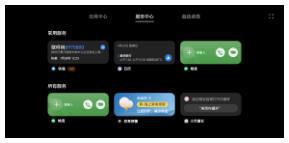
Вход в центр сервисов. Порядок действий. На центральном экране откройте «Приложения и сервисы» > «Центр сервисов» и нажмите на сервисную карточку, чтобы перейти к соответствующему сервису. Добавление сервисных карточек на панель быстрого доступа. Для удобства можно добавить любимые сервисные карточки на панель быстрого доступа: на любом экране смахните вверх от нижнего края, чтобы открыть панель быстрого доступа и пользоваться добавленными карточками. Порядок действий. Сервисные карточки добавляются на панель быстрого доступа так: ● на панели быстрого доступа нажмите и удерживайте любую карточку, чтобы перейти в режим редактирования, нажмите «Добавить» > «Центр сервисов», нажмите сервисную карточку и выберите её функцию и размер. ● На центральном экране откройте «Приложения и сервисы» > «Центр сервисов», нажмите и удерживайте сервисную карточку и выберите «Добавить на панель быстрого доступа». В разделе «Все сервисы» нажмите на область, чтобы выбрать карточки разных размеров и функций для добавления на панель быстрого доступа. ●На центральном экране откройте «Приложения и службы» > «Центр служб», длительно нажмите карточку службы и перетащите её на панель быстрого доступа, чтобы добавить. Совместное использование служб на разных устройствах Карточки служб центрального экрана, поддерживающие работу на нескольких устройствах, можно передать на телефон или планшет Huawei, а карточки служб с телефона или планшета Huawei — на центральный экран для продолжения работы. Поездки и развлечения. Порядок действий. 1. Войдите на центральном экране и на устройстве, на которое нужно перенести сервис, в одну учётную запись Huawei и включите Bluetooth. 2. На центральном экране откройте «Приложения и сервисы» > «Центр сервисов», выберите сервисную карточку с поддержкой совместной работы устройств, нажмите и выберите устройство — оно автоматически откроет этот сервис и продолжит работу. 3. Чтобы вернуть сервис на центральный экран, нажмите на устройстве и выберите соответствующий центральный экран. Полезный совет. ● На карточках, поддерживающих перенос, отображается; сейчас перенос поддерживают сервисы Dute, «Горячие темы», «Sina — новости вслух» и «Pacific — наука и техника»; список будет пополняться, ориентируйтесь на фактическое состояние. ● Перед использованием функции убедитесь, что система телефона или планшета обновлена до HarmonyOS 2.0 или выше.
Управление конфиденциальностью
После включения режима конфиденциальности, когда в автомобиле находится несколько человек, система автоматически скрывает на центральном экране личные конфиденциальные данные водителя, такие как история звонков водителя, история навигации и избранные часто используемые адреса; уведомления о входящих звонках при этом отображаются только на дисплее комбинации приборов. использование: ●когда используется разрешение на местоположение, камеру или микрофон, значок этого разрешения появляется в строке состояния центрального экрана. Нажмите на значок, чтобы посмотреть приложения, использующие это разрешение, и нажмите любое из приложений, чтобы управлять его разрешениями или закрыть приложение. ●На центральном экране откройте «Настройки» > «Система» > «Конфиденциальность» > «Управление разрешениями». •В разделе «Разрешения» можно управлять приложениями, имеющими доступ к микрофону, данным о местоположении, календарю, медиа и файлам и т. п. Поездки и развлечения
•В разделе «Приложения» можно управлять правами доступа каждого приложения. ●На центральном экране откройте «Диспетчер салона» > «Управление разрешениями», нажмите «Управление» и настройте разрешения на местоположение, телефон, камеру, микрофон и т. д. Полезный совет ●Если в центре управления включены местоположение, камера и микрофон, приложения и службы, которым это разрешение предоставлено, могут нормально использовать местоположение, камеру и микрофон. ●Когда одновременно используется несколько разрешений, в строке состояния центрального экрана в первую очередь отображается значок наиболее чувствительного разрешения. Если в этот период используется новое разрешение, специальное уведомление не выдаётся. ●В управлении разрешениями можно задать срок действия разрешений на местоположение, камеру и микрофон; максимальный срок действия разрешения — 1 год. Когда срок разрешения подходит к концу, потребуется предоставить его заново. Удаление следов одним касанием После выполнения «Удаления следов одним касанием» можно очистить за указанный период навигационную информацию, обычные записи видеорегистратора и т. п., а также выполнить очистку воздуха в салоне и включить ароматизацию. Способ «Удаление следов одним касанием» можно выполнить любым из следующих способов. Выполнение на центральном экране 1. На центральном экране откройте «Настройки» > «Система» > «Конфиденциальность» и нажмите «Удаление следов одним касанием», чтобы открыть окно этой функции. 2. Выберите период времени и очищаемые элементы и нажмите «Очистить». 3. После завершения очистки нажмите «Готово», чтобы выйти из функции. Выполнение на заднем экране управления (если установлен) 1. На заднем экране управления откройте значок, на карточке «Личная безопасность» нажмите «Удаление следов одним касанием», чтобы открыть окно этой функции. 2. Выберите период времени и очищаемые элементы и нажмите «Очистить». 3. После завершения очистки нажмите «Готово», чтобы выйти из функции. Полезный совет ●Если во время удаления следов вручную выключить очистку воздуха или ароматизацию, удаление по умолчанию считается неудавшимся. ●В окне «Удаление следов одним касанием» по умолчанию очищаются данные за последние 24 часа. ●Выполнение «Удаления следов одним касанием» не мешает нормальному использованию других функций; ход выполнения можно посмотреть в строке состояния центрального экрана или заднего экрана управления. Поездки и развлечения
Управление сетью
раздаваемую точку доступа; при использовании следите за расходом трафика. панель быстрого доступа, нажмите значок справа на аудиокарточке и переключите источник звука на телефон, подключённый по Bluetooth. Теперь запустите на телефоне музыкальное приложение и включите воспроизведение — звук пойдёт через аудиосистему салона. ● Уровень сигнала текущего сетевого подключения можно также посмотреть по значку сигнала в строке состояния; если сигнал слабый, скорость доступа автомобиля в интернет может быть низкой. Поездки и развлечения
Трафик Задание названия или пароля точки доступа
● На центральном экране, экране переднего пассажира или заднем проекционном полотне откройте «Настройки» > «Подключения» и нажмите карточку точки доступа — во всплывающем окне появятся название, пароль и QR-код точки доступа. ● В строке состояния нажмите, чтобы открыть страницу точки доступа с её названием, паролем и QR-кодом. Поездки и развлечения
Рабочий стол и персонализация. На экране «Рабочий стол и персонализация» можно сменить тему, обои, заставку, системный цвет и т. п., а также настроить часы на рабочем столе, создав индивидуальное оформление экрана. 2. На центральном экране откройте «Настройки» > «Рабочий стол и персонализация» > «Рабочий стол» > «Обои рабочего стола» > «Обои», в разделе «Мои обои» нажмите, чтобы добавить изображение из галереи в обои бортовой системы. Настройка темы
(Huawei Share), на телефоне отправьте изображение через Huawei Share в галерею автомобиля. Поездки и развлечения
Управление дисплеем В интерфейсе дисплея можно задать режим отображения, отрегулировать яркость экрана, а также настроить параметры отображения дисплея комбинации приборов. Настройка режима отображения
включите переключатель отображения текста песен на приборах, и на дисплее комбинации приборов будет отображаться текст песни; сейчас отображение текста песен поддерживают только некоторые приложения. Поездки и развлечения
Изменение названия автомобиля Вы можете задать своему автомобилю уникальное название, чтобы быстро узнавать его на телефоне или планшете при использовании Bluetooth, Huawei Share и других функций. Способ 1. На центральном экране откройте «Настройки» > «Система» и нажмите кнопку «Мой Maextro S800». Во всплывающем окне вы увидите, что «Название устройства» по умолчанию — «Maextro S800». 2. Нажмите на название устройства по умолчанию Maextro S800, в появившемся текстовом поле удалите прежнее название автомобиля и введите новое. 3. Нажмите «ОК». В окне «Название устройства» теперь будет отображаться заданное вами новое название. 4. Нажмите на область за пределами окна, чтобы закрыть его. Теперь вместо «Мой Maextro S800» будет отображаться «Мой» + заданное вами новое название. Полезный совет Следите, чтобы новое название не содержало конфиденциальной информации, чтобы защитить вашу конфиденциальность. Поездки и развлечения
Общие настройки системы Вы можете задать язык и время системы, включить уведомления приложений, выбрать единицы измерения и режим отображения запаса хода. Уведомления приложений После включения уведомлений приложений, когда у приложения появляется новое сообщение, его можно посмотреть в строке состояния центрального экрана. Порядок действий. 1. На центральном экране откройте «Настройки» > «Система» > «Общие» > «Уведомления приложений». 2. Включите переключатели приложений, от которых хотите получать уведомления, например MeeTime, «Руководство владельца», «Телефон» и т. п. 3. Нажмите в строке состояния, чтобы посмотреть сообщения. Язык и время. Порядок действий. На центральном экране откройте «Настройки» > «Система» > «Общие» > «Язык и время». Выберите нужные язык и формат времени: китайский или английский, 12- или 24-часовой формат. Единицы измерения и режим отображения запаса хода. Порядок действий. На центральном экране откройте «Настройки» > «Система» > «Общие» > «Единицы измерения и режим отображения запаса хода». Вы можете выбрать единицы расстояния на приборной панели и режим отображения запаса хода по своим предпочтениям. Поездки и развлечения
Диспетчер салона С помощью диспетчера салона можно одним касанием оптимизировать производительность головного устройства, очистить кэш приложений или управлять чувствительными разрешениями приложений (например, местоположением, телефоном), удобно управляя приложениями на центральном экране. Способ На центральном экране откройте «Приложения и службы» > «Центр приложений» > «Диспетчер салона» и управляйте приложениями и файлами кэша. ●Производительность головного устройства: нажмите «Оптимизировать одним касанием», чтобы автоматически выполнить полное интеллектуальное сканирование и очистку головного устройства и поддерживать его в наилучшем состоянии. ●Управление хранилищем: нажмите «Очистить», чтобы открыть интерфейс управления хранилищем, где можно вернуть приложения в исходное состояние, а также удалить большие файлы и установочные пакеты, освободив больше места. ●Восстановление приложений: нажмите «Восстановить», чтобы вернуть удалённые предустановленные приложения. ●Управление разрешениями: нажмите «Управление», чтобы по необходимости настроить разрешения на местоположение, телефон, камеру, микрофон и т. д., получая лучший сервис и обеспечивая конфиденциальность. ●Управление учётной записью: нажмите «Управление», чтобы войти в учётную запись Huawei или удалить её. ●Режим без следов: нажмите, чтобы включить; после запирания автомобиля данные приложений будут автоматически очищаться, защищая вашу конфиденциальность. ●Рейтинг трафика: нажмите «Посмотреть», чтобы увидеть расход трафика приложениями в этом месяце и остаток трафика и разумно контролировать его использование. Поездки и развлечения
Сброс к заводским настройкам Эта функция удаляет все личные данные (включая данные учётных записей, данные приложений, локальные медиа и файлы, установленные вами приложения) и возвращает пользовательские настройки к заводским значениям по умолчанию. Способ 1. Войдите в учётную запись владельца. 2. Убедитесь, что автомобиль неподвижен и не заряжается, а заряд превышает 30 %; переведите селектор в положение P и включите электронный стояночный тормоз. 3. На центральном экране откройте «Настройки» > «Система» > «Обновление и сброс», нажмите «Сброс» и действуйте по подсказкам на экране. Полезный совет ●Перед сбросом к заводским настройкам своевременно сделайте резервную копию своих данных. ●Во время сброса к заводским настройкам нужно подождать некоторое время; в этот период не выполняйте других действий. Поездки и развлечения
Умное использование автомобиля В этой главе вы узнаете об использовании интеллектуальных сценариев автомобиля; внимательно прочитайте этот раздел. Умное использование автомобиля
Умный помощник Включение умного голосового помощника Активация умного голосового помощника Произнесите слово активации или нажмите кнопку умного голосового помощника на руле, чтобы активировать умный голосовой помощник. Способ Активировать помощника можно любым из следующих способов: ●слово активации по умолчанию: скажите «Сяо И, Сяо И» (Xiaoyi Xiaoyi). ●Собственное слово активации: на центральном экране откройте «Настройки» > «Умный помощник» > «Умный голосовой помощник» > «Мой Сяо И» и нажмите «Собственное слово активации». После задания собственного слова активации помощника можно активировать только им. ●Нажмите кнопку умного голосового помощника справа на руле. Полезный совет ●В верхней части автомобиля установлены микрофоны для приёма и распознавания голосовых команд; для наилучшего голосового взаимодействия достаточно сидеть в нормальной позе, не нужно наклоняться к экрану головного устройства или в другую сторону. ●Попробуйте спросить: «Сяо И, Сяо И, что ты умеешь?», чтобы узнать, какими функциями можно управлять голосом. ●В зависимости от места активации голосом ближайший включённый экран активируется ближе всего; если этот экран выключен, активируется центральный экран. •На месте переднего пассажира можно активировать включённый экран переднего пассажира. •На сиденьях второго ряда можно активировать включённый гигантский проекционный экран (если установлен). ●Вы можете по необходимости отключить места голосовой активации: переднего пассажира, заднего левого и заднего правого сидений. Места голосовой активации зависят от модели автомобиля; ориентируйтесь на реальную ситуацию. На центральном экране откройте «Настройки» > «Умный помощник» > «Умный голосовой помощник» > «Голосовая активация», нажмите на карточку и задайте места голосовой активации. Настройка умного голосового помощника Настроив умный голосовой помощник, вы получите больше персонализированных голосовых услуг, например: задание любимой фразы-ответа, непрерывный диалог с помощником и т. д. Умное использование автомобиля
Способ На центральном экране откройте «Настройки» > «Умный помощник» > «Умный голосовой помощник», где можно выполнить следующие настройки: ●Умное прослушивание: после активации умного голосового помощника вам доступны непрерывный диалог, «видимое — произносимое», блокировка зоны голоса и возможность перебить помощника в любой момент. •Непрерывный диалог: задайте время прослушивания для непрерывного диалога — в течение этого времени достаточно один раз активировать помощника, и голосовой диалог будет продолжаться. •«Видимое — произносимое»: после активации умного голосового помощника действия на интерфейсе центрального экрана можно выполнять без рук, просто произнеся их вслух. •Блокировка зоны голоса: распознаются только голосовые команды из места активации, голосовой диалог не нарушается помехами. •Перебивание в любой момент: во время непрерывного диалога можно в любой момент перебить Сяо И, что делает диалог эффективнее. ●Голосовая активация: включите этот переключатель, чтобы активировать умного голосового помощника словом активации. Нажав на карточку, можно также выбрать места, из которых возможна голосовая активация: водитель, передний пассажир, заднее левое, заднее правое сиденье. Места голосовой активации зависят от модели автомобиля; ориентируйтесь на реальную ситуацию. Переключатель голосовой активации по умолчанию включён, и по умолчанию активировать можно с места водителя. Активацию с места переднего пассажира, заднего левого и заднего правого сидений можно отключить, а с места водителя — нельзя. ●Умная активация без слова: включите переключатель умной активации без слова, и с Сяо И можно говорить без активации. Нажмите на карточку, чтобы посмотреть команды, не требующие активации. ●Голосовые оповещения: можно включить или выключить голосовое оповещение о входящих звонках и краткие голосовые оповещения. •Голосовое оповещение о входящих звонках: включите переключатель, и при входящем звонке будет голосовое напоминание. •Краткие голосовые оповещения: включите переключатель, и голосовые ответы станут более краткими. ●Фраза-ответ: нажмите «Мой Сяо И» > «Собственная фраза-ответ», чтобы задать фразу, которой помощник отвечает после активации.
●Голос оповещений: нажмите «Мой Сяо И» и по своему вкусу выберите официальный голос (женский, детский, девичий, мужской) или собственный голос. Собственный голос можно записать на телефоне, планшете или центральном экране; для этого нужно сначала подключиться к сети и войти в учётную запись Huawei. •Запись на телефоне или планшете: на устройстве (сейчас поддерживаются бренды Huawei и Honor), на котором выполнен вход в учётную запись Huawei, нажмите «Настройки» > «Умный помощник» > «Умный голосовой помощник» > «Голос» > «Добавить голос» и запишите голос по подсказкам; затем на центральном экране включите синхронизацию собственных голосов — собственные голоса, записанные под этой учётной записью Huawei, синхронизируются с этим автомобилем. •Запись на центральном экране: в интерфейсе собственных голосов нажмите на карточку, включите синхронизацию собственных голосов, затем нажмите карточку «Добавить голос» и отсканируйте код в WeChat, чтобы записать голос. ●Распознавание по голосовому отпечатку: после включения этого переключателя Сяо И может распознавать голосовой отпечаток пользователя и предоставлять персонализированные ответы, обращение по имени, персональные рекомендации содержимого и другие услуги. Голосовой отпечаток распознаётся только при активации словом «Сяо И, Сяо И». •Запись голосового отпечатка: нажмите «Распознавание по голосовому отпечатку» > «Записать голосовой отпечаток» и выполните запись, либо произнесите голосовую команду «Я хочу зарегистрировать голосовой отпечаток». После записи нужно указать имя, дату рождения и пол, чтобы улучшить персонализацию голосового взаимодействия. •Персонализированные ответы: для каждого пользователя с зарегистрированным голосовым отпечатком Сяо И отвечает, используя соответствующее имя. •Обращение по имени: пользователя с зарегистрированным голосовым отпечатком можно называть по имени и от его лица управлять функциями автомобиля, например: «Открыть окно Сяо Мина». •Персональные рекомендации содержимого: при прослушивании историй и другого содержимого голосом Сяо И может на основании возраста и пола, указанных при записи голосового отпечатка, рекомендовать более подходящее содержимое. ●Распознавание диалектов: в разговоре с умным голосовым помощником можно смешивать диалекты и путунхуа. Сейчас поддерживаются диалекты: сычуаньский, кантонский, хэнаньский, шаньдунский, северо-восточный, тяньцзиньский, хэбэйский, шэньсийский, гуйчжоуский, чаншаский. Полезный совет Для некоторых функций умного голосового помощника требуется подключение к сети, например для голосового управления навигацией и поиска музыки онлайн. Просмотр навыков умного голосового помощника С помощью умного голосового помощника можно быстро пользоваться автомобилем. Способ Голосовые навыки Просмотреть функции, поддерживаемые умным голосовым помощником, можно любым из следующих способов. ●Скажите прямо: «Сяо И, Сяо И, что ты умеешь?» или «Сяо И, Сяо И, какие у тебя навыки?». ●На центральном экране откройте «Приложения и службы» > «Центр приложений» > «Руководство владельца» > «Голосовые навыки». ●На центральном экране откройте «Настройки» > «Умный помощник» > «Умный голосовой помощник» > «Голосовые навыки».
Указать и управлять Способ Если ваш автомобиль оснащён камерой системы мониторинга пассажиров на задних сиденьях (OMS), то после активации умного голосового помощника задний пассажир может указать пальцем на окно, кондиционер, сиденье и другие устройства и произнести голосовую команду, чтобы быстро управлять устройством.
| Управляемые устройства и функции | Примеры голосовых команд |
|---|---|
| Лампа для чтения второго ряда | «Включи это» |
| Окна второго ряда | «Включи это» |
| Двери второго ряда | «Включи это» |
| Сиденья всего автомобиля | «Включи подогрев этого» |
| Проекционный блок второго ряда | «Включи это» |
| Проекционный экран второго ряда | «Включи это» |
| Кондиционер второго ряда | «Включи это» |
Полезный совет Чтобы управлять перемещением сиденья водителя с помощью функции «Указать и управлять», сначала переведите автомобиль в положение P. Подсказки Сяо И При подключении к сети подсказки Сяо И динамически рекомендуют услуги и содержимое, которые могут вам понадобиться в данный момент, в зависимости от ситуации. Например, при проезде через тоннель Сяо И интеллектуально переключит кондиционер на режим рециркуляции воздуха (внутренний контур); когда у вас запланированные дела, посылка к получению, нужны парковка, зарядка и другие услуги, Сяо И также своевременно напомнит и порекомендует их. Умное использование автомобиля
Полезный совет ●Чтобы отправленное сообщение о проблеме или предложение успешно загрузилось, рекомендуется использовать голосовую обратную связь повторно не ранее чем через 10 минут. ●Если во время голосовой обратной связи слабый сетевой сигнал, функция может работать неправильно; отправьте обратную связь заново после восстановления сигнала. Способ Использование подсказок Сяо И На панели быстрого доступа нажмите карточку службы подсказок Сяо И, чтобы сразу перейти к соответствующей службе или приложению. Добавление подсказок Сяо И на панель быстрого доступа Если вы случайно удалили подсказки Сяо И, на центральном экране откройте «Приложения и службы» > «Центр служб», длительно нажмите карточку службы подсказок Сяо И и выберите «Добавить на панель быстрого доступа». Голосовая обратная связь о проблемах и предложениях Если при использовании автомобиля возникла проблема или у вас есть предложения по автомобилю, вы можете сообщить о них с помощью умного голосового помощника.
Способ 1. Активировав умного голосового помощника, скажите: «Я хочу сообщить о проблеме» или «Я хочу внести предложение». При первом использовании голосовой обратной связи завершите авторизацию по подсказкам на экране. 2. Следуя голосовым подсказкам, расскажите о своей проблеме или предложении. После произнесения команды голосовой обратной связи на экране появится карточка с таймером записи. 3. Завершить запись можно любым из следующих способов: •нажмите кнопку остановки справа на карточке записи. •Если в течение 10 секунд после сообщения о проблеме или мнения человеческий голос не распознан, запись завершится автоматически. 4. После окончания записи подтвердите отправку записанного содержимого по подсказкам на экране. Умное использование автомобиля
Интеллектуальные сценарии Режим кинотеатра Если ваш автомобиль оснащён гигантским проекционным экраном, то при просмотре видео или фильмов на задних сиденьях можно включить режим кинотеатра: система автоматически включит гигантский проекционный экран, выключит освещение салона и т. д., создавая атмосферу погружения в кино, и вы сможете в любое время и в любом месте наслаждаться комфортом «личного кинотеатра». Включение режима кинотеатра. Способ. 1. Перед включением режима кинотеатра сдвиньте вперёд передние сиденья и их спинки и снимите расширительное устройство MagLinkTM (если установлено), убедившись, что режимы отдыха, мойки и заботы о салоне выключены. 2. Режим кинотеатра можно включить любым из следующих способов: • После активации умного голосового помощника скажите: «Включить режим кинотеатра». • На центральном экране откройте «Настройки» > «Умные сценарии» > «Режим кинотеатра» и нажмите «Включить». • Если автомобиль оснащён экраном управления для задних пассажиров, откройте на нём и нажмите кнопку включения на карточке «Режим кинотеатра». После включения режима кинотеатра вы можете делиться содержимым, которое нужно воспроизвести, с центрального экрана или телефона на гигантский проекционный экран либо переносить его туда (см. «Гигантский проекционный экран») и наслаждаться эффектом полного погружения. Полезный совет. ● При первом включении режима кинотеатра климат-контроль автоматически переходит в автоматический режим; его можно настроить по своему усмотрению — последние заданные температура, скорость вентилятора и т. п. запоминаются, и при следующем включении режима кинотеатра в этой учётной записи климат-контроль автоматически установит запомненные значения. ● При включении режима кинотеатра система автоматически включает проектор, опускает проекционное полотно, устанавливает минимальную прозрачность задних стёкол, настраивает климат-контроль, а также выключает подсветку салона и задние плафоны для чтения, закрывает окна и все солнцезащитные шторки. Выход из режима кинотеатра. Способ. Режим кинотеатра можно выключить любым из следующих способов. ● После активации умного голосового помощника скажите: «Выключить режим кинотеатра». ● На центральном экране откройте «Настройки» > «Умные сценарии» > «Режим кинотеатра» и нажмите «Завершить». ● Если автомобиль оснащён экраном управления для задних пассажиров, откройте на нём и нажмите кнопку выхода на карточке «Режим кинотеатра». Полезный совет ●После выхода из режима кинотеатра проекционный блок, проекционный экран, атмосферная подсветка, лампы для чтения сзади и шторки всего автомобиля возвращаются в состояние, в котором они были до включения. ● Если во время работы режима кинотеатра вы вручную изменили настройки проектора, проекционного полотна, климат-контроля, подсветки салона, задних плафонов для чтения, окон или солнцезащитных шторок, после выхода из режима кинотеатра эти устройства сохранят изменённое состояние. Режим отдыха. Режим отдыха можно включить для передних и задних сидений: система автоматически регулирует громкость, температуру в салоне и т. п., быстро создавая комфортную обстановку для отдыха.
Описание сценариев режима отдыха
| Сценарий | Условия включения | Описание сценария |
|---|---|---|
| Режим отдыха на стоянке | ● Селектор в положении P и заряд автомобиля более 11 %. ● Проекционный экран автомобиля (если установлен) убран. ● Расширительное устройство MagLink™ (если установлено) снято. | ● Режим отдыха можно включить для передних и задних сидений. ● Режим отдыха нельзя одновременно включить для передних и задних сидений. |
| Режим отдыха во время движения | ● Селектор не в положении P. ● Проекционный экран автомобиля (если установлен) убран. ● Расширительное устройство MagLink™ (если установлено) снято. | Режим отдыха можно включить для задних сидений: задние пассажиры спокойно отдыхают, не мешая водителю вести автомобиль. |
Умное использование автомобиля
Включение режима отдыха Способ Режим отдыха можно включить любым из следующих способов: ●включение умным голосовым помощником Активировав умного голосового помощника, скажите: «Включить режим отдыха». Система подстроит положение сиденья в месте активации; если при последнем использовании режима отдыха в интерфейсе выбора сидений было выбрано это место, сиденье автоматически установится в значение, заданное в этой учётной записи в последний раз; если режим отдыха используется впервые или сиденье этого места не выбрано, сиденье автоматически установится в значение по умолчанию. ●Включение на центральном экране •Проведите вниз от верхнего края центрального экрана, чтобы открыть центр управления, и нажмите быстрый переключатель режима отдыха. •На центральном экране откройте «Настройки» > «Умные сценарии», нажмите «Режим отдыха» и затем «Начать», чтобы включить режим отдыха. Полезный совет ●После включения режима отдыха голосом нельзя управлять всеми окнами, всеми дверями, передним и задним багажником, а также нельзя пользоваться функциями катапультирования, проверки топлива и подзарядки от топлива. ●При включении режима отдыха на стоянке учитывайте следующее: •перед включением режима отдыха для сидений водителя и переднего пассажира убедитесь, что на задних сиденьях нет людей и крупных предметов; перед включением режима отдыха для задних сидений учитывайте безопасность передних пассажиров. •После включения режима отдыха система автоматически откидывает сиденья, настраивает кондиционер, устанавливает минимальную прозрачность задних окон, выключает дисплей комбинации приборов, атмосферную подсветку, наружное освещение и освещение салона, закрывает все окна и шторки и запирает все двери. •После включения режима отдыха для задних сидений проекционный экран медленно опускается, затемняя пространство. ●При включении режима отдыха во время движения учитывайте следующее: •после включения режима отдыха в движении атмосферная подсветка салона выключается, выбранные задние сиденья раскладываются, кондиционер возвращается к последнему запомненному состоянию, а шторки всего автомобиля опускаются. •Если в режиме отдыха переключить передачу с P на D, включается режим отдыха в движении. Если при этом передние сиденья находятся в режиме отдыха, они возвращаются в прежнее положение. •Если во время движения переключить передачу на P, выбранные задние сиденья остаются в режиме отдыха в движении, пока вы сами не выйдете из режима отдыха. Умное использование автомобиля. Настройка режима отдыха. Порядок действий. 1. На центральном экране откройте «Настройки» > «Умные сценарии», нажмите «Режим отдыха» и выберите на экране настроек режим «Отдых» (по умолчанию), «Медитация» или «Дыхание». 2. По необходимости задайте длительность режима отдыха, положение сиденья (на стоянке по умолчанию сиденье водителя, в движении поддерживаются только задние сиденья) и тему. Настройки режима отдыха запоминаются; при следующем включении автоматически устанавливаются значения последней настройки этой учётной записи. Полезный совет ●Если вы выбрали положение сиденья в интерфейсе выбора сидений, то после включения режима отдыха сиденье автоматически откинется; в противном случае сиденье автоматически откидываться не будет. ●После включения режима отдыха система автоматически откидывает сиденье, но вы также можете по необходимости вручную отрегулировать его положение; положение сиденья, удерживаемое более 1 минуты, запоминается автоматически, и при следующем включении режима отдыха в этой учётной записи сиденье автоматически установится в запомненное положение. ●После включения режима отдыха кондиционер автоматически переходит в автоматический режим, но вы также можете отрегулировать его по необходимости; последние заданные температура, сила потока и т. д. запоминаются, и при следующем включении режима отдыха в этой учётной записи кондиционер автоматически установится в запомненные значения. ●При выборе темы «Звёздное сияние Hongmeng» вы получаете помощь для засыпания и мягкое пробуждение. В начале и в конце режима отдыха система автоматически воспроизводит музыку для засыпания или пробуждения, проекционную анимацию, включает потолок «звёздное небо» (если установлен), атмосферную подсветку и ароматизацию, создавая премиальную обстановку для сна. Выход из режима отдыха Способ Выйти из режима отдыха можно любым из следующих способов: ●активировав умного голосового помощника, скажите: «Выйти из режима отдыха». ●Нажмите «Завершить» в интерфейсе режима отдыха на центральном экране.
| Режим | Описание выхода |
|---|---|
| Медитация | По окончании времени режима отдыха режим отдыха завершается автоматически. |
| Дыхание | |
| Отдых | По окончании времени режима отдыха автоматически звучит будильник и появляется окно с сообщением; нажмите «Завершить», чтобы выйти из режима отдыха. Если нужно ещё отдохнуть, активируйте умного голосового помощника и скажите: «Посплю ещё немного» либо нажмите «Ещё немного», чтобы продолжить отдых. |
Полезный совет ●Режим отдыха автоматически завершается, если заряд опустился ниже 10 % (только на стоянке), переключена передача (только когда режим отдыха включён для передних сидений), переключена учётная запись, отключено питание автомобиля, автомобиль заперт при уходе или произошёл сбой питания. ●Если на стоянке режим отдыха включён для сидений с положением невесомости, при переключении с P на D режим отдыха автоматически не завершается. ●После выхода из режима отдыха положение сиденья, кондиционер, прозрачность задних окон, дисплей комбинации приборов и атмосферная подсветка возвращаются в состояние, в котором они были до включения режима отдыха. Умные сценарии С учётом типичных сценариев повседневных поездок владельцев мы создали быстрые сценарии, которые делают ваши поездки проще и спокойнее. Например, в сценарии «Выезд на работу» по заданным вами условиям запуска сценария автоматически выполняется ряд действий: озвучивается приветствие, озвучиваются дела на сегодня, воспроизводится аудио и прокладывается маршрут на работу и т. д. Быстрые сценарии можно создавать самостоятельно или использовать предустановленные сценарии, чтобы удовлетворить разные потребности. Способ 1. На центральном экране откройте «Настройки» > «Умные сценарии» > «Быстрые сценарии» и нажмите «Создать сценарий».
Вы можете выполнить любое из следующих действий по необходимости: •Создание собственного сценария a. Нажмите «Создать самостоятельно».
b. Нажмите «Добавить условие» и добавьте условия запуска сценария по подсказкам на экране. Полезный совет Если вы хотите создать сценарий в расширенном режиме редактирования, нажмите «+» между «Когда» и «то выполнить» и добавьте вспомогательные условия по подсказкам на экране.
c. Нажмите «Добавить задачу» и добавьте действия сценария по подсказкам на экране. d. При необходимости измените название сценария и нажмите «Сохранить». •Использование функции обмена сценариями a. Добавление сценария, которым поделился другой человек Нажмите «Добавить по коду», введите цифровой код и нажмите «ОК».
Просмотрите сведения о сценарии и нажмите «Добавить».
b. Обмен созданным вами сценарием Нажмите на карточку сценария, которым хотите поделиться, перейдите на страницу сведений о сценарии и нажмите значок в правом верхнем углу, чтобы поделиться. Умное использование автомобиля
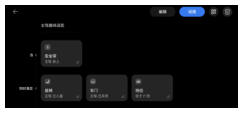
На странице публикации можно нажать, чтобы сохранить страницу публикации в виде изображения в память мультимедийной системы. Можно также нажать, чтобы отправить страницу на телефон в виде изображения.
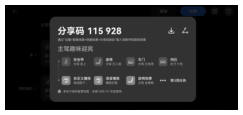
• Использование предустановленных сценариев. a. В разделе «Рекомендуемые» нажмите любую карточку предустановленного сценария.
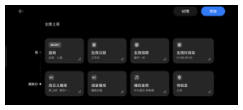
b. Нажмите на пункты на карточке сценария с треугольным значком, измените их по подсказкам на экране или нажмите «Попробовать» для проверки. c. Нажмите «Добавить». Полезный совет. • Если новый сценарий нужно запускать вручную, его можно увидеть в разделе «Настройки» > «Умные сценарии» > «Сценарии ручного запуска». • Если новый сценарий выполняется автоматически при выполнении условий запуска, его можно увидеть в разделе «Настройки» > «Умные сценарии» > «Сценарии автоматического запуска». 2. После создания сценария можно выполнить любое из действий: • для сценария с ручным запуском откройте страницу подробностей карточки сценария и нажмите «Нажмите на эту карточку» — сценарий будет выполнен. Можно также на любом экране активировать интеллектуальный голосовой помощник и сказать команду — будет выполнен соответствующий сценарий. Например: «Включить повседневные поездки». Умное использование автомобиля
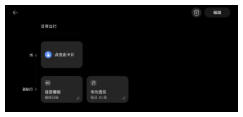
• Для сценария с автоматическим запуском карточку сценария можно включить или выключить. Если она включена, сценарий выполняется автоматически при выполнении условий запуска. Если выключена, сценарий при выполнении условий запуска не выполняется. • Нажмите карточку сценария, затем «Изменить», и отредактируйте её по подсказкам на экране. Например, нажмите или, чтобы добавить или удалить пункт; или нажмите пункт с треугольной меткой, чтобы изменить его. • Нажмите карточку сценария и нажмите, чтобы удалить сценарий. «Умный поиск автомобиля». Если включить эту функцию, при движении задним ходом при парковке система точно определяет зону и этаж стоянки и автоматически записывает сведения о парковочном месте; после остановки информация о местоположении автомобиля автоматически отправляется в приложение HarmonyOS Intelligent Mobility на телефоне, помогая вам легко найти автомобиль.
Порядок действий. Включение «Умного поиска автомобиля». 1. При выбранной P нажмите аватар в строке состояния центрального экрана и войдите в учётную запись Huawei. 2. На центральном экране откройте «Настройки» > «Управление автомобилем» > «Ещё» и включите переключатель умного поиска автомобиля. Просмотр местоположения автомобиля. 1. Откройте на телефоне приложение HIMA, перейдите на страницу «Моё», нажмите «Регистрация/Вход» и войдите в учётную запись Huawei, в которую выполнен вход в автомобиле. 2. После выхода из автомобиля и запирания нажмите «Местоположение» на странице «Мой автомобиль» в мобильном приложении HIMA — отобразятся координаты стоянки, зона, номер места, этаж и две фотографии окружения автомобиля.
Полезный совет ●После включения умного поиска автомобиля нужно заехать на парковочное место и запереть автомобиль при уходе, и тогда приложение HIMA на телефоне получит подробные сведения о местоположении автомобиля. ●Распознавание этажа пока поддерживается только для подземных парковок в центральных торговых районах и транспортных узлах некоторых городов. ●Если на парковке слабый сетевой сигнал, приложение HIMA на телефоне может не получить подробных сведений о местоположении автомобиля. ●Если на парковочном месте нет номера или номер нечёткий, в интерфейсе местоположения не будет сведений о номере места, таких как номер и фотография номера.
Включение в настройках 1. На центральном экране откройте «Настройки» > «Умные сценарии» > «Режимы сценариев» > «Режим заботы». 2. На центральном экране задайте текст для отображения снаружи и температуру в салоне, затем нажмите «Включить». Включение умным голосовым помощником Активируйте умного голосового помощника и произнесите команду, например: «Включить режим заботы в салоне». Полезный совет ●Для включения режима заботы в салоне заряд автомобиля должен быть выше 27 %. ●После включения режима заботы в салоне умный голосовой помощник в автомобиле отключается. Выход из режима заботы в салоне ●Включение из центра управления 1. Проведите вниз от верхнего края центрального экрана, чтобы открыть центр управления, нажмите «Настроить», длительно нажмите переключатель режима мойки, перетащите его в верхнюю область отображения и сохраните. Умное использование автомобиля
2. Нажмите «Режим мойки», в зависимости от способа мойки отметьте «Обычная мойка» или «Мойка на конвейере» и после выбора нажмите «Начать мойку». • Обычная мойка: подходит для ручной мойки и автоматической мойки без конвейера. При включении обычной мойки рекомендуется переключить селектор в положение P. В этом режиме автомобиль автоматически закрывает окна, крышку зарядного порта и т. д., чтобы в автомобиль не попала вода. Кроме того, рекомендуется по подсказке на экране вручную сложить наружные зеркала заднего вида, чтобы не повредить детали (если ваш автомобиль оснащён электронными наружными зеркалами, их сложить нельзя). • Мойка на конвейере: для включения нужно переключить селектор в положение P и нажать педаль тормоза; после включения селектор фиксируется в положении N. В этом режиме автомобиль автоматически закрывает окна, крышку зарядного порта и т. д., чтобы в автомобиль не попала вода. 3. После входа в режим мойки автомобиль автоматически проверяет состояние закрытия узлов, а центральный экран показывает окно со списком проверяемых пунктов; если какой-либо узел закрыт неправильно, перед соответствующим пунктом отображается значок, предлагающий проверить этот узел автомобиля. ●Включение умным голосовым помощником Активируйте умного голосового помощника и произнесите команду, например: «Включить режим мойки». ●Включение в настройках 1. На центральном экране откройте «Настройки» > «Управление автомобилем» > «Ещё» и выберите режим мойки. 2. В зависимости от потребности отметьте «Обычная мойка» или «Мойка на конвейере» и после выбора нажмите «Начать мойку». Полезный совет После включения режима мойки автомобиль временно отключает переключатель автоматического запирания при уходе от автомобиля. Выход из режима мойки Способ После мойки выйти из режима мойки можно любым из следующих способов: ●нажмите значок в строке состояния, раскройте меню режима мойки и нажмите «Выйти». ●Активируйте умного голосового помощника и произнесите команду, например: «Выйти из режима мойки». ●Когда скорость автомобиля превышает 20 км/ч, режим обычной мойки завершается автоматически. Режим «Часовой». В режиме «Часовой» система постоянно отслеживает обстановку вокруг автомобиля и при обнаружении подозрительного события в зависимости от степени угрозы Умное использование автомобиля подаёт предупреждения, записывает видео, отправляет уведомления в мобильное приложение HIMA владельца и т. п. По умолчанию режим часового выключен, и каждое включение действует только один раз. Описание функции После того как водитель вышел, запер автомобиль и питание отключилось, автомобиль переходит в режим охраны, а камеры и другие датчики продолжают работать. При обнаружении подозрительных событий — царапания, столкновения, взлома двери и т. п. — автомобиль включает центральный экран и т. д., чтобы предупредить возможного нарушителя, одновременно записывает и сохраняет видео обстановки вокруг автомобиля в качестве доказательства и может отправить уведомление в приложение HIMA на телефоне владельца, чтобы тот своевременно посмотрел и принял меры. Владелец может посмотреть сохранённые видео событий часового на центральном экране. ●Если обнаружены угрозы общего характера — царапание, человек, задержавшийся возле автомобиля, лёгкая вибрация автомобиля, — центральный экран автомобиля включается и показывает определённое изображение, предупреждая людей снаружи; одновременно записывается видео обстановки вокруг, которое сохраняется на внешнем накопителе автомобиля. ●Если обнаружены серьёзные угрозы — столкновение, взлом двери, взлом переднего или заднего багажника, разбитие окна, — то, помимо включения центрального экрана с изображением и записи и сохранения видео обстановки вокруг, автомобиль непрерывно мигает аварийной сигнализацией и через приложение HIMA на телефоне отправляет уведомление владельцу. Режим часового можно включить с центрального экрана автомобиля, голосовой командой или из приложения HIMA на телефоне; поддерживаются следующие способы: ●немедленное включение: режим часового включается сразу. ●Включение по расписанию: можно задать любое время включения режима часового не позднее 23:50 следующего дня. Полезный совет ●После подписки на расширенный режим часового в приложении HIMA на телефоне можно посмотреть записи часового, сохранённые в облаке, или обстановку снаружи автомобиля в реальном времени. Просмотр обстановки снаружи в реальном времени поддерживается только в регионах, где это разрешено законом. ●При использовании режима часового система обращается к разрешениям на камеру и на внешний накопитель автомобиля, чтобы обнаруживать и записывать подозрительные действия, угрожающие автомобилю. Используйте режим часового при условии соблюдения местных законов и правил, а также правил использования камер в месте нахождения, и несите всю соответствующую ответственность. ●Видеоданные, записанные в режиме часового, сохраняются на внешнем накопителе автомобиля; чтобы видеофайлы сохранялись правильно, используйте карту microSD, соответствующую следующим требованиям: •ёмкость не менее 64 ГБ. Рекомендуется карта microSD ёмкостью 128 ГБ. •Минимальная скорость записи не менее 10 МБ/с. Рекомендуется карта microSD класса Classic 10 или выше.
•Правильно отформатирована в файловую систему exFAT; другие форматы могут привести к тому, что видео не будет записываться или использоваться. ●При нехватке свободного места система автоматически удаляет ранее сохранённые видео угроз общего характера в порядке от более ранних по времени. Водителю рекомендуется регулярно обслуживать хранилище, своевременно просматривать, копировать и вручную удалять соответствующие данные, чтобы система работала нормально. ●Во время работы режима часового непрерывно расходуется заряд; чтобы уменьшить расход заряда и ресурса компонентов автомобиля, рекомендуется не держать режим часового включённым долгое время в безопасном месте стоянки. Немедленное включение режима «Часовой». ● В приложении ADS на центральном экране откройте > «Режим „Часовой“» и коснитесь «Включить сейчас». ● На центральном экране откройте «Настройки» > «Управление автомобилем» > «Ещё» > «Режим „Часовой“» и коснитесь «Включить сейчас». ● При выбранной P коснитесь значка режима «Часовой» в верхней строке состояния, затем коснитесь «Включить сейчас». ● Смахните вниз от верхнего края центрального экрана, чтобы открыть центр управления, коснитесь кнопки быстрого доступа режима «Часовой» (как её добавить, см. раздел «Центр управления»), затем коснитесь «Включить сейчас». ●Включение голосовой командой, например «Включить режим часового». Подробнее см. «Включение умного голосового помощника». ●Включение через приложение HIMA на телефоне. Полезный совет. При использовании «Включить сейчас» заприте автомобиль в течение 15 минут после включения, иначе включение автоматически отменяется. Включение режима «Часовой» по расписанию. ● В приложении ADS на центральном экране откройте > «Режим „Часовой“», коснитесь «Включить по расписанию» и задайте время включения. ● На центральном экране откройте «Настройки» > «Управление автомобилем» > «Ещё» > «Режим „Часовой“», коснитесь «Включить по расписанию» и задайте время включения. ● При выбранной P коснитесь значка режима «Часовой» в верхней строке состояния, коснитесь «Включить по расписанию» и задайте время включения. ●Проведите вниз от верхнего края центрального экрана, чтобы открыть центр управления, нажмите быструю кнопку режима часового (способ добавления быстрой кнопки см. «Центр управления»), затем нажмите «Включить по расписанию» и задайте время включения. ●Включение голосовой командой, например «Включить режим часового». Подробнее см. «Включение умного голосового помощника». ●Включение через приложение HIMA на телефоне. Полезный совет ●При включении по расписанию можно задать время не позднее 23:50 следующего дня; если время включения наступило, а условия включения не выполнены, включение по расписанию в этот раз не удастся. Подробнее см. «Ограничения». ●После назначения включения по расписанию водитель может на центральном экране открыть «Настройки» > «Управление автомобилем» > «Ещё» > «Режим часового» либо нажать значок режима часового в верхней части центрального экрана, чтобы посмотреть или изменить время включения по расписанию. Самостоятельный выход из режима часового Водитель может самостоятельно выйти из режима часового следующими способами. ● Переключите автомобиль из P в другое положение. ● В приложении ADS на центральном экране откройте > «Режим „Часовой“» и действуйте по подсказкам. ● На центральном экране откройте «Настройки» > «Управление автомобилем» > «Ещё» > «Режим „Часовой“» и действуйте по подсказкам. ● При выбранной P коснитесь значка режима «Часовой» в верхней строке состояния и действуйте по подсказкам. ● Смахните вниз от верхнего края центрального экрана, чтобы открыть центр управления, коснитесь кнопки быстрого доступа режима «Часовой» (как её добавить, см. раздел «Центр управления») и действуйте по подсказкам. ● Выйдите из режима «Часовой» голосовой командой, например «Выключи режим „Часовой“»; подробнее см. раздел «Включение интеллектуального голосового помощника». ● Выход через приложение HarmonyOS Intelligent Mobility на телефоне. Полезный совет. Помимо выхода вручную, режим «Часовой» автоматически отключается в определённых ситуациях. Подробнее см. «Ограничения». Просмотр видео событий режима часового. На центральном экране откройте «Видеорегистратор» > «Запись режима часового», чтобы посмотреть сохранённые видео событий режима часового. При подписке на расширенный режим «Часовой» в мобильном приложении HIMA можно просматривать сохранённые в облаке записи режима «Часовой» или изображение вокруг автомобиля в реальном времени. Просмотр обстановки снаружи в реальном времени поддерживается только в регионах, где это разрешено законом. Ограничения. ● Режим «Часовой» — функция охранного мониторинга автомобиля, она не может учитывать все дорожные и погодные условия, видимость и состояние дороги. ●В любом из следующих состояний автомобиля режим часового включить нельзя: •селектор не в положении P. •Заряд тяговой батареи автомобиля не более 25 %, и автомобиль не заряжается. Умное использование автомобиля
•Автомобиль заряжается, но заряд тяговой батареи не более 5 %. •В автомобиле включён сценарный режим, несовместимый с режимом часового, например режим обслуживания. •Автомобиль выполняет обновление OTA. •Состояние автомобиля нештатное или в системе неисправность. ●После включения режима часового в любом из следующих случаев режим часового автоматически завершается: •автомобиль не заперт в течение 15 минут после включения режима часового. •Селектор переключён в положение, отличное от P. •Заряд тяговой батареи автомобиля не более 15 %, и автомобиль не заряжается. •Автомобиль заряжается, но заряд тяговой батареи не более 15 % и продолжает уменьшаться. •В автомобиле включён сценарный режим, несовместимый с режимом часового, например режим обслуживания. •В автомобиле активирована функция парковки с водителем (VPD). •Состояние автомобиля нештатное или в системе неисправность. ●Плохое сетевое соединение телефона или невключённое разрешение на уведомления для приложения HIMA влияют на получение телефоном уведомлений режима часового. ●Видео событий часового хранится только на внешнем накопителе. Если видеофайлы потеряны из-за повреждения, утери внешнего накопителя, случайного удаления пользователем и т. п., либо более ранние видео угроз общего характера удалены и перезаписаны из-за нехватки свободного места, восстановление файлов невозможно. ●Складывание наружных зеркал заднего вида может изменить угол обзора камер, создать слепые зоны визуального обнаружения и увеличить риск пропуска угроз в режиме часового. Полезный совет ●Водителю рекомендуется регулярно обслуживать хранилище внешнего накопителя автомобиля, своевременно просматривать, копировать и вручную удалять соответствующие данные, чтобы система работала нормально. ●Видео за 30 секунд после запирания автомобиля сохранить нельзя. Видео за 1 минуту до отпирания автомобиля или выхода из режима часового может не сохраниться. ●После включения режима часового, если использовать функцию RPA, автомобиль автоматически выйдет из режима часового из-за переключения селектора в положение, отличное от P. ●После включения режима часового, если водитель или пассажиры лишь сели в автомобиль и открыли дверь, чтобы взять вещи, но не переключали передачу, выхода из режима часового не произойдёт. Но покиньте автомобиль и заприте его в течение 15 минут. Умное использование автомобиля. ● Если при включённом режиме «Часовой» выполняется обновление OTA или наступает назначенное время обновления, режим «Часовой» автоматически отключается для обновления и после его завершения автоматически включается снова. ●При включении режима часового, обнаружении серьёзной угрозы или выходе из режима часового в приложение HIMA на телефоне владельца отправляется уведомление. ●Не полагайтесь только на режим часового для защиты от возможных угроз безопасности; режим часового не может вызвать сигнал тревоги во всех случаях, связанных с повреждением автомобиля. Водитель должен всегда сохранять бдительность и по возможности парковать автомобиль в зонах, находящихся под наблюдением. ●Получив на телефон уведомление режима часового, водителю рекомендуется своевременно посмотреть состояние автомобиля и видео события часового, чтобы избежать большего ущерба.
Объединение нескольких устройств Суперрабочий стол С помощью «Суперрабочего стола» приложения с телефона Huawei можно вывести на центральный экран и пользоваться на нём множеством приложений телефона. Во время подключения «Суперрабочего стола» трафик телефона и головного устройства не расходуется; после подключения при просмотре видео или веб-страниц в «Суперрабочем столе» расходуется только трафик телефона. Подключение «Суперрабочего стола» Способ Если на телефоне и центральном экране выполнен вход в одну и ту же учётную запись Huawei. Подключить телефон Huawei к центральному экрану и включить «Суперрабочий стол» можно следующими способами: ●подключение через «Суперустройство» на телефоне 1. Включите WLAN и Bluetooth на телефоне и центральном экране. 2. На телефоне откройте «Настройки» > «Суперустройство» > «Суперрабочий стол» и включите переключатель «Суперрабочего стола». Если на вашем телефоне система HarmonyOS 5, нужно открыть «Настройки» > «Центр взаимодействия устройств» > «Суперрабочий стол» и включить переключатель «Суперрабочего стола». 3. После посадки в автомобиль проведите вниз от правой верхней части экрана телефона, чтобы открыть центр управления, и в области «Суперустройство» нажмите значок автомобиля для подключения. Также можно нажать значок в правом верхнем углу «Суперустройства» и подтянуть значок нужного автомобиля к телефону. Если на вашем телефоне система HarmonyOS 5, после посадки в автомобиль проведите вниз от правой верхней части экрана телефона, чтобы открыть центр управления, нажмите значок для входа в «Суперустройство» и нажмите на нужное устройство. ●Поиск и подключение с центрального экрана 1. Включите WLAN и Bluetooth на телефоне и центральном экране. 2. На телефоне откройте «Настройки» > «Суперустройство» > «Суперрабочий стол» и убедитесь, что переключатель «Суперрабочего стола» включён. Если на вашем телефоне система HarmonyOS 5, нужно открыть «Настройки» > «Центр взаимодействия устройств» > «Суперрабочий стол» и убедиться, что переключатель «Суперрабочего стола» включён. 3. На центральном экране откройте «Приложения и службы» > «Суперрабочий стол», нажмите на найденный телефон Huawei и завершите подключение по подсказкам на экране.
После первого подключения на странице настроек «Суперрабочего стола» на телефоне нажмите на подключённое устройство и включите переключатель автоматического подключения: при следующем приближении телефон и центральный экран будут подключаться автоматически. Если на центральном экране не выполнен вход в учётную запись Huawei либо на центральном экране и телефоне выполнен вход в разные учётные записи Huawei. Подключить телефон Huawei к центральному экрану и включить «Суперрабочий стол» можно сканированием кода: 1. Включите WLAN и Bluetooth на телефоне и центральном экране. 2. На телефоне откройте «Настройки» > «Суперустройство» > «Суперрабочий стол» и убедитесь, что переключатель «Суперрабочего стола» включён. Если на вашем телефоне система HarmonyOS 5, нужно открыть «Настройки» > «Центр взаимодействия устройств» > «Суперрабочий стол» и убедиться, что переключатель «Суперрабочего стола» включён. 3. На центральном экране откройте «Приложения и службы» > «Суперрабочий стол», нажмите «Подключить другой телефон Huawei» и завершите подключение сканированием кода по подсказкам на экране. •На центральном экране не выполнен вход в учётную запись Huawei:
•На центральном экране и телефоне выполнен вход в разные учётные записи Huawei:
Умное использование автомобиля
Полезный совет
●Выполнив следующие шаги, можно показать приложение телефона, поддерживающее «Суперрабочий стол», и страницу картографической навигации приложения ADS на разделённом экране. 1. Откройте приложение ADS на центральном экране. 2. На центральном экране откройте «Приложения и службы» > «Суперрабочий стол» и подключите «Суперрабочий стол» по подсказкам. 3. Откройте в «Суперрабочем столе» поддерживаемое приложение телефона. 4. Открытое приложение автоматически будет показано на разделённом экране вместе с приложением ADS (см. «Разделённый экран навигации»). Полезный совет Сейчас функцию разделённого экрана навигации при использовании «Суперрабочего стола» поддерживают только телефоны с HarmonyOS 4.3 и HarmonyOS 5.1. Умное использование автомобиля. Отключение «Суперрабочего стола» Bluetooth (см. раздел «Bluetooth»). 2. Откройте на телефоне приложение, которое нужно передать (например, откройте Gaode Maps и выберите место, маршрут или навигацию); когда центральный экран включён, поднесите область NFC на задней стороне телефона к области NFC-считывателя центрального экрана и после вибрации уберите телефон.
3. Следуйте подсказкам на телефоне и центральном экране — передача будет завершена.
Полезный совет ●У разных телефонов область NFC на задней стороне находится в разных местах; при передаче касанием старайтесь плотно прижимать заднюю сторону телефона к области NFC-считывателя центрального экрана (положение NFC для каждой модели можно узнать, найдя «Положение NFC телефона» в приложении «Мой Huawei» на телефоне). ●Приложение, которое сейчас используется на телефоне, после касания автоматически передаётся на центральный экран; приложения, работающие в фоне, передавать нельзя. ●Передача касанием поддерживается только с телефона на центральный экран, а с центрального экрана на телефон — нет. Автоматическая передача Службы, которые выполняются на телефоне, автоматически передаются на центральный экран, например текущая навигация или воспроизводимая музыка. Перед использованием функции передачи служб убедитесь, что приложение, телефон и центральный экран обновлены до поддерживаемых версий (см. «Приложения, модели автомобилей и телефоны, поддерживающие передачу»). Условия ●Убедитесь, что на телефоне установлена соответствующая служба: передача касанием уже выполнялась ранее, либо на рабочем столе телефона проведите вправо, чтобы открыть экран слева, найдите «Служба связи телефона и автомобиля», установите её и включите переключатель передачи служб. ●Если на телефоне и центральном экране выполнен вход в одну и ту же учётную запись Huawei либо при первой передаче касанием между телефоном и центральным экраном нажмите «Всегда доверять этому устройству».
Включите WLAN и Bluetooth. 2. Коснитесь областью NFC телефона области NFC сбоку экрана переднего пассажира или заднего экрана управления — на экране-получателе отобразится изображение с телефона, трансляция экрана запущена.
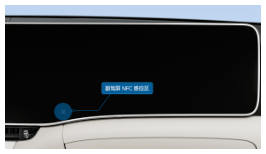
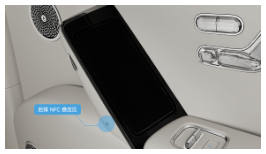
Полезный совет ●Когда экран телефона заблокирован или выключен, запустить трансляцию экрана касанием нельзя. ● Расположение NFC на задней панели у разных телефонов разное; при касании нажмите кнопку закрытия справа на карточке. Умное использование автомобиля
●Проведите вниз от правой верхней части экрана телефона, чтобы открыть центр управления, и нажмите «Беспроводная трансляция экрана». Завершение трансляции на стороне головного устройства ●Проведите от левого или правого края интерфейса экрана переднего пассажира внутрь, чтобы завершить трансляцию. ●Если экран телефона транслируется на гигантский проекционный экран, трансляцию можно завершить, выключив гигантский проекционный экран; подробнее см. «Гигантский проекционный экран». ●Если свернуть интерфейс трансляции экрана телефона в фон (например, нажать клавишу на нижней панели инструментов экрана переднего пассажира или провести вверх от нижнего края экрана, вызвав Smart Dock, и открыть другое приложение), трансляция завершится. Умное использование автомобиля
Совместная работа с двумя экранами ПК Если вы используете в автомобиле ноутбук Huawei (Personal Computer, сокращённо ПК), центральный экран автомобиля можно использовать как расширенный или зеркальный экран ПК: например, один экран для совещания, другой для протокола совещания; совместная работа двух экранов повышает эффективность работы. Также центральным экраном можно управлять мышью и клавиатурой ПК, а вводить текст в приложениях автомобиля — с клавиатуры ПК, что делает работу удобнее. Сейчас эта функция поддерживается только на некоторых моделях серии HUAWEI MateBook; подробнее см. устройства для многоэкранной совместной работы в разделе «Модели, поддерживающие умный офис». Установление совместной работы Перед установлением соединения обновите «Диспетчер ПК Huawei» на ПК до версии 13.0.3.380 или выше. Каждый раз при совместной работе ПК и головного устройства соединение нужно устанавливать вручную. Способ 1. Одновременно включите WLAN и Bluetooth на ПК и центральном экране. 2. Дважды нажмите значок в правом нижнем углу панели задач ПК и откройте «Диспетчер ПК Huawei» > «Мои устройства» > «Мой автомобиль». 3. Нажмите «Подключиться сейчас» или выберите режим зеркалирования/расширения, а затем завершите подключение по подсказкам на экране. Описание боковой панели инструментов После установления совместной работы с помощью боковой панели инструментов центрального экрана можно сохранять, делать снимок экрана, разрывать совместную работу и т. д. Интерфейс центрального экрана после установления совместной работы показан ниже:
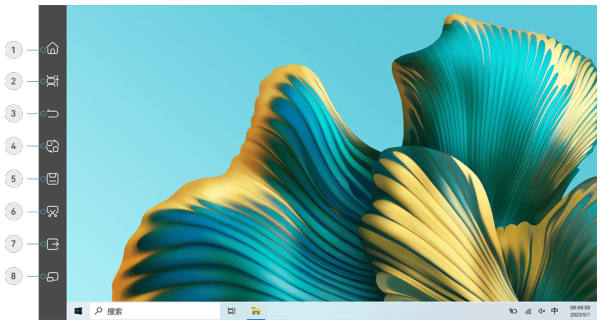
Возврат на рабочий стол Windows. Переключение между окнами. Отмена последнего действия. Перенос текущего окна на другой экран. Нажмите на значок — окно выбранного в данный момент приложения переносится на другой экран. Поддерживается только в режиме расширения. Умное использование автомобиля
Быстрое сохранение текущего приложения. Быстрое сохранение текущей работы в приложении, например в офисной программе. Снимок экрана одним касанием. Снимок экрана автоматически сохраняется в буфер обмена ПК. Разрыв совместной работы между головным устройством и компьютером. Показ малого окна. Нажмите на значок — центральный экран возвращается на страницу головного устройства, а страница ПК уменьшается до малого окна. Нажмите на малое окно, чтобы открыть страницу ПК. Переключение между страницами ПК и бортовой системы. Нажмите на боковой панели инструментов центрального экрана, чтобы переключиться со страницы ПК на страницу бортовой системы, — после этого функциями центрального экрана можно управлять мышью и клавиатурой. На странице бортовой системы можно нажать плавающее окно ПК, чтобы переключиться на страницу ПК; можно также нажать значок в левом верхнем углу страницы бортовой системы, чтобы открыть центр уведомлений, и выбрать подключённое устройство совместной работы, чтобы переключиться на интерфейс ПК. Полезный совет. Если в разделе «Настройки» > «Система» > «Управление разрешениями» > «Особые права доступа» > «Поверх других приложений» выключить переключатель совместной работы экранов, плавающее окно ПК не появится. Переключение режима совместной работы. Порядок действий. На ПК в Huawei PC Manager > «Мои устройства» > «Мой автомобиль» нажмите «Зеркалирование» или «Расширение», чтобы переключить режим совместной работы. Переключение аудиоканала. Порядок действий. После установления совместной работы звук по умолчанию воспроизводится через аудиосистему автомобиля; устройство вывода звука можно выбрать самостоятельно: на ПК в Huawei PC Manager > «Мои устройства» > «Мой автомобиль» нажмите «Настройки совместной работы» > «Переключение звука» и выберите автомобиль. Полезный совет. ● Если микрофон ПК занят, переключить устройство вывода звука нельзя. ● Конференции и звонки воспроизводятся только через ПК. Завершение совместной работы. Порядок действий. Завершить совместную работу ПК и центрального экрана можно несколькими способами; основные из них: ● на ПК в Huawei PC Manager > «Мои устройства» > «Мой автомобиль» нажмите «Отключить» и следуйте подсказкам на экране. ● На центральном экране нажмите значок внизу боковой панели инструментов или значок в верхней строке состояния и следуйте подсказкам на экране. ●На центральном экране нажмите значок, в центре уведомлений проведите по пункту «Многоэкранная совместная работа» и отключитесь по подсказкам на экране. Умное использование автомобиля
Интеллектуальное соединение головного устройства с планшетом на задних сиденьях Автомобиль и планшет Huawei автоматически соединяются через комплект MagLink™ (включая разъём и набор держателей); родители могут с переднего центрального экрана автомобиля включать контент для ребёнка, регулировать яркость и громкость и т. д., а ребёнок на заднем сиденье смотрит на планшете видео или слушает песни — родители спокойно всё контролируют, а ребёнок спокойно пользуется планшетом. Разъём MagLink™ В автомобиле есть разъём MagLink™, который вместе с соответствующим набором держателей MagLink™ позволяет закрепить планшет и заряжать его.
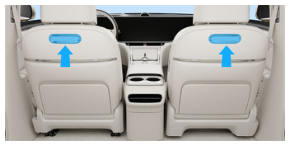
● Не вешайте на держатель предметы — это может повредить держатель, а раскачивающиеся предметы создают опасность для пассажиров второго ряда. ● При использовании комплекта держателя пассажиры второго ряда должны быть пристёгнуты ремнями безопасности, иначе при экстренном торможении или столкновении возникает угроза их безопасности. ● Перед включением режима отдыха снимите комплект держателя, чтобы при смещении сиденья назад не повредить держатель, планшет и т. п. ● Когда комплект держателя не используется, снимите его и храните в надёжном месте. Полезный совет. Комплект держателя MagLinkTM приобретается пользователем самостоятельно; подробности уточняйте в авторизованном центре обслуживания HIMA. Подключение центрального экрана автомобиля к планшету. ● С комплектом MagLinkTM. 1. На планшете откройте «Настройки» > «Супер-устройство» > «Это устройство» > «Разрешить обнаружение» и выберите «Устройства поблизости». 2. Установите планшет на держатель MagLinkTM. (Если ваш комплект держателя MagLinkTM состоит из зарядного держателя и накладки, нужно также соединить планшет зарядным кабелем с разъёмом Type-C на держателе MagLinkTM. ) 3. Нажмите уведомление на центральном экране, во всплывающем окне выберите нужный планшет и нажмите «Подключить». 4. Следуйте подсказкам на планшете и центральном экране — подключение будет выполнено. После первого подключения, когда вы снова входите в автомобиль с планшетом и устанавливаете его на держатель MagLink™, центральный экран и планшет подключаются автоматически. ●Без использования комплекта MagLink™ •центральный экран и планшет с одной учётной записью Huawei 1. Проведите вниз от правой верхней части экрана планшета, чтобы открыть центр управления, и в области «Суперустройство» нажмите значок автомобиля для подключения. 2. Следуйте подсказкам на центральном экране и планшете — подключение будет завершено. • Центральный экран и планшет в разных учётных записях Huawei. 1. На центральном экране откройте «Настройки» > «Подключения» > «Супер-устройство» > «Это устройство» и выберите «Устройства поблизости». 2. Смахните вниз от правой части верхнего края планшета, чтобы открыть центр управления, и нажмите в разделе «Супер-устройство». 3. Нажмите, выберите автомобиль, выполните привязку по подсказкам на экране и перетащите значок автомобиля на «Это устройство», чтобы установить совместную работу. После первого успешного подключения, когда вы снова садитесь в автомобиль с планшетом, смахните вниз от правой части верхнего края экрана планшета, чтобы открыть центр управления, и в области «Супер-устройство» нажмите значок автомобиля — центральный экран и планшет подключатся автоматически. Полезный совет. Функция поддерживается только некоторыми моделями планшетов, подробнее см. список поддерживаемых устройств. Управление планшетом или его расположение. После подключения нажмите в строке состояния центрального экрана, чтобы открыть экран управления несколькими экранами, и выполните любое из действий: ● чтобы указать расположение планшета, нажмите и удерживайте значок планшета внизу экрана и перетащите его в указанную на экране область. ● Выберите нужный значок для управления планшетом второго ряда.
| Значок | Функция |
|---|---|
 | Регулировка яркости планшета. |
 | Регулировка громкости планшета. |
 | Отключение сенсорного управления экраном планшета. |
 | Выключение экрана планшета (приложения на планшете не закрываются и работают в фоне). |
Умное использование автомобиля
| Значок | Функция |
|---|---|
 | Во всплывающем меню можно выбрать или. |
 | Отключение центрального экрана от планшета (нажмите, чтобы подключиться снова). |
 | Удаление планшета (для следующего использования потребуется подключиться заново, см. в этой главе раздел «Подключение центрального экрана автомобиля к планшету»). |
Полезный совет. После подключения планшета к автомобилю им можно управлять голосовыми командами, например «Увеличь яркость правого планшета второго ряда». Подробнее см. на центральном экране: «Настройки» > «Умный помощник» > «Интеллектуальный голосовой помощник» > «Голосовые навыки». Управление автомобилем с планшета. После подключения задние пассажиры могут прямо с панели быстрых действий планшета управлять функциями автомобиля, например задним климат-контролем, — поездка станет удобнее и комфортнее.

Выберите любой из значков, чтобы управлять функциями автомобиля во всплывающем окне.
| Значок | Функция |
|---|---|
| Переключение воспроизведения звука планшета на динамики (функция доступна для некоторых моделей планшетов). |
| Открытие экрана управления несколькими экранами, подробнее см. в этой главе раздел «Совместный просмотр на нескольких экранах» (функция доступна для некоторых моделей планшетов). |
| Зеркальная трансляция экрана планшета на проекционное полотно, подробнее см. в этой главе раздел «Зеркальная трансляция» (функция доступна для некоторых моделей планшетов). |
 | Регулировка сидений второго ряда, например подогрева сидений. |
 | Регулировка заднего климат-контроля, например температуры, скорости вентилятора и режима обдува. |
Умное использование автомобиля
| Значок | Функция |
|---|---|
| Управление передними и задними солнцезащитными шторками. Например, открытие, закрытие и т. п. |
| Регулировка прозрачности задних стёкол. |
Полезный совет. ● Перед использованием обновите автомобильный режим планшета до последней версии в магазине приложений планшета. ● Из-за ограниченного размера экрана планшета значки управления автомобилем могут отображаться не все; перетащите ползунок панели быстрых действий планшета, чтобы увидеть остальные. Совместный просмотр на нескольких экранах. Если автомобиль оснащён большим проекционным экраном, видео, воспроизводимое на экранах автомобиля (центральном экране, экране переднего пассажира, большом проекционном экране), можно передать на планшет, а видео с планшета — на экраны автомобиля, чтобы смотреть его вместе с родными и друзьями. Порядок действий. 1. Нажмите значок в строке состояния центрального экрана или экрана переднего пассажира либо на панели быстрого доступа планшета, чтобы открыть экран управления несколькими экранами. 2. Нажмите и удерживайте воспроизводимое видео, перетащите его в нужное место и отпустите — целевой экран начнёт синхронно воспроизводить видео. Можно также нажать и удерживать видео и перетащить его на кнопку «Общий доступ для всего автомобиля» — экраны автомобиля и планшет будут воспроизводить видео синхронно. 3. Управление воспроизведением в окне видео на любом из экранов совместного просмотра (пауза, перемотка, смена источника и т. п.) синхронно применяется ко всем экранам совместного просмотра. 4. Нажмите кнопку «Завершить показ» или значок, чтобы открыть экран управления планшетом и завершить общий доступ. Полезный совет. ● Функция поддерживается только некоторыми моделями планшетов; совместный просмотр и зеркальная трансляция не могут работать одновременно. ● Если к автомобилю подключено несколько планшетов, видео с экранов автомобиля можно передать только на один из них, но не на несколько одновременно. ● Видео с планшета можно передать только на экраны автомобиля, но не на другой планшет. ● Помимо видео, с планшета на экраны автомобиля можно передавать и другие приложения; список поддерживаемых приложений постоянно расширяется.
Умное использование автомобиля
предоставьте доступ. b. Заполните сведения по подсказкам на экране, нажмите «Предоставить доступ» и после проверки по телефону доступ будет успешно предоставлен. На странице управления доступом можно посмотреть пользователей с доступом; нажмите на такого пользователя, чтобы отозвать доступ. c. После получения уведомления о предоставлении доступа к автомобилю человек, которому предоставлен доступ, может пользоваться разрешёнными функциями. Нажмите «Мой профиль» > «Мои автомобили», чтобы посмотреть состояние доступа. 8. Отвязка автомобиля. Умное использование автомобиля. Приложение HIMA периодически обновляет сведения об автомобиле; обновить их вручную можно, потянув вниз главный экран приложения. Управление автомобилем с часов Через HIMA можно дистанционно управлять замками, окнами, кондиционером, задним багажником или передним и задним багажниками и завершать зарядку, а также искать автомобиль с помощью мигания фар или мигания фар со звуковым сигналом. *Примечание: управление передним багажником поддерживается только на моделях, у которых передний багажник отпирается с центрального экрана. Полезный совет ●При управлении замками, окнами и кондиционером через HIMA нужно вводить код безопасности. Откройте HIMA на телефоне,
нажмите «Мой профиль» > «Настройки» > «Управление безопасностью» > «Установить код безопасности» и задайте его. ●Если код безопасности введён неправильно 5 раз подряд, учётная запись блокируется на 24 часа. Пароль можно сбросить в HIMA на телефоне. После сброса блокировка учётной записи снимается, и вы можете управлять автомобилем с новым паролем.
центр. 2. Нажмите «Изменить» > «Умные устройства». 3. Нажмите над устройством или сценарием, чтобы добавить устройства и сценарии, и над устройством или сценарием, чтобы удалить их. 4. После редактирования нажмите кнопку «Сохранить». Полезный совет ●Сценарии в центре управления на центральном экране синхронизируются из приложения «Умная жизнь» на телефоне; в нём вы можете редактировать и добавлять нужные вам сценарии. ● Сейчас поддерживается управление такими категориями устройств: освещение, кондиционеры, очистители воздуха экран — экран телефона можно транслировать на выбранный экран. После подключения баннерные уведомления о входящих звонках, сообщениях, будильниках и т. п. по умолчанию показываются только на телефоне. Чтобы они отображались на экранах в салоне, нажмите значок трансляции в левом верхнем углу строки состояния телефона и выключите переключатель защиты конфиденциальности. Умное использование автомобиля
Завершение трансляции экрана телефона Завершить трансляцию экрана телефона можно любым из следующих способов: ●на стороне телефона •нажмите значок трансляции экрана в левом верхнем углу строки состояния телефона. •Проведите вниз от левой верхней части телефона, чтобы открыть центр уведомлений, и нажмите «Отключить». •Проведите вниз от правой верхней части телефона, чтобы открыть центр управления, и выключите переключатель WLAN. ●На стороне экрана автомобиля •на центральном экране или экране переднего пассажира проведите от левого или правого края в сторону рабочего стола. •На нижней панели инструментов центрального экрана или экрана переднего пассажира нажмите значок, чтобы завершить трансляцию. •В верхней строке состояния центрального экрана или экрана переднего пассажира нажмите значок и выключите переключатель WLAN. Полезный совет ●На телефонах Huawei, обновлённых до версии 4.3.0.115 и выше, после включения WLAN и Bluetooth на центральном экране и телефоне на стороне телефона можно выбрать экран во всплывающем окне. ●Из-за различий в способах работы у разных брендов и версий систем порядок действий при трансляции экрана определяется реальной ситуацией. ●Проекционный экран не поддерживает сенсорное управление; управлять можно на телефоне. ●Если нужно сменить экран для трансляции, отключитесь и запустите трансляцию заново. Умное использование автомобиля
Обновление системы После получения уведомления о новой версии скачать и установить обновление можно на центральном экране или в приложении на телефоне, постоянно улучшая впечатления от использования автомобиля. Загрузка. Порядок действий. Загрузка через центральный экран. 1. На центральном экране откройте «Настройки» > «Система» > «Обновление и сброс» > «Обновление системы». Здесь можно посмотреть состояние обновления системы и текущую версию. 2. На экране обновления системы убедитесь, что переключатель автоматической загрузки включён. При появлении новой версии автомобиль автоматически загрузит её; ход загрузки можно посмотреть в центре уведомлений. 3. После завершения загрузки откройте на центральном экране «Настройки» > «Система» > «Обновление и сброс» > «Обновление системы» или перейдите из центра уведомлений и задайте план обновления. Загрузка через телефон. 1. После привязки автомобиля к телефону откройте приложение HIMA и перейдите в «Мой автомобиль» > «Версия ПО автомобиля» — здесь можно посмотреть состояние обновления системы и текущую версию. 2. При появлении новой версии системы нажмите «Загрузить сейчас», чтобы загрузить пакет обновления автомобиля. Полезный совет. ● Функция обновления системы на центральном экране доступна в учётной записи владельца или авторизованной учётной записи. ● При появлении новой версии системы в верхней строке состояния центрального экрана отображается значок уведомления об обновлении. Можно сразу нажать значок, чтобы выполнить загрузку или задать план обновления. ● Функция «Версия ПО автомобиля» на телефоне доступна в учётной записи владельца. Обновление через центральный экран. После загрузки новой версии можно выбрать автоматическое обновление, обновление по расписанию или немедленное обновление. Порядок действий. Автоматическое обновление. Нажмите «Обновление системы» > «Настройки обновления системы» и включите переключатель автоматического обновления. Также можно нажать «Автоматическое обновление» и задать время автоматического обновления. После того как система скачает пакет нового программного обеспечения, обновление выполняется автоматически в заданное время. Обновление по расписанию 1. Нажмите «Обновление по расписанию», по подсказкам на экране задайте время обновления и убедитесь, что условия обновления до новой версии выполнены. 2. В назначенное время автомобиль автоматически проверит своё состояние и выполнит обновление только при соблюдении условий; если условия не соблюдены, обновление автоматически откладывается на 24 часа. 3. Чтобы отменить запланированное обновление, откройте экран обновления системы и нажмите «Отменить расписание». 4. После обновления журнал версии можно посмотреть на экране обновления системы. Немедленное обновление. 1. Нажмите «Обновить сейчас» и по подсказкам перейдите к экрану проверки состояния автомобиля. 2. Если состояние автомобиля не соответствует условиям обновления, выполните корректировки по подсказкам на экране. 3. Когда условия соблюдены, откроется экран обратного отсчёта до обновления. Во время отсчёта можно запереть автомобиль и уйти — система выполнит обновление автоматически; план обновления можно отменить в любой момент. 4. После обновления журнал версии можно посмотреть на экране обновления системы. Для вашей безопасности во время обновления системы автомобиль должен находиться в безопасном состоянии и строго соответствовать условиям во всплывающем окне: стоять в безопасном месте, с выбранной P и т. п. При обновлении по расписанию к назначенному времени автомобиль должен быть заперт и в нём не должно быть людей. Обновление через мобильное приложение. После загрузки новой версии ПО автомобиля можно обновить удалённо с телефона. Порядок действий. 1. Перед использованием функции убедитесь, что автомобиль заперт и в нём нет людей. 2. После привязки автомобиля откройте на телефоне приложение HIMA и перейдите в «Мой автомобиль» > «Версия ПО автомобиля», чтобы обновить ПО автомобиля. 3. После загрузки пакета обновления на экране «Версия ПО автомобиля» можно выбрать немедленное обновление или обновление по расписанию. Умное использование автомобиля
•Если выбрано «Обновить сейчас», автомобиль проверяет условия обновления, и при их выполнении начинается обратный отсчёт; в течение обратного отсчёта можно выбрать «Не обновлять сейчас». •Если выбрано «Обновление по расписанию», задайте время обновления; по наступлении этого времени, если условия обновления выполнены, обновление выполняется, а если не выполнены — автоматически откладывается на 24 часа. 4. После успешного обновления программного обеспечения автомобиля можно вернуться на экран сведений о версии и посмотреть последнюю версию автомобиля. Сбой обновления Если обновление системы не удалось, некоторые функции автомобиля могут стать недоступны; действуйте по подсказкам на центральном экране. ●Если на центральном экране появилось окно «Автомобиль не соответствует следующим условиям, обновление отложено», это значит, что условия обновления сейчас не выполнены, но риска для автомобиля нет, и вы можете пользоваться им как обычно. Выполните действия по содержанию подсказки; когда условия обновления будут выполнены, обновление произойдёт в указанное время. ●Если на центральном экране появилось окно «Ошибка при обновлении, обратитесь в сервисный центр», это значит, что обновление системы не удалось, но риска при вождении нет, и автомобилем можно продолжать пользоваться. Вы можете обратиться в авторизованный сервисный центр HIMA и повторить попытку установки обновления. ●Если на центральном экране появилось окно «Сбой при обновлении, не управляйте автомобилем», это значит, что текущее состояние автомобиля создаёт риск для безопасности; немедленно прекратите использование автомобиля и обратитесь в авторизованный сервисный центр HIMA. Не модифицируйте самостоятельно детали автомобиля и не изменяйте программное/аппаратное обеспечение, чтобы сбой обновления системы не привёл к травмам или материальному ущербу. Умное использование автомобиля
Электропитание Электропитание других автомобилей от автомобиля С помощью зарядного порта AC и разрядного пистолета V2V автомобиль может заряжать другой автомобиль; максимальная мощность разрядки через зарядный порт AC — 6 кВт. Порядок: 1. Остановите автомобиль и переведите селектор в положение P. 2. Откройте крышку зарядного порта. 3. Снимите уплотнительную крышку с зарядного порта, переверните и установите на другой зарядный порт, чтобы не потерять её и не допустить попадания посторонних предметов в зарядный порт. 4. Правильно вставьте один конец разрядного пистолета V2V в зарядный порт автомобиля; щелчок означает, что пистолет вставлен до конца. 5. Вставьте другой конец разрядного пистолета V2V в зарядный порт заряжаемого автомобиля. 6. После правильного подключения разрядного пистолета V2V на центральном экране появится окно; нажмите в нём переключатель «ОК», чтобы включить функцию разрядки, и автомобиль начнёт заряжать выручаемый автомобиль. 7. После использования на центральном экране откройте «Настройки» > «Энергия» и нажмите переключатель — автомобиль завершит зарядку. 8. Нажмите кнопку на разрядном пистолете V2V и выньте пистолет. 9. Закройте крышку зарядного порта. 10. Верните разрядный пистолет V2V на место. Полезный совет ●В следующих случаях автомобиль автоматически выходит из функции взаимной зарядки автомобилей: •уровень топлива в автомобиле не более 8 %, а заряд тяговой батареи не более 5 %. •Неисправность расширителя запаса хода или недостаточный уровень топлива. ●При использовании этой функции не допускайте слишком низкого уровня топлива в автомобиле, чтобы это не повлияло на дальнейшую поездку. ● При низкой температуре крышка зарядного порта может обледенеть, и она не откроется; в этом случае сначала разморозьте её. ●Для электропитания одного автомобиля от другого нужен специальный разрядный пистолет, который приобретается отдельно; подробности уточняйте в авторизованном сервисном центре HIMA. Электропитание внешних электроприборов Через зарядный порт AC и разрядный пистолет V2L можно питать внешние электроприборы, максимальная мощность 6 кВт. Порядок: 1. Остановите автомобиль и переведите селектор в положение P. 2. Откройте крышку зарядного порта. 3. Снимите уплотнительную крышку с зарядного порта, переверните и установите на другой зарядный порт, чтобы не потерять её и не допустить попадания посторонних предметов в зарядный порт. 4. Правильно вставьте разрядный пистолет V2L в порт медленной зарядки автомобиля; щелчок означает, что пистолет вставлен до конца. 5. После правильного подключения разрядного пистолета V2L на центральном экране откройте «Настройки» > «Энергия» и включите обратное питание — автомобиль начнёт подавать питание на розетку разрядного пистолета. 6. После использования на центральном экране откройте «Настройки» > «Энергия» и выключите обратное питание.
7. Нажмите кнопку разблокировки на разрядном пистолете V2L и выньте пистолет. Если не удаётся извлечь зарядный пистолет AC, для разблокировки пистолета можно использовать аварийный тросик (см. «Аварийная разблокировка зарядного пистолета»). 8. Закройте крышку зарядного порта. 9. Верните разрядный пистолет V2L на место. ●Когда заряд опускается ниже 20 %, запускается расширитель запаса хода и участвует в электропитании; если уровень топлива в автомобиле опускается ниже 5 %, автомобиль автоматически выходит из функции взаимной зарядки «автомобиль — нагрузка». ●Автомобиль распознаёт как интеллектуальные, так и неинтеллектуальные разрядные пистолеты V2L; самовольная переделка пистолета может создать опасность. ●Не переделывайте разрядный пистолет V2L для использования в качестве бытовой станции электропитания, чтобы не повредить автомобиль. ●При низкой температуре батарея работает наилучшим образом после прогрева, поэтому разрядные характеристики могут снижаться. ●Для V2L нужен профессиональный разрядный пистолет, который приобретается отдельно. Зарядка и заправка
Заправка топливом
Топливо легко воспламеняется. Если обращаться с топливом неправильно, существует риск пожара и взрыва. Перед заправкой соблюдайте следующие правила безопасности: ●держитесь вдали от источников огня и открытого пламени, не допускайте искр, не курите. ●Во время заправки не запускайте автомобиль. ●Избегайте вдыхания паров топлива и попадания топлива на кожу или в глаза. Не подпускайте детей к топливу. ●Пары топлива или топливо при контакте с открытым пламенем или искрой бурно горят, что может привести к травмам и даже гибели. ●Во избежание травм прочитайте и выполняйте все указания на автозаправочной станции. ●Во время заправки не пользуйтесь телефоном. ●Не оставляйте заправочный пистолет без присмотра. ●Не подпускайте детей к заправочному пистолету, не позволяйте детям заправлять автомобиль. ●Накопление статического электричества может вызвать искру и воспламенить пары топлива, поэтому существует риск пожара и взрыва. Перед тем как взяться за заправочный пистолет, обязательно снимите накопившийся статический заряд. ●Если слишком быстро вставить заправочный пистолет в заливную горловину, топливо может выплеснуться. Если топливный бак почти полон, выплёскивание возможно, особенно в жаркую погоду, поэтому перед началом заправки вставляйте пистолет в горловину медленно и убедитесь, что он плотно вошёл в заливную трубу. При заправке соблюдайте следующие меры предосторожности: ●не запускайте автомобиль, пока заправка не завершена и крышка заливной горловины не закрыта. ●Прекратите заправку после того, как заправочный пистолет автоматически щёлкнет. ●Следите, чтобы топливо не разлилось. После окончания заправки подождите несколько секунд и только потом вынимайте пистолет, чтобы топливо не расплескалось. Если топливо пролилось, как можно скорее смойте его с лакокрасочного покрытия, иначе оно может повредить покрытие автомобиля. ●Обязательно заправляйте неэтилированный бензин, чтобы не повредить каталитический нейтрализатор. Заправка топливом Заправляйте бензин с октановым числом 95 и выше. Зарядка и заправка
Порядок действий. 1. Лючок топливного бака открывается так: • убедитесь, что выбрана P, режим мойки не включён и автомобиль отперт, затем нажмите на заднюю часть лючка топливного бака, чтобы открыть его.
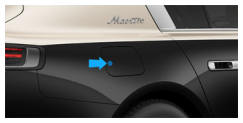
•Проведите вниз от верхнего края центрального экрана, чтобы открыть центр управления, и нажмите «Заливная горловина» — лючок откроется. •На центральном экране откройте «Настройки» > «Управление автомобилем» и нажмите «Заливная горловина» — лючок откроется.
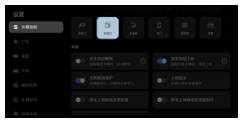
•Активировав умного голосового помощника, произнесите команду, например: «Открыть заливную горловину». Полезный совет Перед открытием лючка заливной горловины нужно подождать 2–15 секунд, пока в топливном баке сбрасывается давление; терпеливо подождите. 2. Отключите питание автомобиля. 3. Вставьте заправочный пистолет в заливную горловину и начните заправку. 4. После окончания заправки закрыть лючок заливной горловины можно следующими способами: •нажмите кнопку сбоку от заливной горловины, чтобы закрыть лючок.
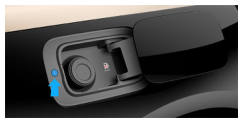
•Проведите вниз от верхнего края центрального экрана, чтобы открыть центр управления, и нажмите переключатель заливной горловины — лючок закроется.
•На центральном экране откройте «Настройки» > «Управление автомобилем» и нажмите «Заливная горловина» — лючок закроется. •Активировав умного голосового помощника, произнесите команду, например: «Закрыть заливную горловину». Автоматическое закрытие лючка заливной горловины ●Через 3 секунды после извлечения заправочного пистолета лючок закрывается автоматически. ●После включения режима мойки лючок заливной горловины закрывается автоматически. ●Если заправочный пистолет не вставлен, а лючок открыт и в течение некоторого времени действий нет, он закрывается автоматически. ●Если скорость автомобиля превышает 15 км/ч, лючок заливной горловины закрывается автоматически. Полезный совет Если положение лючка заливной горловины смещено, при следующем открытии лючка автоматически выполнится самообучение, и работа лючка восстановится. Аварийное открытие лючка заливной горловины Если интеллектуальное открытие не работает или питание автомобиля отключено и лючок не открывается электроприводом, можно открыть задний багажник, подходящим инструментом снять декоративную накладку справа в заднем багажнике и потянуть аварийный трос, чтобы открыть лючок заливной горловины.
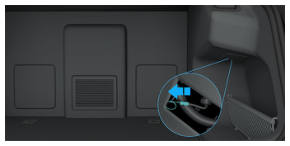
●В холодную погоду лючок заливной горловины может обмерзнуть и не открыться; в этом случае сначала разморозьте его. ●После многократного подряд открытия и закрытия лючка заливной горловины он переходит в режим защиты от баловства (то есть временно не открывается); подождите несколько минут и повторите. ●Во время заправки автомобиля не используйте никаких источников огня, иначе возможен пожар. ●Если топливо случайно попало на кожу, немедленно смойте его с кожи. ●Если топливо попало в глаза, тщательно промойте глаза чистой водой и немедленно обратитесь за медицинской помощью. Полезный совет ●Если селектор не в положении P, а лючок заливной горловины не закрыт, на комбинации приборов появляется текстовое и звуковое предупреждение. ●Заправка топливом неподходящего вида приведёт к повреждению расширителя запаса хода; после ошибочной заправки запрещается запускать автомобиль; своевременно обратитесь в авторизованный сервисный центр HIMA. ●После открытия лючка заливной горловины заправку нужно завершить в течение 20 минут, иначе изолирующий клапан топливного бака автоматически закроется, что приведёт к затруднённой заправке или выбросу топлива обратно; поэтому, если заправка не завершена за 20 минут, закройте лючок заливной горловины и снова откройте его, заново нажав переключатель заливной горловины на центральном экране. Зарядка и заправка
Условия «трёх гарантий» и гарантийная политика В этом разделе приведены руководство по гарантийному обслуживанию и указания по техническому обслуживанию автомобиля. Условия гарантии «3 гарантии» и гарантийная политика
Условия «трёх гарантий» Сведения о «трёх гарантиях»
| Сведения об изготовителе | |
|---|---|
| Наименование: Anhui Jianghuai Automobile Group Corp., Ltd. (JAC) | Почтовый индекс: 230022 |
| Адрес: провинция Аньхой, г. Хэфэй, ул. Дунлю, 176 | — |
Сведения об исполнителе ремонта Как найти сведения о сервисных точках: откройте на телефоне приложение HIMA и перейдите в раздел «Сервис» либо посетите официальный сайт https://hima.auto. Условия «трёх гарантий» Гарантийный срок ремонта для автомобилей личного пользования: 4 года без ограничения пробега. Срок действия «трёх гарантий» для автомобилей личного пользования: 2 года или пробег 50 000 км, в зависимости от того, что наступит раньше. Иные обязательства по «трём гарантиям»: нет. Примечание: срок действия «трёх гарантий» и гарантийный срок ремонта исчисляются со дня выдачи продавцом счёта-фактуры на автомобиль; если дата выдачи счёта-фактуры не совпадает с датой передачи автомобиля личного пользования, срок исчисляется со дня передачи. Коэффициент компенсации за использование при возврате и замене автомобиля и формула расчёта: Коэффициент компенсации за использование: 0,5 % Сумма компенсации за использование = [(цена автомобиля (юаней) × пробег (км)) / 1000] × 0,5 % Перечень основных агрегатов и систем и основных деталей
| Агрегаты и системы | Перечень основных деталей |
|---|---|
| Расширитель запаса хода | коленчатый вал; коренные подшипники; шатун; шатунные подшипники; поршень; поршневые кольца; поршневой палец; головка блока цилиндров; распределительный вал; клапаны; блок цилиндров |
| Устройства контроля загрязнения | сажевый фильтр; каталитический нейтрализатор (трёхкомпонентный каталитический нейтрализатор, нейтрализатор оксидов азота для обеднённых смесей, катализатор SCR, окислительный каталитический нейтрализатор) |
| Тяговый электромотор и его контроллер | узел статора, узел ротора, подшипники, корпус |
| Тяговая батарея | ячейки, корпус тяговой батареи |
| Рулевое управление | рулевой механизм в сборе, рулевая колонка, карданные шарниры рулевого управления, рулевые тяги (без шаровых наконечников), поворотный кулак |
| Тормозная система | тормозные шланги, тормозные трубки, резервный тормозной блок, колёсные цилиндры, интеллектуальный усилитель тормозов, педаль тормоза и её кронштейн |
| Подвеска | пружины, рычаги, соединительные тяги, подрамник |
Условия гарантии «3 гарантии» и гарантийная политика
| Агрегаты и системы | Перечень основных деталей |
|---|---|
| Трансмиссия | полуоси |
| Кузов | каркас кузова, лонжероны, поперечины, корпуса передних и задних дверей |
Перечень быстроизнашиваемых деталей и гарантийные сроки качества
| Быстроизнашиваемые детали | Гарантийный срок качества (в зависимости от того, что наступит раньше) |
| Батарейка пульта-ключа | 3 месяца / 5 000 км |
| Щётки стеклоочистителя | 3 месяца / 5 000 км |
| Шины | 6 месяцев / 10 000 км |
| Масляный фильтр | 1 год / 10 000 км |
| Воздушный фильтр | 1 год / 20 000 км |
| Тормозные колодки | 1 год / 20 000 км |
| Фильтр кондиционера | 1 год / 20 000 км |
| Аккумулятор 12 В | 1 год / 20 000 км |
| Предохранители и обычные реле (кроме интегрированных блоков управления) | 1 год / 20 000 км |
| Свечи зажигания | 3 года / 30 000 км |
К специальным деталям, изготавливаемым по идентификационному номеру автомобиля и т. п., относятся: ●противоугонная система — пульт-ключ, блок управления противоугонной системой ●основной жгут проводов автомобиля Предельное снижение ёмкости тяговой батареи
| Период | Предельное снижение ёмкости |
|---|---|
| 63kWh | |
| 2 года / 50 000 км | 15% |
| 4 года / 100 000 км | 20% |
| 8 лет / 160 000 км | 30% |
| Примечание 1: при нормальном использовании снижение ёмкости тяговой батареи в А·ч относительно номинальной не превышает значений в таблице. Примечание 2: срок и пробег — в зависимости от того, что наступит раньше. Примечание 3: ориентируйтесь на GB/T 31467-2023 «Методы испытаний электрических характеристик литий-ионных тяговых аккумуляторных блоков и систем для электромобилей»; при выходе нового государственного стандарта применяется новый стандарт. | |
Условия гарантии «3 гарантии» и гарантийная политика
Освобождение от ответственности по «трём гарантиям» В соответствии с «Положением об ответственности за ремонт, замену и возврат автомобилей личного пользования» от ответственности по «трём гарантиям» освобождаются следующие случаи: ●потребитель при покупке был письменно уведомлён, что автомобиль личного пользования имеет недостаток, не нарушающий законов, нормативных актов или обязательных государственных стандартов. ●Повреждения вызваны тем, что потребитель использовал, обслуживал автомобиль личного пользования не в соответствии с требованиями руководства по эксплуатации или гарантийного талона. ●Повреждения вызваны тем, что потребитель переоборудовал, регулировал или разбирал автомобиль личного пользования, хотя руководство по эксплуатации прямо запрещает это. ●Повреждения вызваны неправильными действиями самого потребителя при возникновении проблемы с качеством. ●Повреждения вызваны форс-мажорными обстоятельствами. Рассмотрение споров об ответственности по «трём гарантиям» Сведения о «трёх гарантиях» на автомобиль всегда уточняйте по руководству на официальном сайте; Условия гарантии «3 гарантии» и гарантийная политика
Гарантийная политика Объём гарантии ●На автомобили, проданные на территории Китайской Народной Республики (за исключением Гонконга, Макао и Тайваня), в течение гарантийного срока качества при неисправностях, вызванных факторами качества автомобиля — конструкцией, изготовлением, сырьём и т. п. — пользователь по счёту-фактуре на автомобиль и талону «трёх гарантий» может получить бесплатное гарантийное обслуживание в авторизованном сервисном центре HIMA. ●Пользователь должен правильно эксплуатировать, обслуживать и ремонтировать изделие в соответствии с настоящим руководством; на повреждения автомобиля, вызванные неправильной эксплуатацией, бесплатное гарантийное обслуживание не распространяется. Гарантия на автомобиль в целом ●Гарантийный срок ремонта автомобиля личного пользования в целом — 4 года без ограничения пробега; гарантийный срок ремонта автомобиля, используемого для перевозок, — 3 года или пробег 60 000 км, в зависимости от того, что наступит раньше. ●Гарантийный срок ремонта основных деталей — 8 лет или пробег 160 000 км, в зависимости от того, что наступит раньше. ●Срок действия «трёх гарантий» для автомобиля личного пользования — 2 года или пробег 50 000 км, в зависимости от того, что наступит раньше; гарантийные сроки качества быстроизнашиваемых деталей см. в сведениях о «трёх гарантиях» в этом руководстве. Подробности гарантии качества
| Гарантия качества | Название детали | Гарантийный срок ремонта (в зависимости от того, что наступит раньше) |
| Основные детали | Тяговая батарея в сборе, тяговый электромотор в сборе, контроллер электромотора в сборе | 8 лет или пробег 160 000 км |
| Расширитель запаса хода (двигатель в сборе + генератор в сборе) | 8 лет или пробег 160 000 км | |
| Детали автомобиля в целом | Автомобиль в целом и остальные детали, не указанные среди основных деталей и быстроизнашиваемых деталей. | 4 года без ограничения пробега |
| Быстроизнашиваемые детали | Воздушный фильтр, масляный фильтр, свечи зажигания, батарейка пульта-ключа, щётки стеклоочистителя, шины, тормозные колодки, фильтр кондиционера, аккумулятор 12 В, предохранители и обычные реле (кроме интегрированных блоков управления) | См. «Перечень быстроизнашиваемых деталей и гарантийные сроки качества» |
Гарантия на детали, купленные за свой счёт Если в оригинальных деталях Maextro, которые пользователь за свой счёт купил или за свой счёт отремонтировал в авторизованном сервисном центре HIMA, обнаруживаются проблемы с качеством, пользователь имеет право на гарантийный ремонт деталей. ●Гарантийный срок ремонта деталей автомобиля в целом — 1 год или пробег 20 000 км, в зависимости от того, что наступит раньше. ●Гарантийный срок ремонта основных деталей — 2 года или пробег 50 000 км, в зависимости от того, что наступит раньше. ●Гарантийный срок ремонта быстроизнашиваемых деталей определяется перечнем быстроизнашиваемых деталей и гарантийными сроками качества. ●Указанные сроки отсчитываются со дня расчёта за покупку или ремонт за счёт пользователя. ●Если при ремонте оставшийся гарантийный срок ремонта этих деталей на исходном автомобиле больше гарантийного срока на детали, купленные за свой счёт, применяется гарантийный срок исходного автомобиля. Правила возврата и замены автомобиля в период «трёх гарантий» В течение 7 дней: если из-за проблем с качеством требуется заменить тяговую батарею, тяговый электромотор или их основные детали. В течение 60 дней или пробега 3 000 км, в зависимости от того, что наступит раньше: ●при проблемах с качеством основных деталей тяговой батареи и тягового электромотора заменяется узел в сборе. Условия гарантии «3 гарантии» и гарантийная политика
●При отказе рулевого управления, отказе тормозной системы, трещинах кузова, возгорании тяговой батареи и других проблемах с качеством можно выбрать возврат или замену автомобиля. В течение срока действия «трёх гарантий» (2 года или пробег 50 000 км, в зависимости от того, что наступит раньше): ●при серьёзной неисправности, влияющей на безопасность, если после 2 ремонтов неисправность не устранена либо появилась новая серьёзная неисправность, влияющая на безопасность. ●Серьёзная неисправность, влияющая на безопасность, — это проблема качества автомобиля личного пользования, угрожающая безопасности людей и имущества и не позволяющая потребителю безопасно пользоваться автомобилем, в том числе когда устройства безопасности не выполняют своей защитной функции или есть опасность возгорания и т. п. (отказ рулевого управления, отказ тормозов, потеря управления силовой установкой, отказ устройств безопасности, пожар автомобиля, потеря обзора, потеря управления положением автомобиля). ●Тяговая батарея или тяговый электромотор из-за проблем с качеством заменены в сумме 2 раза и по-прежнему не могут нормально использоваться. ●Одна и та же основная деталь тяговой батареи, тягового электромотора, рулевого управления, тормозной системы, подвески, трансмиссии или кузова из-за проблем с качеством заменена в сумме 2 раза и по-прежнему не может нормально использоваться. ●Суммарное время ремонта из-за проблем с качеством превысило 30 дней либо ремонт по одной и той же проблеме с качеством выполнялся более 4 раз. Полезный совет ●Число замен тяговой батареи и тягового электромотора и число замен их основных деталей не суммируются. ●Время перевозки специальных деталей, изготавливаемых по идентификационному номеру автомобиля (VIN) и т. п. (противоугонная система, основной жгут проводов автомобиля), и тяговой батареи, а также время, затраченное на выезд для оказания помощи, не включается в суммарное время ремонта из-за проблем с качеством. Условия освобождения от гарантийной ответственности Правильная эксплуатация, обслуживание и ремонт изделия пользователем в соответствии с настоящим руководством — необходимое условие для получения гарантийного обслуживания; если пользователь неправильно или с перегрузкой использует приобретённое изделие, завод-изготовитель освобождается от гарантийной ответственности за повреждения автомобиля, непосредственно вызванные этим; помимо условий освобождения от ответственности по «трём гарантиям», гарантийной ответственности нет и в следующих случаях. ●Повреждения, не вызванные проблемами качества изделия. ●Работы по техническому обслуживанию автомобиля: запчасти и оплата работ при периодическом техническом обслуживании оплачиваются пользователем и не входят в гарантию качества; к работам по техническому обслуживанию относятся, в частности, замена жидкостей, фильтров, тормозных колодок или тормозных дисков, ламп, щёток стеклоочистителя, шин и т. п. ●Повреждения, вызванные неблагоприятными природными факторами, например град, щебень, птичий помёт, дорожная соль, промышленные дымы/пыль, металлическая пыль, наводнение, шторм, молния, смола деревьев, землетрясение, морская вода, кислотные дожди и т. п. ●Повреждения, вызванные аварией, столкновением или внешним ударом по автомобилю. ●Последствия ненадлежащих и преступных действий, например умышленной порчи, незаконного проникновения, кражи и угона. ●Повреждения, вызванные использованием неоригинальных запчастей. ●Неправильная химическая обработка автомобиля, например неправильное использование химикатов или герметиков. ●Если из-за самостоятельной разборки или изменения показаний пробега невозможно определить реальный пробег; примечание: если пробег определить невозможно, он рассчитывается исходя из 200 км в день, начиная со дня последнего гарантийного обслуживания. ●Нормальное снижение ёмкости тяговой батареи в сборе, естественный нормальный износ деталей. ●Повреждение конструкции тяговой батареи по вине человека или в результате несчастного случая. ●Дополнительные расходы: гарантия качества не покрывает экономические потери и дополнительные расходы из-за простоя автомобиля, в том числе: расходы на хранение автомобиля, расходы на аренду автомобиля, убытки от неудобств и т. п. ●Проблемы, вызванные нарушением положений настоящего руководства, прямо запрещающих переоборудование, регулировку и разборку. ●Повреждения, вызванные использованием в условиях, выходящих за рамки нормальных условий эксплуатации изделия. Условия гарантии «3 гарантии» и гарантийная политика
Защита конфиденциальности В этой главе вы узнаете о данных учётной записи, данных автомобиля и данных поездок и развлечений; внимательно прочитайте этот раздел. Защита конфиденциальности
Защита конфиденциальности Мы очень серьёзно относимся к вашей конфиденциальности и внедряем защиту конфиденциальности во весь процесс проектирования изделия на основе пяти принципов: минимизация данных, локальная обработка в автомобиле, прозрачность и управляемость, защита личности, безопасность данных — всесторонне защищая вашу конфиденциальность; подробнее см. политику конфиденциальности автомобиля (настройки автомобиля > «Система» > «Дополнительные сведения о системе» > «Юридическая информация»). Мы применяем соответствующие меры защиты конфиденциальности в зависимости от типов данных, которые необходимо собирать для разных функций при использовании автомобиля. Данные учётной записи При использовании служб учётной записи мы обрабатываем следующие персональные данные. ●Регистрационные данные учётной записи: при регистрации учётной записи необходимо предоставить следующие персональные данные: ID учётной записи владельца, ID учётной записи Huawei, номер мобильного телефона, аватар, псевдоним, дату рождения и т. п. ●Данные входа в учётную запись: при входе в учётную запись нам необходимо получать следующие данные: ID пользователя, журнал входов, время входа и т. п. Личные данные разных учётных записей одного автомобиля изолированы друг от друга и недоступны для просмотра между собой; доступ к данным учётной записи возможен только после проверки личности (например, распознавание лица или вход по QR-коду). ●Данные о покупке автомобиля: когда вы завершаете покупку автомобиля и становитесь нашим пользователем, мы собираем указанные данные владельца, включая имя, номер мобильного телефона и т. п., для привязки учётной записи и получения привилегий владельца. Если вам нужно удалить локальные или облачные персональные данные, мы предлагаем следующие способы. ●Удаление данных учётной записи: учётная запись владельца может удалить все локальные персональные данные сбросом к заводским настройкам; учётная запись с предоставленным доступом при выходе из учётной записи может выбрать, удалять ли данные этой учётной записи (см. действие «Удаление данных учётной записи» в разделе «Управление несколькими пользователями»). Защита конфиденциальности. ● Удаление учётной записи: прекратить использование учётной записи HIMA можно через функцию прекращения обслуживания HIMA или на странице вопросов о конфиденциальности на официальном сайте HIMA (https://hima.auto/privacy/privacyquestions/). После удаления учётной записи ваши персональные данные, связанные с ней в облаке, будут удалены или обезличены. Данные автомобиля ●Данные служб подключённого автомобиля: для предоставления услуги обновления автомобиля OTA мы собираем идентификатор автомобиля и версию системы, чтобы напоминать об обновлении OTA. Когда вы включаете функцию дистанционного управления автомобилем, нам необходимо собирать и передавать состояние и местоположение автомобиля и обрабатывать соответствующие данные об автомобиле, чтобы показывать состояние автомобиля и поддерживать дистанционное управление им. ●Данные журнала состояния автомобиля: в автомобиле есть электронные модули и датчики, которые собирают или записывают рабочие данные, данные предупреждений и журналы автомобиля; эти данные хранятся в автомобиле. При ремонте автомобиля с вашего разрешения к ним может получить доступ уполномоченный специалист по ремонту, подключившись к автомобилю специальным оборудованием. Исходя из необходимости предоставления услуг (в том числе контроля безопасного рабочего состояния изделия, локализации неисправностей автомобиля и анализа аварий) эти данные периодически передаются изготовителю автомобиля по бортовой сети. ●Данные экстренной помощи: при серьёзном происшествии с автомобилем или при ручном нажатии кнопки SOS в салоне автомобиль запускает службу экстренного вызова (E-CALL). Мы собираем информацию о состоянии вашего автомобиля (местоположение автомобиля, время происшествия, VIN-код автомобиля и т. п.) и передаём её в колл-центр для оказания экстренной помощи. ●Данные помощи на дороге: автомобиль предоставляет функцию помощи на дороге. Когда вы звоните в службу помощи на дороге с центрального экрана, автомобиль передаёт текущее местоположение, время вызова, VIN-код автомобиля и другие данные. Эти данные отправляются на облачную платформу, которая передаёт их в колл-центр для оказания помощи. ●Данные дистанционной диагностики: для предоставления услуги дистанционного обнаружения неисправностей сотрудники сервиса могут
запустить дистанционную диагностику только с вашего разрешения. После завершения диагностики журналы и данные о неисправностях отправляются на облачную платформу для анализа проблем. Данные поездок и развлечений Система поддерживает настройку разрешений для камер в салоне, микрофона, местоположения и т. д.; подробности см. «Управление разрешениями». ●Данные приложений: на центральном экране предустановлены базовые приложения, такие как карты и навигация, связь и общение, мультимедиа и т. д.; при первом использовании такие приложения показывают свои соглашения о конфиденциальности, внимательно прочитайте их. Некоторые приложения, предустановленные на центральном экране или скачанные вами из магазина приложений, предоставляются сторонними поставщиками услуг, с которыми мы сотрудничаем; выбирая такие услуги, вы должны согласиться с пользовательским соглашением и политикой конфиденциальности третьей стороны и соблюдать их. ●Службы определения местоположения: автомобиль предоставляет службы определения местоположения, которые поддерживают определение положения для бортовой карты, навигации и других бортовых приложений. Для определения вашего местоположения службы могут использовать сочетание GPS, датчиков, WLAN, Bluetooth, IP-адреса и базовых станций. ●Голосовые данные: в салоне есть микрофоны, по умолчанию мы не собираем голосовую информацию. Голосовые команды собираются только после того, как вы сами активируете Сяо И или включите функцию активации без слова, и после обработки голос пользователя по умолчанию не сохраняется. Если вы сами включили программу улучшения голосового взаимодействия, собранные голосовые данные используются для улучшения изделия и пользовательского опыта, но не связываются с учётной записью пользователя или идентификатором автомобиля. Видеорегистратор поддерживает запись голоса: после включения он записывает звук одновременно с видео, а соответствующие аудио- и видеофайлы хранятся только локально и не загружаются в облако. В системе есть общий переключатель микрофона: когда вы выключаете микрофон, приложения не могут им пользоваться. ●Данные камер: в салоне установлены камера DMS и камера CMS; камера DMS используется для распознавания лица, контроля усталости и отвлечения, автоматической подстройки под водителя и других функций, а данные изображения вашего лица обрабатываются только локально в автомобиле и не передаются за его пределы; камера CMS поддерживает доступ приложений, например видеозвонки Changlian, селфи на камеру и т. п. Когда камера не нужна, её можно выключить. Данные приложения HIMA HIMA предоставляет функцию дистанционного управления автомобилем, для чего необходимо получать информацию о состоянии и местоположении автомобиля. Функции раздела «Обзор», «Избранное», покупки автомобиля, зарядки и услуг салонов, интегрированные в приложение, предоставляются партнёрами. При первом использовании HIMA политика конфиденциальности, пользовательское соглашение и т. п. показываются вам во всплывающих окнах и в иных формах. Только после получения вашего разрешения соответствующие функции начинают сбор данных. Если вам нужно подробнее узнать о персональных данных, обрабатываемых каждой функцией, или реализовать права субъекта данных, действуйте согласно политике конфиденциальности HIMA. Защита конфиденциальности
Отказ от ответственности В этой главе вы узнаете о сведениях о пользователях и об авторских правах и товарных знаках; внимательно прочитайте этот раздел. Отказ от ответственности
Отказ от ответственности Принадлежность прав Все остальные товарные знаки, содержащиеся в этом документе, являются собственностью их соответствующих владельцев. Использование этих товарных знаков в тексте не означает наличия каких-либо прав (включая интеллектуальную собственность, коммерческую тайну и другие связанные права) на их продукцию или услуги. Строго запрещается самовольно использовать любые товарные знаки, показанные в этом документе или на автомобиле. Если вам нужно использовать их для рекламы, демонстрации или в иных целях, вы должны получить предварительное письменное разрешение создателя этого руководства (далее — «создатель») или его компании. Если создатель не заявит иное, все права (включая интеллектуальную собственность, коммерческую тайну и другие связанные права) на все созданные, изготовленные и выпущенные в руководстве изделия, технологии, программное обеспечение, программы, данные и связанную информацию (включая права и интересы в отношении текста, изображений, аудио и видео, вёрстки веб-страниц, диаграмм, данных и т. п.) принадлежат создателю и/или его компании. Любое самовольное использование содержания этого документа без разрешения создателя и/или его компании может нарушать права создателя и/или его компании, и мы привлечём нарушителей к юридической ответственности. Бортовая телематическая система / регистратор данных В автомобиле установлены электронные модули, которые отслеживают и записывают данные бортовых систем (включая электромотор, тяговую батарею, тормозную систему, электрическую систему и т. д.). Электронные модули записывают различные условия вождения и движения, включая торможение, ускорение, информацию о поездке и другие данные движения. Также записывается информация о функциях автомобиля, например события и состояние зарядки, включение/отключение систем, коды диагностических неисправностей, VIN-код автомобиля, скорость, направление и место движения. Эти данные хранятся в автомобиле; бортовая телематическая система периодически передаёт их по беспроводной связи на платформу мониторинга; при ремонте автомобиля с разрешения пользователя к ним может получить доступ, использовать и сохранять их уполномоченный специалист по ремонту. С разрешения пользователя мы можем использовать эти данные для следующих целей: предоставление телематических услуг; диагностика неисправностей, а также оценка качества, функций и характеристик автомобиля; анализ и исследования с использованием обезличенных данных для улучшения и проектирования автомобиля и его систем; а также для иных целей, предусмотренных законом. Мы будем собирать, хранить, использовать, обрабатывать, передавать, предоставлять и раскрывать данные строго в соответствии с соответствующими законами и нормативными актами и принимать меры защиты, соответствующие законам и нормативным актам, для защиты ваших персональных данных; подробности см. в политике конфиденциальности на официальном сайте. Отказ от ответственности