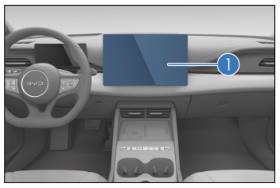
Панель управления мультимедиа. Когда питание автомобиля находится в положении «ON»,
после показа начальной заставки в течение нескольких секунд система начинает работу. Чтобы в полной мере пользоваться функциями мультимедиа (умный голосовой помощник, приложения, видеозвонки и т. п.), систему нужно использовать при подключении к сети. ① Сенсорный экран мультимедиа ② Кнопка-колесо. ①Центральный сенсорный экран ②Кнопка-колесо Сброс к заводским настройкам Чтобы сбросить заводские настройки, на центральном экране нажмите → → DiLink → «Управление версиями» → «Сброс к заводским настройкам» → кнопку «Восстановить». Сброс мультимедиа к заводским настройкам занимает 2–5 минут, пожалуйста, дождитесь его окончания. Во время сброса к заводским настройкам не нажимайте никакие кнопки мультимедийной системы и тем более не отключайте питание автомобиля, чтобы не возникла ошибка в процессе сброса; сброс мультимедийной системы к заводским настройкам занимает 2–5 минут, подождите. Категорически запрещено самостоятельно перепрошивать систему или получать Root-доступ — это приведёт к неисправности мультимедиа или автомобиля. Для безопасности движения рекомендуется пользоваться мультимедийной системой в горизонтальной ориентации экрана. Внимание. Внимание: чтобы не повредить сенсорный экран, касайтесь экрана пальцем легко; если реакции нет, уберите палец с экрана и коснитесь снова. Слегка касайтесь экрана пальцем; если реакции нет, уберите палец с экрана и коснитесь снова. Использование сенсорного экрана
Внимание (продолжение): при низкой температуре экрана изображение может быть тусклым, а система может работать немного медленнее обычного. Использование сенсорного экрана: при низкой температуре экрана изображение может быть тусклым, а система может работать немного медленнее обычного. В солнцезащитных очках экран может казаться тёмным или плохо различимым — измените угол обзора или снимите очки. Кнопки сенсорного экрана серого цвета недоступны. Интерфейс сенсорного экрана приведён для справки, фактический вид определяется автомобилем. Панель навигации
 : нажмите кнопку «Назад», чтобы вернуться на предыдущую страницу или выйти из программы;
 : нажмите кнопку главной страницы, чтобы вернуться на главную страницу;
 : нажмите кнопку настроек, чтобы войти на страницу настроек автомобиля;
 : нажмите кнопку разделения экрана — приложения, поддерживающие разделение экрана, перейдут в режим разделённого экрана;
 : нажмите кнопку многозадачности, чтобы перейти к списку приложений;
 : нажмите кнопку выключения экрана — экран перейдёт в режим заставки. Детский режим Включение режима: во время использования автомобиля детский режим можно включить и выключить в пункте «Сценарные режимы» панели управления, которая открывается свайпом вниз от верхнего края центрального экрана мультимедийной системы, либо голосом. Действие режима: после включения детского режима громкость мультимедиа снижается, четыре двери блокируются, задние окна закрываются, включается блокировка задних окон, закрываются люк и шторка, а мультимедиа в случайном порядке воспроизводит детскую музыку — создаётся безопасное, комфортное и интересное пространство для малыша. Внимание Перед включением детского режима для безопасности закройте все двери и дверь багажника. после включения детского режима не оставляйте ребёнка в салоне одного.
Внимание (продолжение) Если в автомобиле нет сети или приложение Kuwo Music удалено, детская музыка воспроизводиться не будет. Режим протирания экрана. Пользователь может войти в режим протирания экрана через пункт сценарных режимов в панели управления, которая открывается свайпом вниз сверху центрального экрана мультимедиа; после входа центральный экран мультимедиа становится чёрным и, кроме выхода, не реагирует ни на какие касания пользователя. Одним нажатием отключается сенсорное управление центральным экраном мультимедиа, чтобы его было удобно протирать. Жесты и реакция. Жесты и реакция системы: касание — чтобы открыть приложение, выбрать функцию, нажать экранную кнопку или ввести символы с экранной клавиатуры, коснитесь пальцем. Перетаскивание: чтобы переместить значок, миниатюру или предпросмотр на новое место, нажмите и удерживайте его, перетащите в нужное место и отпустите. Смахивание: выполняется на главном экране или в интерфейсе приложения. Двойное касание: двойное касание увеличивает изображение, повторное — возвращает исходный размер. Разведение/сведение пальцев: разведите два пальца на изображении, чтобы увеличить нужную часть, сведите — чтобы уменьшить. Три пальца на экране, смахивание влево/вправо: регулировка интенсивности обдува кондиционера. Три пальца на экране, смахивание вверх/вниз: регулировка температуры кондиционера. Смахивание вниз от верхнего края экрана: открыть меню быстрого доступа. Смахивание вверх от нижнего края экрана: открыть центр управления задачами. Автомобиль имеет функцию обновления программного обеспечения: когда появляется обновление, приходит сообщение с напоминанием выполнить обновление ПО. В зависимости от условий эксплуатации вы можете на центральном экране или в приложении BYD запустить обновление системного ПО сразу или по расписанию, чтобы функции автомобиля были актуальными. Порядок на центральном экране: нажмите на центральном экране → → DiLink → «Управление версиями» → «Обновление версии» → «Обновить» — откроется интерфейс обновления в мультимедийной системе;
Порядок действий в приложении BYD: нажмите в приложении BYD главный экран приложения → «Дополнительные функции» → «OTA-обновление», чтобы открыть интерфейс обновления на телефоне. Внимание. OTA-обновление можно выполнять только когда автомобиль стоит в безопасном месте, селектор в положении «P» и мобильная сеть подключена нормально. Во время обновления OTA автомобиль нельзя заряжать и разряжать; убедитесь, что заряд автомобиля достаточен, прежде чем обновляться. Перед обновлением OTA и во время него не подключайте к бортовому диагностическому разъёму никакие сторонние устройства. Во время обновления OTA автомобиль не может ехать; кроме функций блокировки/разблокировки автомобиля, выключателя освещения салона, аварийной сигнализации и стеклоподъёмников, остальные функции автомобиля временно отключаются. Если обновление OTA не удалось, повторите его; если повторное обновление тоже не удалось, позвоните в официальную службу поддержки BYD или обратитесь в авторизованный сервисный центр BYD. Если обновление OTA не удалось и на комбинации приборов ненормально загорелись сигнализаторы неисправности (например, неисправности стояночного тормоза, неисправности ABS, неисправности силовой системы), не управляйте автомобилем и как можно скорее обратитесь в авторизованный сервисный центр BYD для проверки состояния автомобиля. Полезный совет. Путь к операциям обновления может немного отличаться от фактического пути в мультимедийной системе и приложении на телефоне; ориентируйтесь на фактический путь. После завершения обновления OTA некоторые функции автомобиля могут измениться; нажав на номер новой версии, вы можете прочитать описание обновления и ознакомиться с обновлёнными функциями. Интеллектуальный голосовой помощник. Голосовой помощник позволяет управлять голосом навигацией, музыкой, кондиционером, телефоном и другими функциями. Достаточно тихо произнести: «Привет, Сяо Ди», и интеллектуальный голосовой помощник запустится, распознает и выполнит ваши команды. Поддерживается непрерывный диалог без повторного пробуждения; можно прервать в любой момент, помощник отреагирует сразу. Способы пробуждения голосового помощника:
Владелец может пробудить голосового помощника нажатием кнопки на рулевом колесе, нажатием значка голосового помощника в левом верхнем углу рабочего стола или голосовой фразой «Привет, Сяо Ди». После пробуждения интеллектуального голосового помощника он начинает распознавать голосовые команды. Управление автомобилем: поддерживается голосовое управление кондиционером, окнами, люком, шторками, атмосферной подсветкой, вентиляцией сидений, подогревом сидений, беспроводной зарядкой и другими функциями. Достаточно сказать, например, «Открой люк» или «Установи кондиционер на 27 градусов», и команда будет выполнена. Аудио и видео: поддерживается воспроизведение музыки, видео, детских сказок, мультфильмов, аудиокниг, новостей, радио и т. д. Голосом можно управлять воспроизведением в мультимедийных приложениях: пауза, предыдущий и следующий трек, перемотка вперёд и назад, включить песню, повтор, просмотр текста песни и т. д. Bluetooth-телефон. Bluetooth-подключение. 1. Войдите в интерфейс Bluetooth-телефона и нажмите кнопку «Подключить Bluetooth» для перехода к подключению; 2. Нажмите «Поиск устройств», чтобы начать поиск доступных устройств; 3. Выберите доступное устройство для создания пары и убедитесь, что код сопряжения на телефоне и в мультимедийной системе совпадает; 4. После успешного подключения можно выполнить различные часто используемые настройки Bluetooth. Bluetooth-телефон. После успешного подключения Bluetooth откройте страницу набора номера. Можно нажать на контакт, запись из списка последних или пропущенных вызовов, чтобы позвонить, или набрать номер на цифровой клавиатуре; проведите вверх по карточке звонка / нажмите на пустое место, чтобы уменьшить интерфейс набора номера; если входящий звонок поступает, когда открыт интерфейс изображения, интерфейс ответа сообщает водителю в виде небольшого окна. Внешние приложения. Эта мультимедийная система разработана на базе Android и позволяет устанавливать и использовать внешние приложения. Установка внешних приложений: 1. Загрузите нужные вам приложения; 2. Нажмите на файл приложения, выберите разрешение на установку приложений из внешних источников и выполните установку.
3. После завершения установки найдите установленное приложение в списке приложений и нажмите на него, чтобы пользоваться. Внимание Приложения, не прошедшие официальную сертификацию, могут работать некорректно. Установка большого количества ненужных программ может привести к неработоспособности системы. Используйте эту функцию осторожно. Удаление внешних приложений: 1. Перейдите в «Настройки» → «Управление приложениями» → экран приложений, где отображаются установленные приложения, и выберите приложение, которое хотите удалить. 2. Нажмите «Удалить» и подтвердите. Внимание. Приложения, входящие в комплект этой мультимедийной системы по умолчанию, удалить нельзя. Раздел «Мой автомобиль» делится на модули «Управление автомобилем» и «Стиль вождения». Управление автомобилем включает быстрое управление и управление 3D-моделью автомобиля. Быстрое управление: пользователь может управлять функциями одним нажатием через левую панель быстрого доступа центрального экрана мультимедийной системы и карточки внизу экрана. Управление по 3D-модели: пользователь может нажимать на активные области модели автомобиля, чтобы пользоваться функциями управления. Функция смены цвета кузова: пользователь нажимает значок смены оформления, чтобы переключить цвет кузова. Пользовательская настройка управления автомобилем: пользователь может нажать «Ещё», чтобы увидеть все быстрые функции; долгое нажатие на быструю функцию и перетаскивание меняет местами быстрые функции. Полезный совет. Наличие приложений зависит от фактической комплектации автомобиля.
Панель кондиционера Кнопка обогрева лобового стекла
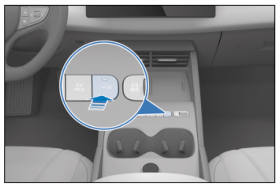
Интерфейс управления кондиционером Интерфейс настроек кондиционера Настройки кондиционера открываются через «Настройки» → DiLink → «Кондиционер». ① Настройка автоматического режима кондиционера
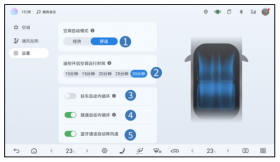
Можно выбрать два режима: экономичный и комфортный. ② Настройка времени работы кондиционера при дистанционном включении: можно выбрать, как долго кондиционер работает после дистанционного включения. ③ Настройка автоматической рециркуляции при парковке. Нажмите эту кнопку, чтобы включить автоматическую рециркуляцию при парковке. Нажмите ещё раз, чтобы выключить. ③ Время работы кондиционера при дистанционном включении. ④ Настройка автоматической рециркуляции в тоннеле. Нажмите эту кнопку, чтобы включить автоматическую рециркуляцию в тоннеле. При повторном нажатии этой кнопки настройка автоматической рециркуляции в тоннеле выключается. ⑤Настройка автоматического снижения скорости вентилятора при разговоре по Bluetooth
Нажмите эту кнопку, чтобы включить автоматическое снижение скорости вентилятора при разговоре по Bluetooth. Нажмите ещё раз, чтобы выключить. ② Автоматическая рециркуляция при парковке. Назначение функций Кнопка включения/выключения кондиционера Когда кондиционер включён, нажмите эту кнопку, чтобы выключить его. При выключенном кондиционере нажатие этой кнопки включает кондиционер с запомненными настройками: температура, расход воздуха и режим подачи воздуха — как при последнем выключении. Кнопка «Авто» При нажатии кнопки «Авто» кондиционера индикатор на кнопке загорается, включается автоматический режим, а интенсивность обдува и режим подачи воздуха автоматически регулируются в зависимости от заданной температуры. Если в автоматическом режиме вручную задать расход воздуха или режим подачи воздуха, полностью автоматическое управление отключается; кроме изменённой функции, остальные функции остаются в автоматическом режиме. Кнопка A/C (кнопка охлаждения/кнопка обогрева) Нажмите кнопку A/C (кнопку охлаждения/кнопку обогрева), чтобы включить кондиционер: значок загорается, компрессор начинает работать, обеспечивая охлаждение или обогрев. Повторное нажатие этой кнопки выключает компрессор кондиционера, при этом значок гаснет, компрессор прекращает работу. Кнопка максимального охлаждения При нажатии кнопки максимального охлаждения кондиционер переходит в режим полного охлаждения: компрессор включается, температура автоматически устанавливается на «Lo», интенсивность обдува — на максимум, режим циркуляции — внутренняя циркуляция, режим подачи воздуха — на лицо. При повторном нажатии кондиционер переходит в автоматический режим. Кнопка обогрева лобового стекла При нажатии кнопки она загорается (индикатор кнопки переднего обогрева на экране управления кондиционером переднего ряда загорается), кондиционер переходит в режим управления передним обогревом, режим подачи воздуха меняется на режим переднего обогрева. При повторном нажатии кнопка гаснет (индикатор кнопки переднего обогрева на экране управления кондиционером переднего ряда гаснет), кондиционер выходит из режима управления передним обогревом. Кнопка обогрева заднего стекла и наружных зеркал. При нажатии кнопки нагревательные элементы в наружных зеркалах быстро очищают поверхность зеркал. Если не нажимать кнопку повторно, через 15 мин работы функция отключится автоматически. При повторном нажатии этой кнопки функция обогрева заднего стекла и наружных зеркал отключается.
Эта функция не предназначена для высушивания капель дождя и таяния снега. Предупреждение Поскольку поверхность наружных зеркал заднего вида нагревается, не касайтесь зеркал после включения обогрева. При очистке внутренней стороны заднего стекла не царапайте и не повреждайте нити обогрева и контакты. Кнопка рециркуляции/забора воздуха: при нажатии кнопки значок меняется на, режим воздухозабора — рециркуляция. При повторном нажатии кнопки значок меняется на, режим воздухозабора — забор снаружи. Кнопка вентиляции При нажатии кнопки «Вентиляция» кондиционер переходит в режим вентиляции: режим циркуляции — наружный воздух, обдув на 1-й ступени, функции охлаждения и обогрева отключены, подаётся естественный воздух. При повторном нажатии кнопки кондиционер выходит из режима вентиляции. Кнопки регулировки температуры Кнопка регулировки температуры водителя В независимом режиме: служит для регулировки температуры со стороны водителя. В связанном режиме: служит для регулировки температуры со стороны водителя и переднего пассажира. При включённой кнопке синхронизации — регулирует температуру со стороны водителя и переднего пассажира. Нажмите на стрелку вверх на экране либо нажмите на область отображения температуры и проведите вниз — температура повышается. Кнопка регулировки температуры переднего пассажира. В независимом режиме: регулирует температуру со стороны переднего пассажира. В режиме синхронизации: при регулировке температуры со стороны пассажира происходит выход из режима синхронизации и переход в независимый режим. При включённой кнопке синхронизации — регулирует температуру со стороны водителя и переднего пассажира. Нажмите на стрелку вверх на экране либо нажмите на область отображения температуры и проведите вниз — температура повышается. Нажмите на стрелку вниз либо нажмите на область отображения температуры и проведите вверх — температура понижается. При минимальной температуре отображается «Lo», при максимальной — «Hi». Кнопка раздельного управления. Нажмите эту кнопку, чтобы переключиться из независимого режима в режим синхронизации. Независимый режим: температуру со стороны водителя и со стороны пассажира можно задавать отдельно. После выбора независимого режима значок кнопки подсвечивается. Режим синхронизации: кнопкой регулировки температуры водителя можно одновременно менять заданную температуру со стороны водителя и пассажира. В режиме синхронизации значок кнопки отображается серым.
В связанном режиме при нажатии кнопки регулировки температуры переднего пассажира режим автоматически переключается на независимый. Кнопки регулировки скорости вентилятора. Нажмите нужную ступень скорости вентилятора, чтобы задать требуемую скорость: чем выше ступень, тем выше скорость вентилятора и тем сильнее поток воздуха. Кнопки выбора режима обдува. Выберите нужный режим обдува значками на мультимедийном экране. Режимы обдува можно свободно комбинировать, при необходимости можно включить одновременно до трёх режимов обдува. Регулировку можно выполнять по следующим схемам подачи воздуха.
 : поток воздуха в основном направлен на ветровое стекло и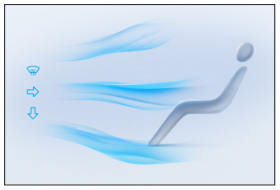
боковые стёкла.
 : воздушный поток направлен в основном на верхнюю часть тела пассажира.
 : воздушный поток направлен в основном на ноги пассажира. Интеллектуальные способы включения кондиционера. Включение кондиционера с пульта смарт-ключа: пользователь может с небольшого расстояния включить кондиционер пультом ключа автомобиля, чтобы заранее создать комфортную обстановку в салоне. Включение кондиционера голосом. Нажав кнопку голосового управления на руле или просто произнеся «Привет, Сяоди», можно голосом управлять настройками кондиционера. Включение кондиционера по Bluetooth Через экран управления по Bluetooth в приложении «BYD» можно включить кондиционер с небольшого расстояния и заранее создать комфортную температуру в салоне. Включение кондиционера через облачный сервис Через экран управления в приложении «BYD» можно включить кондиционер на большом расстоянии и заранее создать комфортную температуру в салоне.
Рекомендации по использованию Чтобы быстрее охладить автомобиль, стоявший на жарком солнце, можно несколько минут ехать с открытыми окнами — так горячий воздух выйдет, а кондиционер быстрее охладит салон. Для быстрого охлаждения установите температуру «Lo» и на некоторое время выберите режим забора воздуха — рециркуляция. Для быстрого охлаждения можно включить режим максимального охлаждения: кондиционер автоматически перейдёт в оптимальный режим охлаждения, быстро обеспечивая комфорт в салоне. Если эффект кондиционера не соответствует ожиданиям, рекомендуется включить автоматический режим кондиционера: в этом режиме кондиционер автоматически выберет подходящую температуру воздуха на выходе, режим и скорость вентилятора, удовлетворяя потребность пассажиров в комфорте. Убедитесь, что воздухозаборная решётка перед лобовым стеклом не забита (например, листьями или снегом). В сырую погоду не направляйте холодный воздух на лобовое стекло, так как разница температур с внутренней и внешней сторон лобового стекла вызывает его запотевание. Рекомендуем не загромождать пространство под передними сиденьями, чтобы воздух в салоне мог свободно циркулировать. В холодную погоду можно установить высокую скорость вентилятора и работать так в течение 1 мин, чтобы удалить снег или влагу из воздухозаборного канала, — это поможет уменьшить запотевание стёкол. В холодную погоду, чтобы быстрее прогреть салон, можно на несколько минут выбрать рециркуляцию. После прогрева салона, чтобы стёкла не запотевали, выберите забор воздуха снаружи. При движении за другими автомобилями по пыльной дороге или в ветреную и пыльную погоду рекомендуется закрыть все окна, установить режим забора воздуха — рециркуляция, и включить вентилятор кондиционера. При обогреве нажмите кнопку управления компрессором, чтобы кнопка загорелась (компрессор включён), это снижает влажность воздушного потока. В режиме вентиляции система может подавать в салон наружный воздух; режим подходит для весны и осени. Полезный совет. Запах от кондиционера: сразу после включения кондиционера воздух может иметь затхлый запах — это нормально. Дело в том, что при работе кондиционера на испарителе оседает конденсат, а также налипают не отфильтрованный пот, дым и пыль из салона; на влажной поверхности испарителя легко размножаются бактерии и грибки, а при длительном брожении появляется запах. Как предотвратить и уменьшить запах от кондиционера: перед остановкой выключите охлаждение и включите обычный обдув, чтобы сохранять испаритель относительно сухим.
Полезный совет (продолжение) Регулярно проверяйте, очищайте или заменяйте воздушный фильтр. Старайтесь поддерживать чистоту в салоне и свежесть воздуха. Если после описанных действий запах кондиционера не исчезает, рекомендуем обратиться для ремонта в авторизованный сервисный центр BYD. Чтобы уменьшить запах от кондиционера, если перед отключением питания и запиранием автомобиля кондиционер был включён, после запирания вентилятор кондиционера может автоматически включиться — не беспокойтесь, это нормальное явление. Основная цель — просушить конденсат на поверхности испарителя, чтобы на нём не развивалась плесень и не появлялся запах. Воздуховыходы. Передние воздуховыходы
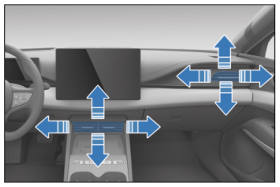
Перемещая регулировочные пластины воздуховыхода, можно менять угол потока воздуха. Задние воздуховыходы
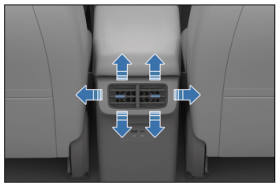
Поворачивая пластины дефлектора, можно регулировать угол потока воздуха.
Знакомство с приложением BYD*. Приложение «BYD» — мобильный продукт для подключённого автомобиля: оно позволяет легко управлять автомобилем дистанционно, смотреть его состояние в реальном времени и пользоваться сервисами для владельцев, открывая для вас облачную эпоху подключённых автомобилей. В магазине приложений или на официальном сайте profilesys.bydauto.com.cn/byd/ home/index.html отсканируйте QR-код, загрузите и установите приложение «BYD». Полезный совет. Регистрацию учётной записи в приложении «BYD», подтверждение владельца автомобиля и функцию облачных сервисов подключения выполняйте по подсказкам приложения или при покупке автомобиля по указаниям сотрудников сервисного центра. Использование приложения BYD*. После подключения облачных сервисов в приложении «BYD» вы сможете просматривать информацию об автомобиле, например его местоположение и состояние. После установки пароля операций вы сможете пользоваться различными функциями управления автомобилем. 1. На экране управления приложения можно смотреть состояние автомобиля и управлять сетевыми функциями (поддерживаемые сетевые функции зависят от модели); Выберите нужную операцию, введите пароль операций — команда будет отправлена на автомобиль и выполнена; 3. 3. Смотреть текущее местоположение автомобиля, искать ближайшие зарядные станции, АЗС и т. п. и строить маршрут; 4. Смотреть другие функции, например состояние автомобиля, рейтинг энергопотребления и т. п.
Полезный совет. Функции управления через приложение в основном рассчитаны на дистанционное использование, поэтому обращайте внимание на уровень сигнала у телефона и у автомобиля. Регистрация аккаунта. После скачивания и установки приложения BYD завершите регистрацию и вход по подсказкам на телефоне или следующим образом: 1. Откройте страницу «Мой» в нижнем меню и нажмите «Регистрация/вход», чтобы перейти на экран «Регистрация»; 2. Введите номер телефона для регистрации, получите по подсказке SMS-код и введите его, затем нажмите «Вход/регистрация»; 3. На экране установки пароля для входа введите пароль, подтвердите его и нажмите «ОК». Полезный совет. При покупке автомобиля регистрацию аккаунта в приложении «BYD» можно выполнить с помощью сотрудников сервисного центра. Подтверждение статуса владельца*. Владельцы, уже зарегистрировавшиеся в приложении «BYD», проходят подтверждение статуса владельца следующим образом. 1. Перейдите на страницу «Мой» и нажмите карточку «Мой автомобиль», чтобы пройти подтверждение владельца; 2. Введите имя и номер документа, указанные при покупке автомобиля, и нажмите «Далее», чтобы завершить подтверждение. Полезный совет. При покупке автомобиля подтверждение статуса владельца в приложении «BYD» можно выполнить с помощью сотрудников сервисного центра. Подключение функций управления автомобилем в приложении*. Пользователи, зарегистрировавшиеся в приложении «BYD» и прошедшие подтверждение статуса владельца, подключают облачные сетевые функции:
1. После подтверждения статуса владельца на странице «Мой» → «Мои автомобили» → «Подтверждённые автомобили» выберите автомобиль и нажмите кнопку «Подключить облачный сервис»; 2. Подтвердите код проверки, отправленный на номер телефона, указанный при покупке автомобиля, задайте и подтвердите пароль операций; после подтверждения функция облачных сервисов и подключения в приложении «BYD» будет успешно включена. Полезный совет: подключение облачного сервиса сетевых функций в приложении «BYD» можно выполнить при покупке автомобиля под руководством сотрудника сервисного центра. Bluetooth-ключ Bluetooth-ключ BYD управляет автомобилем через Bluetooth-соединение на небольшом расстоянии: можно отпирать и запирать двери и т. д. Загрузите из магазина приложений и установите последнюю версию приложения «BYD» — функция Bluetooth-ключа встроена в него. В автомобилях с Bluetooth-ключом после подключения функции удалённых сервисов функция Bluetooth-ключа этого автомобиля активируется автоматически. Когда Bluetooth включён в приложении, при приближении к автомобилю Bluetooth-соединение устанавливается автоматически; можно также выбрать Bluetooth и подключиться вручную. После успешного Bluetooth-подключения можно пользоваться Bluetooth-ключом. Выберите нужное действие и отправьте команду для управления. Автомобиль, отпертый по Bluetooth, в течение определённого времени имеет право на один запуск без ключа: после успешного запуска нажатием кнопки запуска в автомобиле можно включить передачу и ехать; по истечении времени или после других операций право на бесключевой запуск теряется; оно восстанавливается после нового отпирания по Bluetooth. Внимание. Набор функций Bluetooth-ключа зависит от комплектации автомобиля. Перед активацией Bluetooth-ключа убедитесь, что у автомобиля хороший сигнал сети; если активация не удалась, попробуйте переехать в другое место или перезапустить автомобиль, затем снова активируйте Bluetooth-ключ в приложении. При первом использовании Bluetooth-ключа необходимо задать или подтвердить пароль для входа. Если после отпирания по Bluetooth в течение короткого времени с автомобилем не выполнялось никаких действий, двери автоматически запрутся. При многократных сбоях подключения по Bluetooth или выполнения Bluetooth-операций попробуйте выключить и снова включить Bluetooth в системе телефона либо перезапустить приложение.
Внимание (продолжение) Дальность использования Bluetooth-ключа ограничена окружающей обстановкой; при большом количестве автомобилей рядом дальность уменьшается. Совместимость Bluetooth-ключа с телефоном ограничена: некоторые модели телефонов не поддерживаются. Дистанционное управление движением по Bluetooth. Описание дистанционного управления движением по Bluetooth: дистанционное управление движением по Bluetooth подключается к автомобилю по Bluetooth малого радиуса действия и позволяет дистанционно проехать автомобилем небольшое расстояние на низкой скорости. В магазине приложений или на официальном сайте profilesys.bydauto.com.cn отсканируйте QR-код, загрузите и установите последнюю версию приложения «BYD», в которое встроена функция дистанционного управления движением по Bluetooth. После включения системного Bluetooth на телефоне при приближении к автомобилю Bluetooth-подключение выполняется автоматически, также можно выбрать Bluetooth для подключения вручную. Выберите пункт «Дистанционное управление», чтобы начать дистанционное управление по Bluetooth. Дистанционный запуск и выключение по Bluetooth: после успешного подключения по Bluetooth нажмите кнопку «Запуск» на странице, чтобы запустить автомобиль; после успешного запуска указатели поворота автомобиля мигают 3 раза. Если автомобиль уже запущен, страница запуска автоматически пропускается. После запуска по Bluetooth, если в течение некоторого времени не выполнено никаких действий, питание автомобиля автоматически отключается и автомобиль останавливается, указатели поворота мигают 2 раза. Чтобы завершить дистанционное управление, нажмите «Завершить» и выберите «Только завершить дистанционное управление» — выход только из интерфейса управления, или «Завершить и заглушить» — питание автомобиля отключится и автомобиль заглохнет, указатели поворота мигнут 2 раза. Управление движением по Bluetooth: после запуска автомобиля откройте экран дистанционного управления движением по Bluetooth: вверху находится область выбора направления, внизу — область управления; по умолчанию модель автомобиля повёрнута передом вверх, поворотом регулятора на 180° можно изменить ориентацию модели, чтобы водителю было удобнее соотносить её с положением реального автомобиля. Дистанционное управление поворотом Нажмите стрелку влево/вправо на модели автомобиля (по умолчанию передом вверх) — автомобиль повернёт влево/вправо; после отпускания поворот прекратится. Дистанционное движение и остановка
Выберите на модели автомобиля направление вперёд/назад (по умолчанию передом вверх), затем в области управления внизу подтвердите движение по траектории и продолжайте рисовать круги — автомобиль медленно поедет вперёд/назад, указатели поворота включатся в режиме аварийной сигнализации, а при движении назад одновременно загорятся фонари заднего хода; после прекращения управления автомобиль медленно останавливается, указатели поворота и фонари заднего хода гаснут. Если в течение 3 с и более нет действий, нужно снова подтвердить управление по траектории в области управления. При непрерывном рисовании круга в течение 1 мин автомобиль проезжает небольшое расстояние на малой скорости и автоматически останавливается. Внимание. Меры предосторожности для водителя: несовершеннолетним и лицам без водительского удостоверения не использовать; не пользоваться после употребления алкоголя; при использовании функции обязательно соблюдать правила дорожного движения страны пребывания; убедитесь, что все люди вышли из автомобиля; не управляйте автомобилем дистанционно, находясь в салоне; убедитесь, что дистанционное управление выполняется в радиусе 5 м вокруг автомобиля; во время дистанционного управления постоянно следите за обстановкой вокруг автомобиля; при предполагаемой угрозе безопасности немедленно прекратите управление, нажмите микровыключатель на ручке двери для торможения; убедитесь, что действия выполняются в соответствии с требованиями руководства пользователя. Меры по среде использования: проверьте обстановку вокруг автомобиля, убедитесь, что рядом нет пешеходов и препятствий; убедитесь, что текущее покрытие ровное, без уклона, снега, луж, неровностей и других сложных дорожных условий; убедитесь, что вокруг места управления нет высоковольтного оборудования, телевышек, электростанций, радиостанций, больших дисплеев, аэропортов и других объектов, создающих сильные радиоволны или электрические помехи. Для автомобиля: убедитесь, что на рулевом колесе нет блокировки руля и других устройств, мешающих его вращению; убедитесь, что селектор сейчас в положении «P»; убедитесь, что двери автомобиля закрыты и заперты; убедитесь, что уровень топлива или заряда достаточен; убедитесь, что силовая система и тормозная система автомобиля исправны; убедитесь, что автомобиль находится в обычном режиме рельефа. Меры по управляющему устройству: убедитесь, что управление выполняется в нормальном диапазоне температуры использования устройства;
Внимание (продолжение) Убедитесь, что заряд устройства достаточен; убедитесь, что сенсорный экран, дисплей и защитная плёнка устройства в хорошем состоянии, без загрязнений, влаги, конденсата; убедитесь, что оборудование устройства исправно; устройства, побывавшие в ремонте, для управления использовать не рекомендуется; проверьте загрузку памяти и процессора устройства, по возможности завершите другие ненужные приложения. Защитный режим: 1. При дистанционном управлении по Bluetooth убедитесь, что устройство управления находится в зоне надёжного Bluetooth-соединения с автомобилем и нет помех от других сигналов; если соединение прервалось, нужно подойти к автомобилю и подключиться заново, а затем продолжить дистанционное управление по Bluetooth. 2. Во время дистанционного управления по Bluetooth, если в автомобиле возникла аномалия или неисправность либо дорожные условия не подходят для дистанционного управления, в интерфейсе приложения появится предупреждение; в этом случае нужно завершить дистанционное управление. 3. Во время дистанционного управления по Bluetooth, если в автомобиле выполнены действия вручную, например включена передача, повёрнуто рулевое колесо, нажата педаль тормоза, нажат микропереключатель, открыта дверь, в интерфейсе приложения появится предупреждение; в этом случае завершите дистанционное управление. Чтобы продолжить дистанционное управление, убедитесь, что действие человека прекращено или состояние автомобиля восстановлено. 4. Когда при дистанционном управлении по Bluetooth достигнут максимум для одной поездки, в интерфейсе приложения появится предупреждение; в этом случае завершите дистанционное управление; чтобы продолжить, убедитесь в нормальной обстановке вокруг автомобиля, состоянии автомобиля и приложения на устройстве и нажмите «Продолжить». 5. При дистанционном управлении по Bluetooth убедитесь, что Bluetooth на устройстве работает нормально; если он ненормально отключился, включите Bluetooth заново и снова войдите в функцию дистанционного управления.
О NFC-ключе автомобиля NFC-ключ — это функция приложения BYD, позволяющая зарегистрировать телефон или носимое устройство как ключ автомобиля для отпирания и запирания дверей и запуска автомобиля. Вы можете зарегистрировать телефон или носимое устройство, поддерживающее функцию автомобильного ключа, как ключ автомобиля через приложение BYD, и использовать его в качестве ключа. Перед добавлением NFC-ключа в телефон убедитесь, что выполнены следующие условия: телефон есть в списке поддерживаемых моделей;
Перед использованием NFC-ключа на телефоне убедитесь, что выполнены следующие условия: NFC-ключ на телефон успешно добавлен; на телефоне включена функция NFC; в настройках телефона для прикладывания к считывателю по умолчанию выбран автомобильный ключ; телефон-ключ с правами разблокировки и вождения, положенный на метку NFC автомобиля, запускает автомобиль. в настройках NFC телефона Android приложением по умолчанию выбран «Кошелёк»; Выполнен вход в аккаунт кошелька Android-телефона или в аккаунт Apple ID на iPhone; выполнен вход в учётную запись приложения BYD и пройдена проверка владельца автомобиля BYD; сетевое соединение телефона и автомобиля в хорошем состоянии. Вход для добавления NFC-ключа В автомобиле с NFC-ключом после подключения и входа в учётную запись приложения можно перейти на страницу управления NFC-ключом и выполнить добавление по подсказкам на телефоне. 1. Путь к странице управления NFC-ключом: на главной странице нажмите значок «NFC» автомобиля, чтобы перейти на страницу управления NFC-ключом; Выберите страницу «Мой», коснитесь «Мой автомобиль», затем коснитесь «Цифровой ключ NFC» — откроется страница управления ключами. Подключение NFC-ключа в телефоне*. Пользователи телефонов Android следуют указаниям приложения и добавляют телефон в качестве ключа автомобиля. На каждый автомобиль можно оформить не более 9 NFC-ключей Android (включая ключи на телефонах/носимых устройствах владельца и авторизованных лиц), а каждый телефон поддерживает не более 16 автомобилей. Пользователи iPhone по подсказкам приложения прикладывают телефон к метке NFC и добавляют его как ключ автомобиля. Поддерживается не более 1 ключа владельца. Использование NFC-ключа на телефоне*. Перед использованием NFC-ключа на телефоне убедитесь, что выполнены следующие условия: NFC-ключ на телефон успешно добавлен; на телефоне включена функция NFC; в настройках телефона для прикладывания к считывателю по умолчанию выбран автомобильный ключ; телефон-ключ с правами разблокировки и вождения, положенный на метку NFC автомобиля, запускает автомобиль. Расположение метки определяется подсказкой на комбинации приборов, при необходимости обратитесь за помощью в сервисный центр или позвоните на линию поддержки; на некоторых моделях ключ работает только при выключенном автомобиле, конкретные функции определяются фактической комплектацией модели. Телефон-ключ с правами разблокировки*: приложите верхнюю часть задней стороны телефона к зоне считывателя на наружном зеркале заднего вида автомобиля, чтобы разблокировать или заблокировать двери. Предоставление доступа к NFC-ключу телефона*. Для владельцев Android: откройте приложение, на карточке владельца нажмите «Поделиться» → (или сразу откройте страницу «Мой профиль» приложения BYD Ocean) → нажмите «Управление доверенностями» → создайте доверенность > «Ключевой сервис» → по умолчанию отмечен объём прав с NFC-ключом → введите номер телефона получателя, срок доверенности и время окончания → нажмите «Выдать», во всплывающем окне нажмите «ОК» → после успешной проверки пароля операций право на 1 NFC-ключ выдано. Для владельцев iPhone: откройте приложение, на карточке владельца нажмите «Поделиться» → выберите «Поделиться ключом через Кошелёк» Передача NFC-ключа телефона* Для владельцев с Android:
Откройте приложение, на карточке владельца нажмите «Поделиться» → (или сразу откройте страницу «Мой» в приложении BYD) → нажмите «Управление авторизацией» → создайте авторизацию > «Служба ключей» → по умолчанию отмечено, что в область авторизации входит NFC-ключ → введите номер телефона получателя, срок авторизации и время окончания → нажмите «Авторизовать», во всплывающем окне нажмите «Подтвердить» → после успешной проверки пароля операции NFC-ключ считается авторизованным, и право на 1 NFC-ключ открыто. Для владельцев iPhone: откройте приложение, на карточке владельца нажмите «Поделиться» → выберите «Поделиться ключом через Кошелёк» (или сразу откройте Кошелёк на телефоне и выберите карточку ключа, которым хотите поделиться) → нажмите кнопку «Поделиться» в правом верхнем углу → выберите значок сообщений → откроется окно SMS → выберите получателя, проверьте и нажмите «Отправить» → по подсказке дважды нажмите боковую кнопку питания справа и пройдите проверку защитным паролем; следуя подсказкам, завершите передачу. Замена телефона с NFC-ключом* Эта функция доступна только для iPhone: войдите в приложение BYD, откройте сведения о ключе владельца и выберите замену телефона (замена NFC-ключа владельца). После замены телефона создаётся новый NFC-ключ владельца, а прежний NFC-ключ владельца удаляется и использоваться не может. Просмотр и удаление NFC-ключа в телефоне* Войдите в приложение BYD, нажмите NFC-ключ и перейдите к ключу владельца: можно посмотреть состояние активации цифрового NFC-ключа в телефоне и другую связанную информацию, а также удалить NFC-ключ; после удаления ключ от автомобиля в телефоне не будет работать. Просмотреть и удалить ключи можно также в приложении кошелька телефона и в настройках мультимедийной системы; подробности см. в инструкциях по использованию кошелька телефона и мультимедийной системы. Активация NFC-ключа в носимом устройстве* Перед добавлением NFC-ключа в носимое устройство убедитесь, что выполнены следующие условия: активируемое носимое устройство и телефон, с которым оно будет связано, есть в списке поддерживаемых устройств; этот телефон добавлен как ключ владельца этого автомобиля; это носимое устройство связано с телефоном через специальное приложение, например OPPO Watch связаны с поддерживаемым телефоном Android через приложение «Huantai Health»; HUAWEI Watch привязаны к поддерживаемому телефону Android через приложение «Huawei Health»; часы Apple Watch привязаны к поддерживаемому iPhone через приложение «Watch»; у телефона и автомобиля хорошее сетевое соединение, между телефоном и носимым устройством установлено стабильное соединение по Bluetooth. Пользователи носимых устройств Android должны войти в приложение BYD на связанном с ними телефоне Android и добавить это носимое устройство Android как ключ от автомобиля. Передача NFC-ключа носимого устройства*
Пользователи Apple Watch должны в приложении «Watch» на привязанном iPhone по подсказкам на экране добавить часы как ключ данного автомобиля. Каждый автомобиль поддерживает до 8 ключей на Apple Watch. Перед передачей NFC-ключа носимому устройству убедитесь, что выполнены следующие условия: активируемое носимое устройство и телефон, с которым оно будет связано, входят в список поддерживаемых устройств; этот телефон уже добавлен в качестве ключа этого автомобиля; часы Apple Watch привязаны к поддерживаемому iPhone через приложение «Watch»; у телефона и автомобиля хорошее сетевое соединение, между телефоном и носимым устройством установлено стабильное соединение по Bluetooth. Использование NFC-ключа на носимом устройстве*. Перед использованием убедитесь, что выполнено условие: NFC-ключ успешно добавлен на носимое устройство; на носимом устройстве включена функция NFC; Для этого носимого устройства по умолчанию установлена настройка прикладывания карты как ключа от автомобиля; Для владельцев Android: откройте приложение, на карточке владельца нажмите «Поделиться» → (или сразу откройте страницу «Мой профиль» приложения BYD Ocean) → нажмите «Управление доверенностями» → создайте доверенность > «Ключевой сервис» → по умолчанию отмечен объём прав с NFC-ключом → введите номер телефона получателя, срок доверенности и время окончания → нажмите «Выдать», во всплывающем окне нажмите «ОК» → после успешной проверки пароля операций право на 1 NFC-ключ выдано. Приложите лицевую сторону носимого устройства к зоне считывателя на наружном зеркале заднего вида автомобиля — двери разблокируются или заблокируются. Носимое устройство с правом запуска автомобиля: снимите его и поместите в зону считывателя в салоне, чтобы запустить автомобиль. Просмотр и удаление NFC-ключа в носимом устройстве* Войдите в приложение BYD: можно посмотреть количество, состояние активированных NFC-ключей в носимых устройствах и другую связанную информацию, а также удалить NFC-ключ в носимом устройстве; после удаления ключ от автомобиля в носимом устройстве не будет работать. Если ваше носимое устройство потеряно, своевременно войдите в приложение BYD, перейдите в список NFC-ключей и удалите этот ключ от автомобиля в носимом устройстве.
Перчаточный ящик. Чтобы воспользоваться перчаточным ящиком, потяните за его ручку
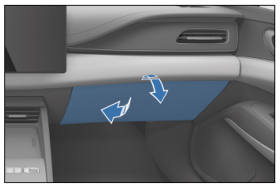
рукой, и замок откроется. Чтобы закрыть, толкните крышку перчаточного ящика вверх. Полезный совет Во время движения автомобиля держите перчаточный ящик закрытым. Подлокотник с ящиком для хранения Чтобы воспользоваться центральным ящиком, потяните вверх,
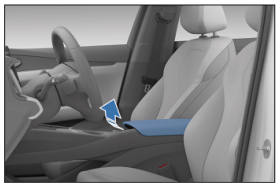
чтобы открыть ящик в центральном подлокотнике. Полезный совет Во время движения держите ящик в центральном подлокотнике переднего ряда закрытым.
Подстаканники. Передние подстаканники. Подстаканники служат для надёжной установки стаканов, переносных пепельниц
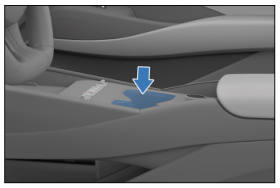
или банок с напитками. Полезный совет. Подстаканник должен надёжно удерживать стакан или банку, чтобы жидкость не расплескалась. Задние подстаканники. Выдвиньте подлокотник заднего сиденья, и вы увидите задние
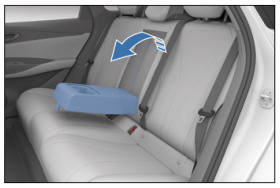
подстаканники. Внимание. При использовании подстаканников не трогайтесь с места и не тормозите резко, чтобы жидкость не расплескалась и не обожгла вас или пассажиров.
Внимание (продолжение). Не ставьте в подстаканники открытые стаканы или плохо закрытые бутылки с напитками, чтобы жидкость не расплёскивалась при открывании и закрывании дверей и во время движения. В целях безопасности водителю строго запрещается во время движения вынимать стакан из подстаканника или ставить его туда. Карманы дверей. На всех четырёх дверях есть карманы, в которые можно положить
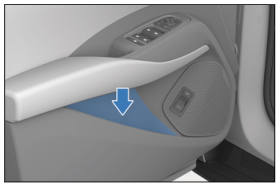
для телефона, документов и т. п. Футляр для очков Футляр для очков расположен над головой водителя; нажмите
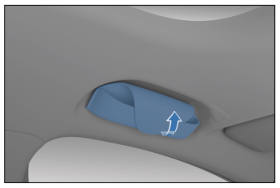
на крышку футляра, чтобы открыть его.
Карман для документов На задней стороне спинок передних сидений есть карман для документов, в который можно
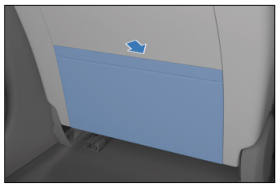
использовать для газет, документов и т. п.
Солнцезащитные козырьки. ① Солнцезащитный козырёк
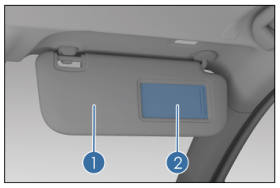
Чтобы закрыться от света спереди, опустите козырёк вниз. Чтобы закрыться от света сбоку, снимите поворотную втулку с фиксатора и поверните козырёк к боковому окну. ②Зеркало для макияжа. Чтобы воспользоваться зеркалом, опустите козырёк и сдвиньте крышку зеркала. Полезный совет. Правильное использование солнцезащитных козырьков повышает комфорт и безопасность при вождении. Потолочные ручки. Чтобы воспользоваться ручкой, потяните её вниз; когда ручка не нужна, отпустите её,
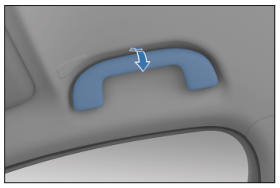
и она вернётся на место самостоятельно. Внимание. Не вешайте на потолочную ручку тяжёлые предметы, чтобы не причинить вред людям и не повредить ручку.
Резервный источник питания 12 В. Предназначен для подключения принадлежностей с рабочим напряжением DC 12 В и
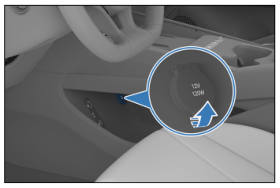
рабочим током не более 10 А. Чтобы воспользоваться розеткой 12 В, откройте её крышку; пользоваться ею можно только при положении питания автомобиля «OK». Внимание. Чтобы не перегорел предохранитель, потребляемая мощность не должна превышать общую нагрузку автомобиля 12 В/120 Вт. Чтобы не разрядить аккумулятор 12 В, не пользуйтесь розеткой резервного питания 12 В долгое время, когда тяговый электромотор не работает. Когда розетка 12 В не используется, закрывайте её крышку. Кроме подходящей вилки, не вставляйте в розетку 12 В никакие другие предметы и не допускайте попадания в неё жидкости, иначе возможна неисправность электрооборудования. USB-разъёмы для зарядки. Передние USB-разъёмы для передачи данных
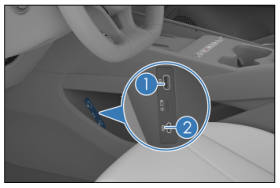
Передние USB-разъёмы расположены в нише под передней частью центральной консоли со стороны водителя. ①Разъём Type-A ②Разъём Type-C
Задние USB-разъёмы для передачи данных
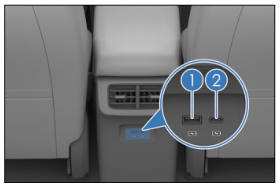
Задние порты USB расположены позади ящика центрального подлокотника. ① Порт Type-A ② Порт Type-C. Полезный совет. Пользоваться можно только при положении питания автомобиля «OK».
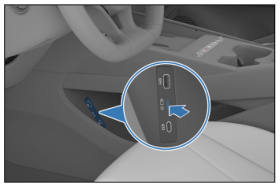
В нише под центральной консолью со стороны водителя находится слот для SD-карты. Беспроводная зарядка телефона*. Зона беспроводной зарядки телефона расположена на центральной консоли. Чтобы включить функцию, сдвиньте вниз верхнюю строку состояния мультимедиа, откройте интерфейс «Быстрые настройки» и коснитесь значка настройки беспроводной зарядки телефона; повторное касание значка выключает беспроводную зарядку.
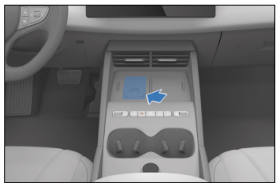
После запуска автомобиля положите телефон в зону беспроводной зарядки экраном вверх: телефон автоматически начнёт заряжаться, а в интерфейсе мультимедиа (UI) появится значок зарядки. Функция беспроводной зарядки передаёт электрическую энергию на аккумулятор телефона через катушки по принципу электромагнитной индукции, позволяя заряжать телефон без проводного подключения. Внимание. Пока работает система беспроводной зарядки телефона, смарт-ключ должен находиться не ближе 25 см от зоны зарядки. Не кладите в зону беспроводной зарядки вместе с телефоном монеты, металлические ключи, металлические кольца и другие предметы, содержащие металл, чтобы не вызвать сбой зарядки и даже происшествие. Не кладите на зону зарядки тяжёлые предметы, чтобы не повредить её. Если система беспроводной зарядки телефона неисправна и не работает, рекомендуем обратиться в авторизованный сервисный центр BYD. За неполадки, вызванные ненадлежащим использованием, компания ответственности не несёт; если изделие разбиралось или переделывалось, бесплатное гарантийное обслуживание прекращается. Когда водителя нет в автомобиле, не оставляйте телефон на зарядке в салоне, чтобы не создавать угрозу безопасности. Во время движения не смотрите долго на состояние зарядки телефона, чтобы не создавать угрозу безопасности дорожного движения. Если при беспроводной зарядке между телефоном и резиновым ковриком оказался металлический предмет, не убирайте его сразу рукой, чтобы не получить ожог. Для лучшей зарядки центр катушки телефона должен совпадать с центром беспроводного зарядного устройства (положение символов в зоне зарядки), иначе зарядка может не начаться. Не проливайте воду на зону зарядки, чтобы она не попала через щели резинового коврика в беспроводное зарядное устройство и не вызвала его неисправность. При слишком высокой температуре зарядка телефона может прекратиться и возобновится после снижения температуры.
Внимание (продолжение): компания не даёт гарантий в отношении проблем, вызванных внешними катушками беспроводной зарядки; используйте их осторожно. Система беспроводной зарядки поддерживает телефоны, прошедшие официальную сертификацию стандарта «Qi»; для телефонов без такой сертификации нормальная зарядка не гарантируется. Во время зарядки не помещайте NFC-карты, банковские карты и другие карты с чипом между чехлом и телефоном — карты могут выйти из строя. Полезный совет Слишком толстый чехол телефона может помешать зарядке. При движении по неровной дороге беспроводная зарядка телефона может периодически прерываться и возобновляться. Старайтесь, чтобы плоскость телефона была параллельна зарядному модулю; если телефон сместился из зоны беспроводной зарядки и зарядка прекратилась, верните телефон в зону беспроводной зарядки. если телефон не заряжается должным образом, убедитесь, что в зоне беспроводной зарядки нет посторонних предметов, или подождите, пока зона остынет, и повторите попытку. Если зарядка по-прежнему не работает, рекомендуем обратиться в авторизованный сервисный центр BYD. Если после выключения питания телефон продолжает заряжаться, при открытии левой передней двери комбинация приборов подаст сигнал и на 5 с покажет надпись «Не забудьте телефон». Значок настройки беспроводной зарядки телефона можно добавить или удалить в панели редактирования экрана «Удобство» мультимедийной системы. Беспроводная зарядка подходит не для всех телефонов, а только для телефонов с сертификацией Qi. Чтобы обеспечить совместимость с телефонами большинства брендов и моделей, скорость зарядки бортового модуля беспроводной быстрой зарядки* немного ниже, чем у оригинальной зарядной подставки. Мощность беспроводной быстрой зарядки* зависит от мощности быстрой зарядки, которую поддерживает сам телефон; максимальная мощность бортовой быстрой зарядки* — 50 Вт. Если на отдельных телефонах приложение зарядки не последней версии, возможна ситуация, когда не удаётся перейти на быструю зарядку*.
Автомобильный холодильник Краткое описание холодильника
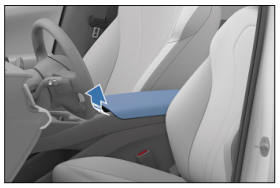
Холодильник расположен в центральном подлокотнике; для использования откройте подлокотник. Интерфейс управления холодильником Функциями холодильника можно управлять с помощью ручки холодильника, экрана управления холодильником в мультимедийной системе, приложения BYD и голосового управления. Экран-регулятор холодильника
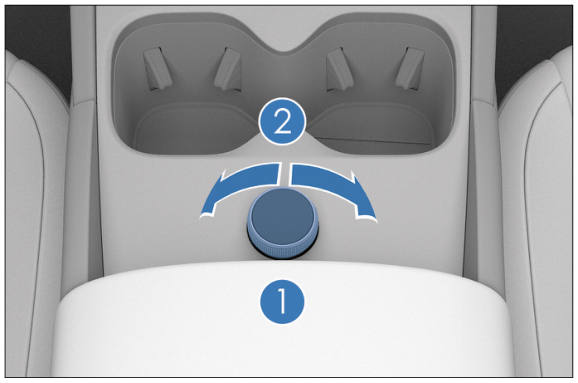
① Дисплей состояния работы холодильника и кнопки. ② Регулятор температуры холодильника. Переключение функций: нажатиями на панель управления холодильником переключаются три режима работы — выключен, охлаждение и нагрев; короткое нажатие на регулятор переключает холодильник между охлаждением и нагревом; длительное нажатие на регулятор выключает холодильник. Регулировка температуры: когда холодильник включён, вращением регулятора можно менять температуру: поворот по часовой стрелке повышает температуру, против часовой стрелки — понижает; единицы температуры переключаются вместе с автомобилем между ℃ и ℉. Интерфейс управления холодильником в мультимедиа. Пользователь может войти в интерфейс управления холодильником через центральный экран → «Центр приложений» → приложение «Холодильник» или нижнюю панель навигации → «Холодильник» и настроить режим работы и температуру холодильника. ① Кнопка регулировки температуры холодильника
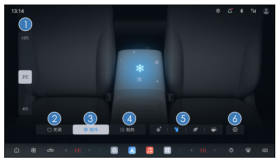
②Кнопка выключения холодильника ③Кнопка режима охлаждения ④Кнопка режима нагрева ⑤Кнопки специальных режимов хранения: быстрое охлаждение (-6 °C) / охлаждение со льдом (3 °C) / свежесть (10 °C) / горячие напитки (45 °C)
⑥Кнопка настроек холодильника Экран настроек холодильника в мультимедийной системе На экране управления холодильником нажмите кнопку настроек холодильника, чтобы изменить режим работы холодильника, включить или выключить запоминание состояния при отключении питания и функцию отложенного отключения питания. Описание функций холодильника. Настройка режима работы холодильника. У холодильника три режима работы: выключен, охлаждение и нагрев; когда холодильник выключен, температуру регулировать нельзя; когда холодильник в режиме охлаждения, температуру охлаждения можно регулировать в диапазоне от -6 °C до 15 °C; когда холодильник в режиме нагрева, температуру нагрева можно регулировать в диапазоне от 35 °C до 50 °C; по достижении заданной температуры выполняется поддержание температуры. Полезный совет: при температуре окружающей среды ниже 5 ℃ охлаждение холодильника не работает — это нормально. Память при отключении питания. Пользователь может включать и выключать функцию памяти при отключении питания в интерфейсе настроек холодильника и голосом; при нажатии на эту кнопку она загорается, функция включена; после отключения питания автомобиля и повторного запуска состояние работы холодильника будет таким же, как до отключения; при повторном нажатии на кнопку она становится серой, функция выключена; после отключения питания автомобиля и повторного запуска холодильник останется выключенным. Отложенное отключение. Длительность отложенного отключения холодильника можно задать в интерфейсе настроек холодильника и голосом; доступно 12 уровней — от 1 ч до 12 ч. Если питание автомобиля отключено во время работы холодильника, холодильник продолжит работать в течение заданного времени; Когда заряд ниже 30 %, холодильник прекращает работу; если после отключения питания автомобиля функция отложенного отключения выключена, холодильник работать не будет. Напоминание о взрывоопасности при нагреве. Когда холодильник переключается из выключенного состояния или режима охлаждения в режим нагрева, в интерфейсе управления холодильником в мультимедиа появляется сообщение «Функция нагрева включена, не кладите в холодильник колу и другие взрывоопасные предметы».
Голосовое управление холодильником Пользователь может голосом включать/выключать холодильник, регулировать режим работы и температуру; Пользователь может голосом управлять функциями отложенного отключения питания холодильника и памяти при отключении питания. Дистанционный запуск холодильника. Пользователь может через приложение BYD дистанционно задавать режим работы и температуру холодильника. Предупреждение: перед включением функции нагрева убедитесь, что в холодильнике нет легковоспламеняющихся и взрывоопасных предметов, а также веществ, склонных к расширению, порче или испарению при нагреве (зажигалки, газированные напитки, спирт, влажные салфетки). Перед включением охлаждения ниже 0° убедитесь, что в холодильнике нет предметов, склонных расширяться при охлаждении, например газированных напитков. Если на внутренних стенках холодильника есть вода или другие загрязнения, своевременно удалите их, чтобы не размножались бактерии и не появился запах. Не рекомендуется класть в холодильник напитки в негерметичных ёмкостях, чтобы они не разливались при движении автомобиля. Перед запуском автомобиля убедитесь, что дверца холодильника закрыта, чтобы предметы не вылетели из холодильника при движении. Во время движения автомобиля не держите дверцу холодильника открытой долго. Чтобы при экстренном торможении или повороте предметы из холодильника не вылетели и не травмировали пассажиров. В холодильнике не рекомендуется хранить хрупкие, скоропортящиеся предметы или предметы с запахом; если они там оказались, вовремя достаньте их. Не кладите в холодильник слишком горячие или агрессивные предметы, чтобы не повредить его. Не кладите в холодильник острые предметы и не скребите внутренние стенки острыми предметами. Нельзя мыть холодильник под струёй воды или погружать его в воду. Перед чисткой холодильника отключите всё питание. Протирайте холодильник слегка влажной мягкой тканью; не используйте слишком агрессивные чистящие средства, например отбеливатель или кислотные очистители, чтобы не вызвать коррозию. Не используйте металлические мочалки, железные щётки и другие жёсткие предметы, чтобы не поцарапать поверхность холодильника. Полезный совет: фактический эффект охлаждения холодильника зависит от условий в салоне; если долго держать двери или окна открытыми, заданная температура может не достигаться; Фактический эффект охлаждения холодильника зависит от условий в салоне; если долго держать двери или окна открытыми, заданная температура может не достигаться; для достижения нужного охлаждения рекомендуется закрыть окна и включить кондиционер.
Полезный совет (продолжение) При включённом охлаждении холодильника во влажную погоду влажный воздух может конденсироваться рядом с холодильником — это нормальное явление. Рекомендуется своевременно вытирать конденсат, закрыть окна и включить кондиционер, чтобы конденсат не стал средой для размножения бактерий и не вызывал неприятного запаха. При включении или выключении охлаждения холодильника слышен лёгкий звук запуска; это нормальное явление. Во время работы холодильник постоянно расходует заряд тяговой батареи; если холодильник не нужен, рекомендуется отключить его. Когда холодильник находится в режиме охлаждения и включена функция отложенного отключения питания, компрессор и электрический вентилятор продолжают работать до заданного времени, чтобы холодильник продолжал работу, — это нормальное явление. Когда холодильник находится в режиме охлаждения и включена функция отложенного отключения питания, после отключения питания автомобиля при высокой влажности в салоне одновременно включается кондиционер, чтобы влажный воздух не конденсировался вблизи холодильника. Оптимальная температура хранения мороженого и других замороженных продуктов — ниже -18 ℃; при охлаждении холодильника до -6 ℃ его можно использовать для кратковременного хранения, но размягчившееся мороженое вновь заморозить трудно, поэтому при выходе из автомобиля своевременно заберите его. Панель управления холодильником состоит из электронных компонентов, их нагрев — нормальное явление.