Sealion 08 DM-i › BYD Sealion 08 DM-i (экспортная версия Sealion 8, 2026) — руководство пользователя (перевод с английского оригинала)
Салон: мультимедиа, климат, хранение
Мультимедийная система
система
Сенсорный экран мультимедийной системы
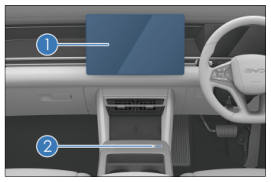
При включённом зажигании на несколько секунд отображается начальный экран, после чего мультимедийная система начинает работать. Чтобы полноценно пользоваться функциями мультимедийной системы, такими как приложения и интернет-звонки, систему следует использовать при наличии подключения к сети. ① Сенсорный экран мультимедийной системы ② Кнопка-колёсико
Прокрутите вверх, чтобы увеличить громкость, или вниз, чтобы уменьшить.
При включённой мультимедийной системе нажмите кнопку-колёсико, чтобы отключить звук и перейти на экран-заставку или выключить экран (заставка настраивается на сенсорном экране мультимедийной системы → → Звук и дисплей → Экран). Нажмите кнопку-колёсико ещё раз, чтобы включить звук и экран.
Нажмите и удерживайте колёсико прокрутки в течение трёх секунд, чтобы перезапустить мультимедийную систему.
Сброс к заводским настройкам
Мультимедийную систему можно сбросить к заводским настройкам: → Система → Версия → Сброс к заводским настройкам.
Эта функция сбрасывает мультимедийную систему до заводских настроек.
Во время процесса не нажимайте никакие кнопки мультимедийной системы и не отключайте питание, иначе могут возникнуть ошибки.
Процесс занимает 2–5 минут.
Предупреждение
Не используйте в автомобиле мощный инвертор: это может нарушить работу мультимедийной системы.
Не форматируйте устройство и не получайте на нём root-права: это может привести к неисправности мультимедийной системы или автомобиля.
Внимание
Чтобы не повредить сенсорный экран:
Касайтесь экрана легко. Если реакции нет, уберите пальцы с экрана и коснитесь его снова.
Протирайте экран мягкой тканью. Не используйте никаких чистящих средств.
Использование сенсорного экрана:
При низкой температуре экрана изображение может быть темнее, а система может работать немного медленнее обычного.
В солнцезащитных очках экран может казаться тёмным или плохо различимым. В этом случае измените угол обзора или снимите очки.
Кнопки сенсорного экрана, выделенные серым, недоступны для управления.
Показанный здесь интерфейс сенсорного экрана приведён только для справки.
Мультимедийная система
При первом запуске мультимедийной системы отображается предупреждение. Нажмите «Принять», чтобы войти в систему.
При запуске мультимедийной системы автоматически отображается экран со строкой состояния, панелью навигации и виджетами рабочего стола.
Строка состояния В верхней строке состояния отображаются значки состояния функций. Значки в строке состояния бывают двух типов: активные* и только для отображения.
Меню быстрого доступа Проведите пальцем вниз от верхнего края сенсорного экрана, чтобы открыть меню быстрого доступа. Оно включает модули быстрых действий, регулировки яркости и громкости, а также сценарных режимов*.
Панель навигации Нажмите и удерживайте панель навигации, чтобы открыть меню управления и приложения*. Панель навигации можно настроить по своему усмотрению.
: возврат к предыдущей странице или выход из программы.
: переход на главный экран. Нажмите и удерживайте эту кнопку, чтобы переключаться между рабочим столом с обоями и рабочим столом с картой по своему выбору.
: переход к экрану настроек автомобиля.
: переход к списку приложений*.
: нажмите кнопку, чтобы разделить экран, и нажмите повторно, чтобы выйти.
Центр управления задачами* Проведите вверх от нижнего края сенсорного экрана, чтобы открыть центр управления задачами.
Виджеты рабочего стола Компоненты рабочего стола настроены на заводе по умолчанию, и пользователи могут добавлять, удалять или перемещать виджеты по своему усмотрению.
НАПОМИНАНИЕ
Первый виджет главного экрана является фиксированным компонентом и не может быть заменён.
НАПОМИНАНИЕ
При неисправности мультимедийной системы отправьте информацию о неисправности в разделе «Практические инструменты».
Набор загруженных приложений зависит от фактической комплектации автомобиля.
Настройки топлива
Чтобы открыть интерфейс настроек, перейдите на сенсорном экране мультимедийной системы → «Центр приложений» →; он включает модули: Bluetooth, «Сеть и интернет», «Уведомления», «Профили и аккаунты», «Местоположение», «Конфиденциальность», «Специальные возможности», «Безопасность», «Приложения», «Ассистент и голос», «Система» и «Функции Google»:
Bluetooth: управление сопряжением и подключением Bluetooth-устройств, поддержка беспроводной передачи звука и управления периферийными устройствами.
Сеть и интернет: настройка Wi-Fi, мобильной передачи данных, VPN и точки доступа для оптимального сетевого подключения.
Уведомления: настройка приоритета уведомлений приложений, режима отображения и режима «Не беспокоить».
Профили и аккаунты: синхронизация или удаление данных аккаунта, управление входом на разных устройствах и разрешениями облачных служб.
Местоположение: управление разрешением на доступ приложений к местоположению и просмотр последних записей об использовании местоположения.
Конфиденциальность: управление разрешениями приложений, рекламными предпочтениями и журналами доступа к конфиденциальным данным (например, камере или микрофону).
Специальные возможности: включение чтения экрана, увеличения субтитров и других вспомогательных функций для особых потребностей.
Безопасность: выбор типа блокировки экрана, защиты Google Play и реакции на экстренные события безопасности.
Приложения: просмотр занятого приложениями места, статуса выданных разрешений и правил распределения приложений по умолчанию.
Ассистент и голос: настройка слова активации Google Assistant, сопоставления голоса и интеграции с умным домом.
Система: обновления ПО, восстановление из резервной копии, подключение нескольких устройств и системные стратегии энергосбережения.
Google: управление связанными с аккаунтом службами, такими как поиск, карты и реклама.
Голосовой помощник Google
Голосовой помощник Google
Google Ассистент, встроенный в мультимедийную систему автомобиля, использует технологию обработки естественного языка, позволяя пользователям общаться с системой естественнее и удобнее управлять различными функциями, а также поддерживает широкий спектр взаимодействий с музыкой, подкастами и другими развлечениями.
Владелец автомобиля может активировать Google Assistant тремя способами, если в качестве голосового помощника по умолчанию выбран Google Assistant:
произнесите «OK Google» или «Hey Google»;
коротко нажмите кнопку голосового управления на рулевом колесе;
нажмите значок приложения Google Assistant.
Владелец автомобиля может задавать Google Assistant общие вопросы, например «Что у меня в календаре?» "what's on my calendar"; «Прочитай моё сообщение», «Включи музыку», «Проложи маршрут до Starbucks», «Включи обогрев» и другие функции голосового управления для связи, мультимедиа, навигации и управления автомобилем. Затем система управления автомобилем выполняет распознанную команду.
Если текущий голосовой помощник по умолчанию не Google Assistant, слово активации и кнопка на рулевом колесе не будут активировать Google Assistant. Владелец автомобиля может выбрать нужный голосовой помощник по умолчанию, нажав и удерживая значок голоса, либо через настройки → Ассистент и голос → Приложение цифрового помощника → Цифровой помощник по умолчанию.
Google Play
Google Play — официальный магазин приложений и платформа цифрового контента, созданная Google для устройств Android; она предоставляет пользователям разнообразные цифровые сервисы: приложения, игры, электронные книги, фильмы и музыку. Будучи одной из крупнейших в мире платформ распространения мобильных приложений, она охватывает миллионы приложений и
игр, позволяя пользоваться развлечениями, обучением и бытовыми сервисами в одном месте, и является ключевым компонентом экосистемы Android.
Режимы сценариев
Пользователи могут провести вниз по сенсорному экрану мультимедийной системы, чтобы открыть панель «Удобство», или с помощью голосового управления включить и выключить сценарный режим. Это позволяет связать управление автомобилем и запустить сразу несколько настроек для поездок с семьёй, развлечений, отдыха и других сценариев.
Режим сна
Включение режима: если нужно ненадолго отдохнуть, включите режим сна и выберите длительность в выпадающем меню на сенсорном экране мультимедийной системы. Нажмите «OK», чтобы включить режим, и «Завершить сейчас», чтобы выйти из него.
Настройка будильника: по окончании времени сна прозвучит сигнал. Tap "Cancel" to end it. Если пользователь ничего не предпринимает, сигнал по умолчанию откладывается на некоторое время и снова звучит по его истечении.
Действие режима: в режиме сна сиденье водителя автоматически опускается в положение по умолчанию, включается кондиционер, автомобиль запирается, а такие системы, как окна и панорамный люк, автоматически закрываются. На сенсорном экране мультимедийной системы отображается интерфейс режима сна, а экран переднего пассажира, комбинация приборов и другие экраны выключаются.
Внимание
Перед включением режима сна убедитесь, что индикатор OK горит и автомобиль находится в положении Park.
Внимание
Перед входом в режим сна закройте все двери и заднюю дверь.
Перед входом в режим сна учитывайте запас хода автомобиля, чтобы избежать неудобств.
После безопасной остановки осмотрите днище автомобиля, чтобы выхлопная труба двигателя не воспламенила горючие материалы (например, сено, сухие листья, солому и т. п.).
Не включайте режим сна в плохо проветриваемом месте.
Не отдыхайте в автомобиле во время зарядки или разрядки.
Чтобы не прищемить задних пассажиров и не повредить вещи, перед сном убедитесь, что на задних сиденьях нет людей и вещей.
В некоторых случаях автомобиль автоматически выходит из режима сна, например если он не в положении Park или питание выключено; это нормально.
Режим кемпинга
Включение режима: при кемпинге на природе включить режим кемпинга можно, потянув вниз параметры профиля на панели удобства центрального экрана или голосом.
Настройка будильника: в режиме кемпинга можно настроить будильник. Когда наступит время, будильник напомнит пользователю. Нажмите «Отключить будильник», чтобы завершить сигнал. Если пользователь не выполняет никаких действий, будильник продлит время кемпинга на определённый период
и напомнит снова по его истечении.
Действие режима: после входа в режим кемпинга окна, люк и шторка автоматически закрываются, на сенсорном экране мультимедийной системы воспроизводится выбранная пользователем динамическая заставка кемпинга, а остальные экраны в автомобиле выключаются. При этом автомобиль автоматически регулирует положение кузова, чтобы он был ровным. После того как пользователь запирает автомобиль, освещение автоматически выключается.
Внимание
Перед включением режима кемпинга убедитесь, что индикатор OK горит и автомобиль находится в положении Park. Перед входом в режим кемпинга учитывайте запас хода автомобиля, чтобы избежать неудобств.
После безопасной остановки осмотрите днище автомобиля, чтобы выхлопная труба двигателя не воспламенила горючие материалы (например, сено, сухие листья, солому и т. п.).
Не включайте режим кемпинга в плохо проветриваемом месте.
Не располагайтесь на ночлег в автомобиле во время зарядки или разрядки.
В некоторых условиях автомобиль может автоматически выйти из режима кемпинга, например при неисправности кондиционера, низком заряде батареи или выключении питания. Такие ситуации нормальны.
Детский режим*
Включение режима: при использовании автомобиля включить или выключить детский режим можно, потянув вниз панель быстрого доступа сенсорного экрана мультимедийной системы и выбрав сценарный режим, или голосом.
Действие режима: при включении детского режима происходит следующее: уменьшается громкость мультимедиа; закрываются задние окна; включаются детские замки; закрываются шторки. На панели управления задним кондиционером включается блокировка от детей. На экране заднего кондиционера отображается состояние блокировки. Все функции кондиционера и сидений становятся недоступными. Мультимедийная система случайным образом воспроизводит детскую музыку.
Внимание
Перед включением детского режима закройте все двери и заднюю дверь.
Не оставляйте детей одних в автомобиле при включённом детском режиме.
Детская музыка не воспроизводится, если у автомобиля нет подключения к сети или приложение Kuwo Music* удалено.
Режим мойки*
Включение режима: перед мойкой автомобиля включить режим мойки можно, потянув вниз панель удобства сенсорного экрана мультимедийной системы для выбора сценарного режима, либо голосом.
Действие режима: после входа в режим мойки окна и другие системы автоматически закрываются, автоматически включается детский замок, а состояние соответствующих систем отображается на сенсорном экране мультимедийной системы.
При мойке автомобиля на конвейере нажмите кнопку «Автоматическая мойка» и перейдите в режим автомойки, следуя подсказкам. После входа в режим автомойки наружные зеркала заднего вида автоматически складываются, а передача автоматически переводится в положение N.
Внимание
Перед включением режима мойки убедитесь, что скорость автомобиля ≤ 15 км/ч. Если скорость автомобиля > 15 км/ч, режим мойки автоматически выключается; После нажатия кнопки автоматической мойки нажмите педаль тормоза и включите режим D, чтобы перейти в режим автоматической мойки; Для безопасности мойки не выходите из автомобиля, пока выполняется автоматическая мойка на конвейере.
После мойки можно сразу переключить передачу, чтобы выйти из режима мойки.
Жесты и реакции
Жесты и соответствующие реакции системы:
Касание: чтобы открыть приложение, выбрать функцию, нажать клавишу на экране или ввести символ с экранной клавиатуры, просто коснитесь пальцем.
Перетаскивание: чтобы переместить значок, миниатюру или превью на новое место, нажмите и удерживайте, перетащите в нужное место и отпустите.
Смахивание: выполняется на главной странице или в интерфейсе приложения.
Двойное касание: увеличивает изображение или разворачивает его на весь экран. Коснитесь дважды ещё раз, чтобы вернуться.
Разведение и сведение пальцев: увеличение или уменьшение изображения двумя пальцами.
Смахивание тремя пальцами влево/вправо: регулирует скорость вентилятора кондиционера.
Смахивание тремя пальцами вверх/вниз: регулирует температуру кондиционера.
Смахивание вниз от верхнего края сенсорного экрана: открытие меню быстрых настроек.
Смахивание вверх от нижнего края сенсорного экрана: открытие центра управления задачами.
Смахивание от левого/правого края сенсорного экрана: возврат на предыдущий экран.
Вызовы по Bluetooth
Подключение
1. На экране Bluetooth-звонка коснитесь «Подключите Bluetooth», чтобы установить соединение. 2. Нажмите «Поиск устройств», чтобы найти доступные устройства. 3. Выполните сопряжение с доступным устройством и убедитесь, что код сопряжения на телефоне совпадает с кодом на сенсорном экране. 4. Настройте Bluetooth после завершения подключения.
Вызовы по Bluetooth
При подключённом Bluetooth перейдите на экран набора номера.
Коснитесь «Контакты», «Журнал звонков» и «Пропущенные звонки» либо используйте клавиатуру набора номера, чтобы позвонить.
Проведите карточку звонка вверх или коснитесь любого пустого места, чтобы свернуть экран набора номера.
На экране кругового обзора появляется небольшое окно, уведомляющее водителя о вызове.
Обновление OTA*
Автомобиль поддерживает обновления по воздуху (OTA). Обновить ПО до последней версии можно так: сенсорный экран мультимедийной системы → → Система → Версия → Обновление версии.
Когда обновление доступно, на сенсорном экране мультимедийной системы появляется уведомление. Можно обновить сразу или запланировать обновление с учётом использования автомобиля.
Внимание
Не трогайтесь с места во время обновления.
Перед обновлением убедитесь, что автомобиль безопасно припаркован с включённым режимом P и имеется стабильное подключение к сети.
Перед началом обновления убедитесь, что уровень заряда (SOC) высокий.
Не подключайте сторонние устройства к диагностическому разъёму перед обновлением и во время него.
Перед обновлением убедитесь, что заряда батареи достаточно: во время обновления зарядка и разрядка невозможны.
Во время обновления функции автомобиля недоступны, кроме следующих: блокировка/разблокировка смарт-ключом или микровыключателем, освещение салона, аварийная сигнализация и управление стеклоподъёмниками.
Внимание
Если обновление не удалось, повторите попытку. Если сбой повторяется, обратитесь за помощью в авторизованный сервисный центр BYD.
Интеллектуальный голосовой помощник
BYD Assistant — интеллектуальный голосовой помощник, который реагирует на ваши голосовые команды: прокладывает маршрут, включает музыку, радио или DAB*, совершает звонки и управляет устройствами в автомобиле.
Если голосовым помощником по умолчанию выбран BYD Assistant, владелец автомобиля может активировать его тремя способами: произнести слово активации «Hi, BYD»; коротко нажать кнопку голосового управления на рулевом колесе; коснуться значка на сенсорном экране мультимедийной системы.
После активации системы ваши голосовые команды будут распознаваться. После этого можно давать такие команды, как: «Домой» (нужно задать быстрый пункт назначения), «Включи музыку», «Включи DAB+», «Позвони» (нужен доступ к списку контактов и подключение Bluetooth телефона), «Установи температуру 23 градуса» и «Включи вентиляцию сиденья водителя» и т. д. Интеллектуальный голосовой помощник выполняет распознанную команду.
Если текущий голосовой помощник по умолчанию не BYD Voice Assistant, слово активации и кнопка на рулевом колесе не будут активировать BYD Voice Assistant. Владелец автомобиля может выбрать нужный голосовой помощник по умолчанию, нажав и удерживая значок голоса, либо на странице Настройки → Ассистент и голос → Приложение цифрового помощника → Цифровой помощник по умолчанию.
KaraOK*
Нажимайте кнопку питания микрофона, пока не загорится индикатор «Караоке», после чего можно начинать пользоваться караоке.
Откройте приложение KaraOK, начните караоке; в интерфейсе системы KaraOK можно регулировать громкость микрофона, реверберацию и выбирать эффекты для настройки пения.
После входа в приложение KaraOK нажмите плавающий значок микрофона или кнопку микрофона (функциональную клавишу), чтобы настроить громкость и величину реверберации во всплывающем окне системы BYD KaraOK. Для лучшего звучания KaraOK* рекомендуется установить общую громкость системы автомобиля на уровне 25 или выше.
Во всплывающем окне системы BYD Karaoke выберите нужный звуковой эффект из вариантов: «Студия», «KTV», «Концертный зал» и «Оригинальный звук». Нажмите кнопку соответствующего звукового эффекта, и микрофон автоматически переключится на выбранную настройку.
Мой автомобиль*
Функция «Мой автомобиль» включает управление автомобилем. Управление автомобилем состоит из быстрого управления и управления по 3D-модели автомобиля*.
Быстрое управление: осуществляется через панель быстрых действий и функцию быстрого доступа на карточке внизу.
Управление по 3D-модели: пользователь может нажимать на активные зоны модели для управления автомобилем. Позволяет управлять люком, шторкой, окнами, задней дверью* и т. д. Функция управления автомобилем зависит от фактической комплектации автомобиля.
Смена цвета кузова: цвет кузова можно переключить, нажав соответствующий значок.
Настройка управления автомобилем: нажмите «Ещё», чтобы увидеть все быстрые функции, и нажмите и удерживайте значок функции, чтобы изменить его положение в зависимости от частоты использования. Функция управления автомобилем зависит от фактической комплектации автомобиля.
НАПОМИНАНИЕ
Набор загруженных приложений зависит от фактической комплектации автомобиля.
Другие приложения
Настроенное приложение — карты Google
Карта поддерживает определение местоположения, поиск, построение маршрута, навигацию и другие функции.
Для удобства использования во время движения большинство элементов управления расположено в правой части экрана карты. Вы легко найдёте ближайшие зарядные станции, парковки и другие интересные места.
Внешние приложения
Эта мультимедийная система работает на базе Android и поддерживает установку сторонних приложений.
Установка внешних приложений: 1. Скачайте нужное приложение. 2. Нажмите на файл приложения и разрешите установку приложений. 3. Установленное приложение появится в списке приложений. Tap to use it.
Внимание
Приложения без официальной сертификации могут работать неправильно.
Установка большого количества ненужных программ может сделать систему неработоспособной. Пользуйтесь этой функцией с осторожностью.
Удаление внешних приложений: 1. Установленные приложения находятся здесь: сенсорный экран мультимедийной системы → Центр приложений → Настройки → Приложения. Выберите приложение, которое нужно удалить. 2. Нажмите «Удалить» и подтвердите.
Внимание
Приложения на мультимедийной системе нельзя скачивать.
Система климат-контроля
Панель климат-контроля
Панель переднего кондиционера
Обогрев лобового стекла
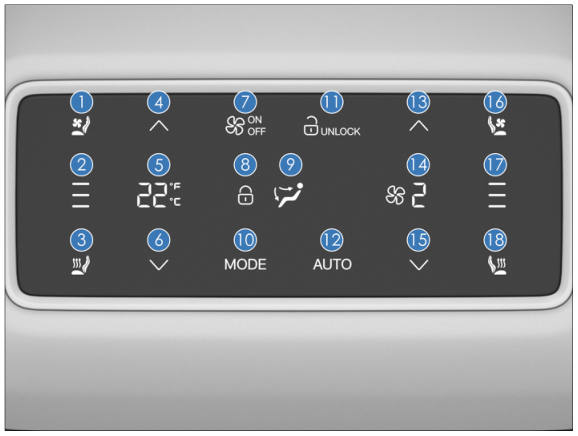
Кнопка вентиляции левого сиденья 1 второго ряда* Индикатор уровня вентиляции/ 2 обогрева левого сиденья второго ряда* Кнопка обогрева левого 3 сиденья второго ряда* 4 Температура заднего кондиционера + Индикатор температуры 5 заднего кондиционера Панель заднего кондиционера* 10 Кнопка распределения воздуха заднего кондиционера Автоматическая блокировка экрана 11 заднего кондиционера* 12 Автоматический режим заднего кондиционера 13 Скорость вентилятора заднего кондиционера + Индикатор уровня скорости вентилятора 14 заднего кондиционера 15 Скорость вентилятора заднего кондиционера −
(6) Температура заднего кондиционера (16) (7) Включение и выключение заднего кондиционера (17) (8) Значок управления задним кондиционером Распределение воздуха заднего кондиционера (18) (9) экран
Интерфейс управления климат-контролем
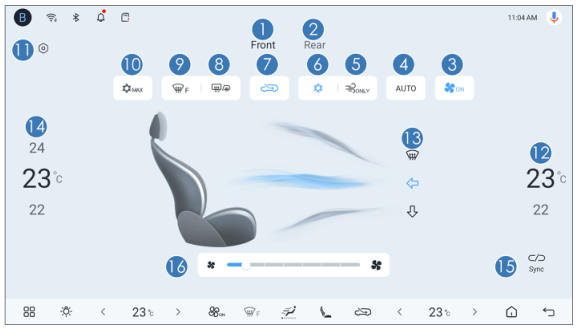
Интерфейс управления передним кондиционером
1 Органы управления передним кондиционером 2 Органы управления задним кондиционером* 3 Включение/выключение переднего кондиционера 4 Автоматический режим кондиционера 5 Вентиляция 6 Охлаждение 7 Режим циркуляции Обогрев заднего стекла и 8 зеркал заднего вида 9 Обогрев ветрового стекла Кнопка вентиляции правого сиденья второго ряда* Индикатор уровня вентиляции/обогрева правого сиденья второго ряда* Кнопка обогрева правого сиденья второго ряда* 10 Максимальное охлаждение 11 Настройки кондиционера 12 Регулировка температуры со стороны водителя Кнопка выбора режима 13 подачи воздуха переднего кондиционера Регулировка температуры со стороны 14 переднего пассажира 15 Синхронизация 16 Регулировка скорости переднего вентилятора
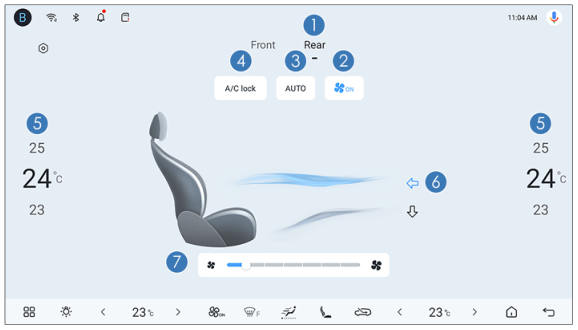
Интерфейс климат-контроля для задних пассажиров*
(1) Интерфейс управления задним кондиционером (2) Включение и выключение заднего кондиционера (3) Автоматический режим заднего кондиционера (4) Блокировка заднего кондиционера
Описание функций
Автоматический режим
После нажатия этой кнопки состояние компрессора, скорость вентилятора и распределение воздуха регулируются автоматически.
Автомобиль выходит из автоматического управления, если задана скорость вентилятора или распределение воздуха; остальные функции остаются в автоматическом режиме, кроме тех, которыми управляли вручную.
Включение/выключение кондиционера
Коснитесь этой кнопки, чтобы выключить кондиционер, если он включён.
Нажмите эту кнопку, чтобы включить кондиционер, если он выключен. Регулировка температуры 5 заднего кондиционера Кнопка выбора режима подачи 6 воздуха сзади 7 Регулировка скорости заднего вентилятора Максимальное охлаждение Нажмите эту кнопку, чтобы переключить кондиционер в режим максимального охлаждения. Температура устанавливается на «Lo», скорость вентилятора — на максимум, включается режим рециркуляции, а воздух направляется на уровень лица.
Коснитесь этой кнопки ещё раз, чтобы выйти.
Охлаждение
Нажмите эту кнопку для охлаждения.
Нажмите эту кнопку второй раз, чтобы отключить.
Режим циркуляции
Коснитесь этой кнопки, и отобразится, что означает режим рециркуляции.
Нажмите эту кнопку второй раз. Отобразится значок, означающий, что включён режим забора свежего воздуха.
НАПОМИНАНИЕ
Если включена функция «Автоматическая рециркуляция при парковке», то для поддержания качества воздуха в салоне и предотвращения попадания в него выхлопных газов режим рециркуляции включается автоматически после перехода в режим «P».
Вентиляция
Коснитесь этой кнопки, чтобы включить управление вентиляцией кондиционера. Подаётся воздух без охлаждения и обогрева.
Коснитесь этой кнопки ещё раз, чтобы выйти.
Регулировка температуры
Проведите вниз, чтобы повысить температуру. Проведите вверх, чтобы понизить температуру.
При минимальной температуре отображается «Lo». При максимальной температуре отображается «Hi».
Обогрев лобового стекла
Нажмите эту кнопку, чтобы включить режим обогрева переднего ветрового стекла: воздух направляется на переднее ветровое стекло, и загорается соответствующий индикатор на панели переднего кондиционера.
Нажмите эту кнопку ещё раз, чтобы отключить режим обогрева переднего ветрового стекла и выйти из него. Соответствующий индикатор на передней панели кондиционера гаснет.
Обогрев заднего стекла и зеркал
заднего вида* Нажмите эту кнопку, чтобы нагреть и очистить ото льда заднее стекло и зеркала заднего вида. Функция автоматически отключается через 15 минут после последнего нажатия соответствующей кнопки.
Коснитесь этой кнопки ещё раз, чтобы отключить функцию.
Эту функцию нельзя использовать для сушки капель дождя или таяния снега.
Предупреждение
Не касайтесь боковых зеркал и заднего стекла при включённом обогреве, так как их поверхности горячие.
Внимание
Длительное использование этой функции может ускорить износ зеркала. Выключайте кнопку обогрева, когда она не нужна.
Регулировка скорости вентилятора
Нажмите на выбранное положение. Чем больше горит делений, тем выше скорость вентилятора.
Синхронизация
Нажмите эту кнопку, она загорится, включив связанный режим настройки температуры для водителя и переднего пассажира.
Нажмите эту кнопку ещё раз, чтобы переключиться из связанного режима в индивидуальный.
Индивидуальный режим: когда кнопка Sync выключена, температуру со стороны водителя и переднего пассажира можно задавать раздельно.
Связанный режим: когда кнопка Sync включена, температура со стороны водителя и переднего пассажира регулируется одновременно регулятором температуры водителя.
Если регулятор температуры переднего пассажира используется в
связанном режиме, система кондиционирования автоматически переключится в индивидуальный режим.
Автоматическая блокировка экрана
заднего кондиционера* По умолчанию, если в течение 8 секунд с экраном кондиционера не выполняется никаких действий, экран заднего кондиционера автоматически блокируется и отображает этот значок; при этом кнопки панели заднего кондиционера не работают.
Время автоматической блокировки экрана заднего кондиционера можно задать на сенсорном экране мультимедийной системы → → «Звук и дисплей» → «Экран» → «Настройки автоблокировки экрана заднего кондиционера».
Нажмите значок разблокировки экрана заднего кондиционера, чтобы разблокировать экран заднего кондиционера и скрыть значок. После этого кнопки панели заднего кондиционера снова работают.
Автоматический режим заднего кондиционера*
Нажмите эту кнопку, чтобы автоматически регулировать скорость вентилятора и распределение воздуха заднего кондиционера; индикатор при этом меняет цвет с белого на синий. (При охлаждении передний кондиционер должен быть включён)
Автомобиль выходит из автоматического управления, если задана скорость вентилятора или распределение воздуха; остальные функции остаются в автоматическом режиме, кроме тех, которыми управляли вручную.
Управление задним климат-контролем*
Включите блокировку кондиционера в интерфейсе заднего кондиционера, и интерфейс отобразит состояние блокировки. В этом состоянии связанные функции кондиционера недоступны, но вентиляцию и обогрев можно регулировать.
Отключите блокировку кондиционера в интерфейсе заднего кондиционера. Интерфейс покажет разблокированное состояние, а значок не отображается. Функции кондиционера доступны для управления.
После включения детского режима на сенсорном экране мультимедийной системы интерфейс заднего кондиционера блокируется. Все функции системы кондиционирования и сидений будут отключены.
Кнопка вентиляции левого/правого сиденья второго ряда
* Нажимайте кнопки вентиляции левого и правого сидений второго ряда, чтобы выбрать один из трёх уровней вентиляции.
Обогрев левого/правого сиденья второго ряда
* Нажимайте кнопки обогрева левого и правого сидений второго ряда, чтобы выбрать один из трёх уровней обогрева подушки.
Распределение воздуха
Нажмите значок на сенсорном экране мультимедийной системы, чтобы выбрать соответствующий режим распределения воздуха.
Можно включить сразу несколько режимов распределения воздуха (до трёх).
Регулировку можно выполнять по иллюстрации подачи воздуха.
: подача воздуха на уровень лица.
: подача воздуха в зону ног.
: подача воздуха на ветровое стекло и боковые окна.
Меры предосторожности при использовании
Чтобы быстро охладить салон после длительного нахождения на солнце, несколько минут проедьте с открытыми окнами, чтобы вытеснить горячий воздух и ускорить охлаждение кондиционером.
Чтобы ускорить охлаждение, установите температуру «Lo» и на несколько минут включите режим рециркуляции.
Для быстрого охлаждения включите режим максимального охлаждения, чтобы кондиционер работал наиболее эффективно. Это позволяет быстро создать комфортные условия в салоне.
Если эффект кондиционера не оправдывает ожиданий, рекомендуется включить автоматический режим. В этом режиме кондиционер подбирает подходящую температуру воздуха, режим и скорость вентилятора для комфорта пассажиров.
Убедитесь, что воздухозаборная решётка перед ветровым стеклом не закрыта (например, листьями или снегом).
Избегайте направления холодного воздуха на лобовое стекло во влажную погоду. Разница температур внутри и снаружи может вызвать запотевание стекла.
Рекомендуется не загромождать пространство под передними сиденьями для улучшения циркуляции воздуха.
В холодную погоду включите вентилятор на высокую скорость на одну минуту, чтобы удалить снег или влагу из воздухозаборного канала, что помогает уменьшить запотевание.
Для быстрого прогрева салона в холодную погоду на несколько минут включите режим рециркуляции, а после прогрева переключитесь на забор свежего воздуха, чтобы избежать запотевания.
В пыльную или ветреную погоду закройте все окна, включите режим рециркуляции и включите кондиционер.
В режиме обогрева нажмите кнопку компрессора, чтобы она загорелась (компрессор включён), это поможет уменьшить влажность воздушного потока.
В режиме вентиляции система подаёт наружный воздух без обработки, что подходит для весны и осени.
НАПОМИНАНИЕ
Запах от кондиционера:
сразу после включения кондиционера может ощущаться сырой, затхлый запах — это нормально. Во время работы автомобильного кондиционера конденсат часто остаётся на испарителе, а влажный испаритель легко впитывает нефильтруемый пот, дым и т. п. из салона, из-за чего на его поверхности образуется плесень, а при длительном брожении появляется запах.
Как предотвратить и уменьшить запах от кондиционера:
перед парковкой выключите кондиционер и проветрите салон естественным воздухом, чтобы воздух внутри оставался относительно сухим;
регулярно проверяйте, чистите или заменяйте фильтр кондиционера;
старайтесь поддерживать в салоне чистоту и свежесть.
Если после этих действий запах не уменьшился, рекомендуется обратиться в авторизованный сервисный центр BYD.
Чтобы уменьшить запах от кондиционера, если кондиционер был включён, то нормально, что его вентилятор может ещё некоторое время продолжать работать после выключения питания и запирания автомобиля. Беспокоиться не нужно. Это нужно, чтобы просушить конденсат на поверхности испарителя и предотвратить запах от плесени.
Настройки климат-контроля
Чтобы открыть настройки кондиционера, перейдите на сенсорном экране мультимедийной системы →.
Автоматический режим кондиционера* Доступны два варианта: «Экономичный» и «Комфортный».
Расписание дистанционного включения кондиционера Нажмите эту кнопку, чтобы задать время дистанционного включения кондиционера.
Автоматическая очистка Нажмите эту кнопку, чтобы включить функцию автоматической очистки воздуха.
Нажмите эту кнопку второй раз, чтобы отключить.
Автоматическая рециркуляция при парковке * Нажмите эту кнопку, чтобы включить эту настройку.
Нажмите эту кнопку второй раз, чтобы отключить.
Автоматическая рециркуляция в тоннелях * Нажмите эту кнопку, чтобы включить эту настройку.
Нажмите эту кнопку ещё раз, чтобы отключить.
Снижение скорости вентилятора во время звонков Нажмите эту кнопку, чтобы включить эту настройку.
Нажмите эту кнопку второй раз, чтобы отключить.
Дефлекторы климат-контроля
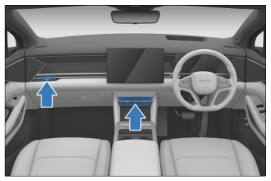
Передние дефлекторы
Двигайте пластину вверх или вниз, чтобы регулировать угол выхода потока воздуха.
Сдвигайте пластину влево или вправо, чтобы регулировать воздушный поток или открывать и закрывать дефлектор.
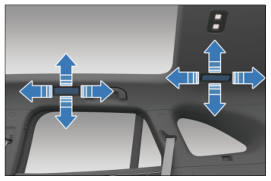
Потолочные дефлекторы*
С помощью рычажка дефлектора регулируйте угол выхода воздуха или закрывайте дефлектор.
Приложение BYD
О приложении BYD
Приложение BYD — это мобильное приложение интернета транспортных средств (IoV), самостоятельно разработанное BYD. Оно позволяет удалённо управлять автомобилем и проверять его состояние, обеспечивая облачный опыт IoV.
Найдите «BYD» в Google Play или App Store, чтобы загрузить и установить приложение BYD.
Регистрация учётной записи
После установки приложения следуйте инструкциям на экране или приведённым ниже шагам, чтобы зарегистрироваться и войти.
1. Откройте приложение и коснитесь «Зарегистрироваться», чтобы перейти на экран регистрации. 2. Введите адрес электронной почты, зарегистрированный у авторизованного дилера BYD, коснитесь «Отправить письмо», чтобы получить код подтверждения, и введите код в приложении. 3. Задайте пароль на экране настройки пароля, чтобы завершить регистрацию, после чего отобразится главная страница.
Внимание
Укажите адрес электронной почты, зарегистрированный у авторизованного дилера BYD, иначе регистрация не удастся.
В приложении выберите страну или регион в правом верхнем углу экрана. Настройка по умолчанию зависит от настроек вашего телефона. Если это не страна покупки, выберите правильную, иначе ваши данные будут недоступны.
Состояние автомобиля и управление
Главная страница приложения BYD содержит информацию об автомобиле и элементы управления им. 1. На главной странице отображаются оставшийся запас хода, SOC, информация об ошибках автомобиля, а также состояние движения, зарядки, системы кондиционирования, подогрева сидений, вентиляции сидений и давления в шинах. 2. Нажмите кнопку запирания, отпирания, мигания фар и звукового сигнала или только мигания фар, чтобы включить соответствующую функцию. 3. Включайте или выключайте кондиционер на главной странице приложения или нажмите карточку кондиционера, чтобы перейти к другим настройкам, например регулировке температуры, подробнее см. с. 198. 4. В нижней части главной страницы коснитесь значка сидений, дверей и окон либо шин, чтобы перейти на соответствующий экран и проверить их состояние. 5. Если в учётной записи несколько автомобилей, коснитесь названия автомобиля в левом верхнем углу экрана, чтобы переключаться между ними.
Внимание
Функция управления в приложении предназначена в основном для дистанционного использования. Для использования этой функции телефон и автомобиль должны быть подключены к интернету.
Личный кабинет и управление автомобилем
Коснитесь «Моя учётная запись», чтобы перейти в личный кабинет.
Коснитесь значка в правом верхнем углу карточки автомобиля, чтобы изменить название автомобиля и номерной знак.
Учётная запись и безопасность: восстановление или
смена пароля.
Настройки: настройка получения сообщений, автоматического входа и других пунктов.
О нас: политика конфиденциальности и контактная информация для обратной связи.
Места для хранения
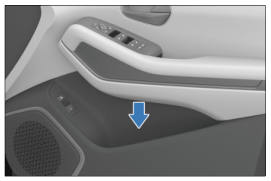
Карманы в дверях
В каждой двери есть карман для хранения бутылок с напитками или мелких предметов.
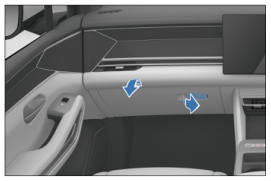
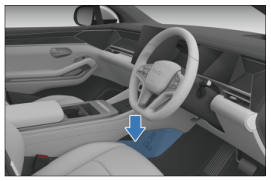
Перчаточный ящик
Потяните, чтобы открыть перчаточный ящик.
Поднимите крышку вверх, чтобы закрыть его.
Отделение для хранения в центральной консоли
Отсек для хранения на центральной консоли можно использовать для хранения мелких предметов.
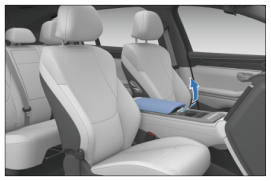
Бардачок центральной консоли
Чтобы открыть ящик центрального подлокотника, просто поднимите его крышку вертикально вверх.
НАПОМИНАНИЕ
Чтобы снизить риск травм при аварии или экстренном торможении, во время движения держите бардачок центральной консоли закрытым.
Подстаканники
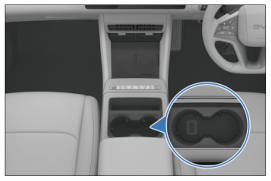
Подстаканник передних сидений
Подстаканник передних сидений находится внутри вспомогательной панели приборов.
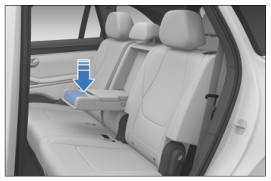
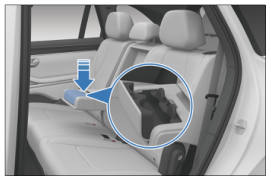
Подстаканник второго ряда
Подстаканник второго ряда находится внутри подлокотника сидений второго ряда. 1. Откиньте подлокотник второго ряда.
2. Коснитесь крышки подстаканника, чтобы она открылась автоматически.
Подстаканник сидений третьего ряда*
Подстаканники третьего ряда расположены по обеим сторонам сидений третьего ряда.
Предупреждение
Когда подстаканники используются, не трогайтесь с места и не тормозите резко, чтобы не пролить напиток и не обжечься.
Не ставьте в подстаканник открытую чашку или незакрытую
Предупреждение
бутылку с напитком, чтобы жидкость не пролилась во время движения, при открывании или закрывании двери.
Для безопасности движения водителю строго запрещается доставать чашку из подстаканника или ставить её туда во время движения.
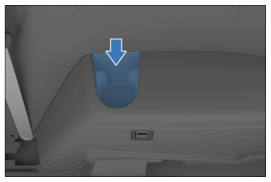
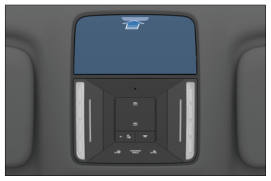
Футляр для очков
Нажмите на крышку футляра, чтобы открыть его.
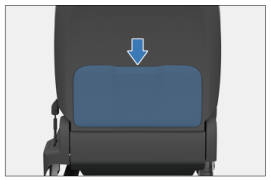
Карманы на спинках сидений
На задних сторонах передних сидений есть карманы для журналов и газет. (Карманы на спинках сидений вашего автомобиля могут отличаться.)
Прочее оборудование
Солнцезащитный козырёк
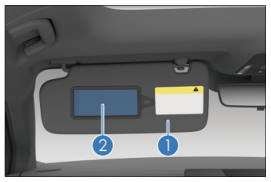
① Солнцезащитный козырёк Чтобы защититься от солнца спереди, опустите солнцезащитный козырёк.
Чтобы закрыться от солнца сбоку, снимите поворотную втулку с неподвижной опоры и поверните козырёк к боковому окну.
② Косметическое зеркало Опустите солнцезащитный козырёк и сдвиньте крышку зеркала.
НАПОМИНАНИЕ
Правильное использование солнцезащитного козырька повышает безопасность и комфорт вождения.
Поручни
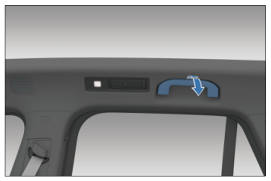
Для использования потяните поручень вниз. При отпускании поручень возвращается в исходное положение.
Внимание
Не вешайте тяжёлые предметы на поручни.
Крючки для одежды второго ряда
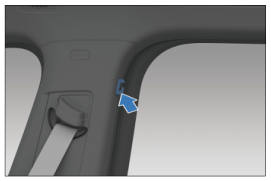
Крючки для одежды расположены по обеим сторонам в верхней части стоек B.
Внимание
Не вешайте на крючки для одежды тяжёлые предметы, чтобы избежать травм или повреждения крючков.
Вешайте одежду непосредственно на крючок. Не вешайте на крючок другие предметы (например, плечики или острые предметы). При раскрытии шторок безопасности такие предметы могут травмировать пассажиров или помешать полному раскрытию шторок.
Порты USB
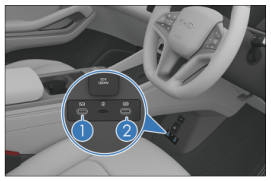
USB-порты переднего ряда
USB-порты переднего ряда расположены в нише под центральной консолью. ① Порт зарядки Type-C ② Порт передачи данных Type-C
Внимание
Рекомендуется использовать USB-накопители ёмкостью 8–128 ГБ в формате FAT32, ExFAT или NTFS.
Не используйте USB-накопители специальных типов, чтобы не повредить мультимедийную систему или данные на USB-устройстве.
USB-порты заднего ряда
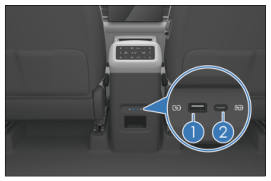
Задние USB-порты расположены за подлокотником с отделением для хранения. ① Зарядные порты Type-A ② Порт быстрой зарядки Type-C
Розетку можно использовать только при включённом зажигании.
Бортовое электропитание
Предназначена для аксессуаров с рабочим напряжением 12 В постоянного тока и рабочим током не более 10 А.
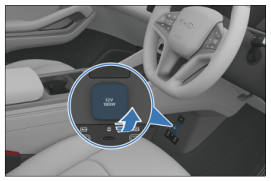
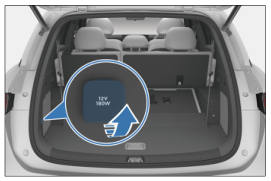
Дополнительное питание 12 В доступно только при включённом зажигании. Для использования поднимите крышку.
Передняя розетка 12 В
Расположена в нише центральной консоли.
Задняя розетка 12 В
Она расположена в багажнике. Расположение розеток на вашем автомобиле может отличаться.
Внимание
Чтобы не перегорел предохранитель, потребляемая мощность не должна превышать суммарную нагрузку автомобиля 12 В/180 Вт.
Чтобы не разрядить аккумулятор 12 В, не пользуйтесь дополнительной розеткой 12 В долгое время при выключенном зажигании.
Когда дополнительная розетка 12 В не используется, закрывайте её крышку. Не вставляйте в дополнительную розетку 12 В никакие предметы, кроме подходящей вилки, и не допускайте попадания в неё жидкости: это может вызвать неисправность электрооборудования.
Беспроводная зарядка телефона
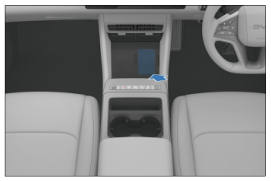
Зона беспроводной зарядки телефона расположена в передней части бокса центральной консоли. После запуска автомобиля положите телефон на область беспроводной зарядки экраном вверх. Телефон автоматически начнёт беспроводную зарядку, а на экране мультимедийной системы отобразится значок зарядки.
Чтобы включить или отключить беспроводную зарядку, проведите вниз от верхнего края сенсорного экрана мультимедийной системы и откройте экран быстрых настроек.
Функция беспроводной зарядки телефона работает только с телефонами, сертифицированными по стандарту Qi.
Зарядное устройство с помощью катушки передаёт электроэнергию на аккумулятор телефона посредством электромагнитной индукции, поэтому телефон можно заряжать без кабеля.
Внимание
Во время работы системы беспроводной зарядки убедитесь, что смарт-ключ находится дальше чем в 25 см от зоны беспроводной зарядки.
Чтобы избежать неисправности беспроводного зарядного устройства и даже несчастных случаев, не кладите в зону беспроводной зарядки вместе с телефоном монеты, металлические ключи, металлические кольца или другие предметы, содержащие металл.
Чтобы не повредить зону зарядки, не кладите на неё тяжёлые предметы.
Если система беспроводной зарядки телефона неисправна и работает неправильно, рекомендуется обратиться к авторизованному дилеру или в сервисный центр BYD.
BYD не несёт никакой ответственности за проблемы, вызванные неправильным использованием. Если изделие разобрано или изменено, бесплатная гарантия прекращается.
Внимание
В целях безопасности не оставляйте заряжающийся телефон без присмотра в автомобиле.
В целях безопасности не проверяйте состояние зарядки телефона во время движения.
Если во время зарядки между устройством и зарядным устройством обнаружен металлический предмет, не удаляйте его голыми руками, чтобы избежать ожога.
Для лучшей зарядки центр катушки телефона должен быть совмещён с центром беспроводного зарядного устройства (обозначен надписью в зоне зарядки).
Не допускайте попадания жидкости в зону зарядки, иначе беспроводное зарядное устройство выйдет из строя.
Зарядка может прекращаться при высоких температурах и возобновится после снижения температуры.
Система беспроводной зарядки телефона заряжает телефоны, сертифицированные по стандарту Qi; для телефонов без сертификации Qi нормальная зарядка не гарантируется.
BYD не даёт никаких обязательств в отношении проблем, вызванных внешними беспроводными зарядными катушками. Используйте с осторожностью.
Чтобы не повредить карты с чипами, например банковские карты и NFC-карту-ключ*, не кладите их между чехлом и телефоном во время зарядки.
НАПОМИНАНИЕ
Одновременно можно заряжать только один телефон.
Слишком толстый чехол может помешать зарядке.
Беспроводную зарядку можно включить или отключить на сенсорном экране мультимедийной системы.
На неровной дороге беспроводная зарядка телефона может периодически прерываться и возобновляться.
Старайтесь, чтобы поверхность, на которой лежит мобильный телефон, была параллельна зарядному модулю. Если телефон сместился из зоны беспроводной зарядки и зарядка прекратилась, верните его на место.
Если телефон не заряжается должным образом, убедитесь, что в зоне беспроводной зарядки нет посторонних предметов, или подождите, пока зона остынет, и повторите попытку. Если зарядка по-прежнему невозможна, обратитесь в авторизованный сервисный центр BYD.
Если после выключения питания телефон ещё заряжается и открыта дверь водителя, комбинация приборов подаёт сигнал и на пять секунд отображает предупреждение «Не забудьте телефон».
В целях совместимости встроенный модуль беспроводной быстрой зарядки может работать медленнее, чем оригинальное зарядное устройство производителя вашего телефона.
Мощность беспроводной быстрой зарядки* вашего телефона зависит от поддерживаемой телефоном, в то время как
Предупреждение
НАПОМИНАНИЕ
Никогда не позволяйте детям залезать быстрая зарядка* в автомобиле
на шторку багажника, иначе поддерживает только до 50 Вт. возможно повреждение шторки или Некоторые телефоны могут иметь устаревшие даже травма/гибель ребёнка. программы зарядки, не поддерживающие быструю зарядку*.
Шторка багажника
Шторка багажного отсека предназначена для закрытия багажа в целях конфиденциальности и защиты от прямых солнечных лучей.
Шторка багажного отсека хранится в ящике для инструментов в середине багажника.
Установка шторки багажника
1. Сложите и опустите спинки сидений третьего ряда согласно инструкции на стр. 71. 2. Australia/New Zealand 3. Совместите оба конца шторки с заглушками на панелях обеих стоек C и вставьте их. 4. Вытяните шторку вдоль направляющей и зацепите её за крючки на крышке багажника.
Снятие шторки багажного отсека
Для снятия шторки выполните действия в обратном порядке.
Предупреждение
При открывании или закрывании шторки багажника вручную медленно заведите кромку шторки в места крепления.
При установке шторки багажника убедитесь, что она надёжно закреплена.
 : возврат к предыдущей странице или выход из программы.
 : переход на главный экран. Нажмите и удерживайте эту кнопку, чтобы переключаться между рабочим столом с обоями и рабочим столом с картой по своему выбору.
 : переход к экрану настроек автомобиля.
 : переход к списку приложений*.
 : нажмите кнопку, чтобы разделить экран, и нажмите повторно, чтобы выйти.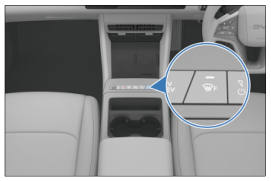
 : подача воздуха на уровень лица.
 : подача воздуха в зону ног.
 : подача воздуха на ветровое стекло и боковые окна.