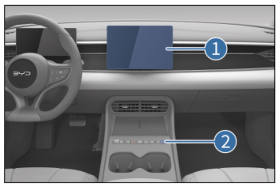
Панель управления мультимедиа. Когда питание автомобиля находится в положении «ON»,
после показа начальной заставки в течение нескольких секунд система начинает работу. Чтобы в полной мере пользоваться функциями мультимедиа (умный голосовой помощник, приложения, видеозвонки и т. п.), систему нужно использовать при подключении к сети. ① Сенсорный экран мультимедиа ② Кнопка-колесо. Когда мультимедиа запущена: первое нажатие выключает звук, второе нажатие включает аудиорежим; удерживайте 3 с для перезапуска мультимедиа. Когда запущена мультимедиа или радио: вращение колеса вверх (в сторону передней части автомобиля) увеличивает громкость, вращение вниз (в сторону задней части) уменьшает; громкость изменяется от 0 до 39. При громкости 0 в строке состояния отображается значок отключённого звука. Сброс к заводским настройкам: →DiLink→«Управление версиями»→«Сброс к заводским настройкам»→кнопка «Восстановить». Нажав на экране мультимедиа, вы можете вернуть заводские настройки. Если вы решили выполнить сброс, все данные в мультимедийном устройстве будут возвращены к заводскому состоянию. Во время сброса не прикасайтесь ни к каким кнопкам мультимедиа и тем более не отключайте питание автомобиля, чтобы избежать ошибки в процессе сброса. Сброс мультимедиа к заводским настройкам занимает 2–5 минут, пожалуйста, дождитесь его окончания. Предупреждение. Не используйте в автомобиле инверторы большой мощности — это приведёт к сбоям в работе мультимедийной системы. Категорически запрещено самостоятельно перепрошивать систему или получать Root-доступ — это приведёт к неисправности мультимедиа или автомобиля. Для безопасности движения рекомендуется пользоваться мультимедийной системой в горизонтальной ориентации экрана. Внимание. Чтобы не повредить сенсорный экран
Внимание (продолжение). Слегка касайтесь экрана пальцем; если реакции нет, уберите палец с экрана и коснитесь снова. Протирайте экран мягкой тканью, не используйте моющие средства. Использование сенсорного экрана: при низкой температуре экрана изображение может быть тусклым, а система может работать немного медленнее обычного. В солнцезащитных очках экран может казаться тёмным или плохо различимым — измените угол обзора или снимите очки. Кнопки сенсорного экрана серого цвета недоступны. Интерфейс сенсорного экрана приведён для справки, фактический вид определяется автомобилем. Панель навигации
 : нажмите кнопку «Назад», чтобы вернуться на предыдущую страницу или выйти из программы;
 : нажмите кнопку главной страницы, чтобы вернуться на главную страницу;
 : нажмите кнопку настроек, чтобы войти на страницу настроек автомобиля;
 : нажмите кнопку выключения экрана — экран перейдёт в режим заставки. Интеллектуальный голосовой помощник. Голосовой помощник позволяет управлять голосом навигацией, музыкой, кондиционером, телефоном и другими функциями. Достаточно тихо произнести: «Привет, Сяо Ди», и интеллектуальный голосовой помощник запустится, распознает и выполнит ваши команды. Поддерживается непрерывный диалог без повторного пробуждения; можно прервать в любой момент, помощник отреагирует сразу. Способы вызова голосового помощника: владелец может вызвать голосового помощника кнопкой на руле, значком голоса в левом верхнем углу рабочего стола или фразой активации «Привет, Сяоди». После пробуждения интеллектуального голосового помощника он начинает распознавать голосовые команды.
Управление автомобилем: поддерживается голосовое управление кондиционером, атмосферной подсветкой, беспроводной зарядкой и другими функциями. Достаточно сказать команду, например «Установи кондиционер на 27 градусов». Аудио и видео: поддерживается воспроизведение музыки, видео, детских историй, мультфильмов, аудиокниг, новостей, радио и т. п. Голосом легко управлять воспроизведением в мультимедийных приложениях: пауза, предыдущий и следующий трек, перемотка вперёд и назад, включить песню, повтор, просмотр текста песни и т. д. Bluetooth-телефон. Подключение Bluetooth: 1. Откройте интерфейс Bluetooth-телефона и нажмите кнопку «Подключить Bluetooth» для перехода к подключению; 2. Нажмите «Поиск устройств», чтобы начать поиск доступных устройств; 3. Выберите доступное устройство для сопряжения и убедитесь, что код сопряжения на телефоне и на автомобиле совпадает; 4. После успешного подключения можно выполнять различные стандартные настройки Bluetooth. Bluetooth-телефон. После успешного подключения Bluetooth откроется страница набора номера. Вы можете нажать на контакт, последние вызовы или пропущенные звонки, чтобы позвонить, либо набрать номер на цифровой клавиатуре; проведите по карточке вызова вверх или нажмите на пустое место, чтобы свернуть экран набора номера; если входящий звонок поступает, когда на экране изображение (например, камера), окно ответа отображается для водителя в виде небольшого окна. Внешние приложения. Данная мультимедийная система работает на базе Android, поэтому на неё можно устанавливать и использовать сторонние приложения. Установка внешнего приложения: 1. Загрузите нужное приложение; 2. Нажмите на файл приложения и выберите разрешение на установку приложений из внешних источников, затем выполните установку; 3. После завершения установки найдите установленное приложение в списке приложений и нажмите на него, чтобы пользоваться.
Внимание. Приложения, не прошедшие официальную сертификацию, могут работать неправильно. Установка большого количества ненужного программного обеспечения может привести к неработоспособности системы — используйте эту функцию осторожно. Удаление внешнего приложения: 1. Откройте «Настройки»→«Управление приложениями»→интерфейс приложений, где отображаются установленные приложения, и выберите то, которое хотите удалить. 2. Нажмите «Удалить» и подтвердите. Внимание. Приложения, установленные в мультимедийной системе по умолчанию, удалить нельзя.
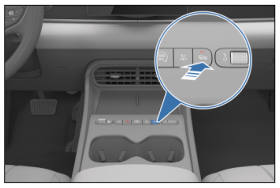
Панель кондиционера. Кнопка обогрева (размораживания) лобового стекла показана на рисунке справа.
Интерфейс управления кондиционером. Интерфейс настроек кондиционера. Пользователь может открыть настройки кондиционера через мультимедиа →«Настройки автомобиля»→«Кондиционер». ① Автоматическое снижение скорости вентилятора при разговоре по Bluetooth
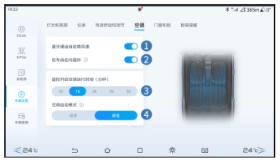
Нажмите эту кнопку, чтобы включить автоматическое снижение скорости вентилятора при разговоре по Bluetooth. Нажмите ещё раз, чтобы выключить. ② Автоматическая рециркуляция при парковке. Нажмите эту кнопку, чтобы включить автоматическую рециркуляцию при парковке. Нажмите ещё раз, чтобы выключить. ③ Время работы кондиционера при дистанционном включении. Можно выбрать время работы кондиционера при дистанционном включении. ④ Автоматический режим кондиционера. Можно выбрать один из двух режимов: экономичный и комфортный.
Интерфейс управления кондиционером
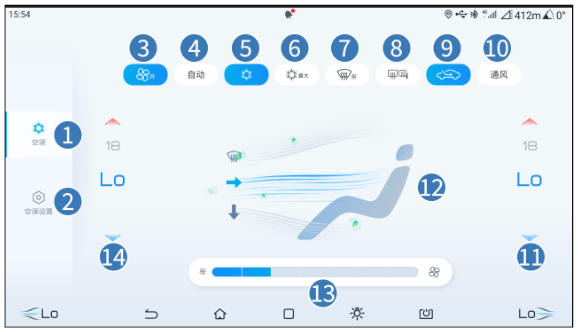
1 Кнопка интерфейса управления кондиционером 2 Кнопка настроек кондиционера 3 Кнопка включения/выключения кондиционера 4 Кнопка AUTO 5 Кнопка охлаждения 6 Кнопка максимального охлаждения 7 Кнопка обдува (размораживания) лобового стекла 8 Кнопка обогрева заднего стекла и наружных зеркал заднего вида 9 Кнопка рециркуляции/забора наружного воздуха 10 Кнопка вентиляции 11 Кнопка регулировки температуры пассажира 12 Кнопка режима обдува 13 Кнопка регулировки скорости вентилятора 14 Кнопка регулировки температуры водителя
Воздуховыходы. Передние воздуховыходы
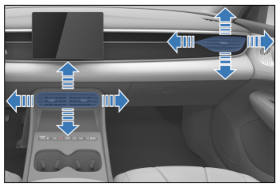
Перемещая регулировочные пластины воздуховыхода, можно менять угол потока воздуха. Задние воздуховыходы
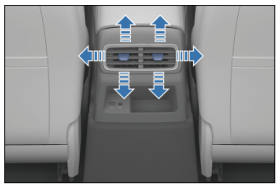
Двигая пластины дефлектора, можно регулировать направление воздушного потока. Описание функций. Кнопка включения/выключения кондиционера: когда кондиционер включён, нажатие этой кнопки выключает его. Когда кондиционер выключен, нажатие включает его с запоминанием настроек: температура, расход воздуха и режим обдува будут такими, как при последнем выключении. Кнопка AUTO: при нажатии кнопки «AUTO» на кнопке загорается индикатор, включается автоматический режим, а расход воздуха и режим обдува автоматически регулируются в зависимости от заданной температуры. Если в автоматическом режиме вручную задать расход воздуха или режим обдува, полностью автоматическое управление отключится; кроме изменённой функции, остальные функции продолжат работать в автоматическом режиме. Кнопка A/C (охлаждение/обогрев)
Нажмите кнопку A/C (охлаждение/обогрев), чтобы включить кондиционер: значок загорается, компрессор начинает работу, обеспечивая охлаждение или обогрев. Повторное нажатие выключает компрессор кондиционера: значок гаснет, компрессор останавливается. Кнопка максимального охлаждения: при нажатии кондиционер переходит в режим полного охлаждения — компрессор включается, температура автоматически устанавливается на «Lo», расход воздуха — на максимальный, включается рециркуляция, режим обдува — в лицо. При повторном нажатии кондиционер переходит в автоматический режим. Кнопка обдува (размораживания) лобового стекла: при нажатии кнопка загорается (индикатор кнопки переднего обдува на экране управления кондиционером передних сидений также загорается), кондиционер переходит в режим обдува лобового стекла, режим подачи воздуха меняется на передний обдув. При повторном нажатии кнопка гаснет (индикатор на экране также гаснет), кондиционер выходит из режима обдува лобового стекла. Кнопка обогрева заднего стекла и наружных зеркал: при нажатии нагревательные элементы в наружных зеркалах быстро очищают зеркальную поверхность. Если повторно не нажимать, функция автоматически отключается через 15 мин работы. Повторное нажатие отключает обогрев заднего стекла и наружных зеркал. Эта функция не предназначена для высушивания капель дождя и таяния снега. Предупреждение. Поверхность наружных зеркал нагревается, поэтому не прикасайтесь к ней после включения обогрева. При очистке внутренней стороны заднего стекла не царапайте и не повреждайте нити обогрева и контакты. Кнопка рециркуляции/забора наружного воздуха: при нажатии кнопки значок меняется, и включается режим рециркуляции. При повторном нажатии значок меняется, и включается режим забора наружного воздуха. Кнопка вентиляции: при нажатии кнопки «Вентиляция» кондиционер переходит в режим вентиляции — включается забор наружного воздуха, скорость вентилятора 1-я, охлаждение и обогрев не работают, подаётся естественный воздух. При повторном нажатии кондиционер выходит из режима вентиляции. Кнопки регулировки температуры. Кнопка регулировки температуры водителя
При включённой кнопке синхронизации — регулирует температуру со стороны водителя и переднего пассажира. Нажмите на стрелку вверх на экране либо нажмите на область отображения температуры и проведите вниз — температура повышается. Кнопка регулировки температуры переднего пассажира. Нажмите на экране стрелку вверх или, коснувшись области отображения температуры, проведите вниз — температура повысится. Нажмите на стрелку вверх на экране либо нажмите на область отображения температуры и проведите вниз — температура повышается. Когда температура доведена до минимума, отображается «Lo»; при установке максимальной температуры отображается «Hi». Кнопки регулировки скорости вентилятора. Нажмите нужную ступень скорости вентилятора, чтобы задать требуемую скорость: чем выше ступень, тем выше скорость вентилятора и тем сильнее поток воздуха. Кнопки выбора режима обдува. Выберите нужный режим обдува значками на мультимедийном экране. Режимы обдува можно свободно комбинировать, при необходимости можно включить одновременно до трёх режимов обдува. Регулировку можно выполнять по следующим схемам подачи воздуха.
 : поток воздуха в основном направлен на ветровое стекло и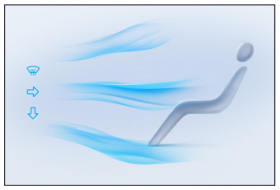
боковые стёкла.
 : воздушный поток направлен в основном на верхнюю часть тела пассажира.
 : воздушный поток направлен в основном на ноги пассажира. Интеллектуальные способы включения кондиционера. Включение кондиционера с пульта смарт-ключа: пользователь может с небольшого расстояния включить кондиционер пультом ключа автомобиля, чтобы заранее создать комфортную обстановку в салоне. Включение кондиционера голосом. Нажав кнопку голосового управления на руле или просто произнеся «Привет, Сяоди», можно голосом управлять настройками кондиционера. Включение кондиционера через Bluetooth
В интерфейсе Bluetooth-управления приложения «BYD» можно включить кондиционер на небольшом расстоянии, заранее создав комфортную обстановку в салоне. Включение через облачный сервис: в интерфейсе управления приложения «BYD» можно включить кондиционер на большом расстоянии, заранее создав комфортную обстановку в салоне. Советы по использованию. Чтобы быстрее охладить автомобиль, стоявший на жарком солнце, поездите несколько минут с открытыми окнами — это поможет вывести горячий воздух и ускорит охлаждение салона кондиционером. Для быстрого охлаждения установите температуру «Lo» и на некоторое время выберите рециркуляцию воздуха. Для быстрого охлаждения можно включить режим максимального охлаждения: кондиционер автоматически перейдёт в оптимальный режим охлаждения, чтобы в салоне быстро стало комфортно. Если эффект кондиционера не соответствует ожиданиям, рекомендуется включить автоматический режим: кондиционер сам подберёт подходящие температуру, режим и скорость вентилятора для комфорта пассажиров. Убедитесь, что воздухозаборная решётка перед лобовым стеклом ничем не забита (например, листьями или снегом). В сырую погоду не направляйте холодный воздух на лобовое стекло: разница температур с наружной и внутренней стороны стекла вызывает запотевание. Рекомендуется держать пространство под передними сиденьями свободным, чтобы воздух в салоне свободно циркулировал. В холодную погоду можно установить высокую скорость вентилятора на 1 мин, чтобы удалить снег или влагу из воздухозаборных каналов, — это помогает уменьшить запотевание окон. В холодную погоду для быстрого прогрева салона можно на несколько минут включить рециркуляцию. После прогрева салона, чтобы окна не запотевали, выберите забор наружного воздуха. При движении за другими автомобилями по пыльной дороге, а также в ветреную и пыльную погоду рекомендуется закрыть все окна, включить рециркуляцию и включить вентилятор кондиционера. При обогреве нажмите кнопку управления компрессором, чтобы она загорелась (компрессор включён) — это снижает влажность воздушного потока. В режиме вентиляции система подаёт в салон естественный наружный воздух; он подходит для весны и осени. Полезный совет. Запах от кондиционера:
Полезный совет (продолжение). сразу после включения кондиционера воздух может иметь затхлый запах плесени — это нормальное явление. Дело в том, что при работе кондиционера на испарителе оседает конденсат и задерживаются не отфильтрованные пот, дым и пыль из салона; на влажной поверхности испарителя легко размножаются бактерии, и при длительном брожении появляется запах. Как предотвратить и уменьшить запах от кондиционера: перед остановкой выключайте охлаждение и включайте подачу естественного воздуха, чтобы поддерживать сухость. Регулярно проверяйте, очищайте или заменяйте воздушный фильтр. По возможности поддерживайте в салоне чистоту и свежесть воздуха. Если после перечисленных мер запах не исчезает, рекомендуется обратиться в авторизованный сервисный центр BYD для ремонта. Для уменьшения запаха: если перед блокировкой автомобиля и отключением питания кондиционер был включён, после блокировки вентилятор кондиционера может автоматически включиться — не беспокойтесь, это нормальное явление. Его основная цель — просушить конденсат на поверхности испарителя, чтобы на нём не размножались бактерии и не появлялся запах брожения.
Знакомство с приложением BYD*. Приложение «BYD» — мобильный продукт для подключённого автомобиля: оно позволяет легко управлять автомобилем дистанционно, смотреть его состояние в реальном времени и пользоваться сервисами для владельцев, открывая для вас облачную эпоху подключённых автомобилей. Скачайте и установите приложение «BYD» в магазине приложений либо отсканируйте QR-код на официальном сайте https:// profilesys.bydauto.com.cn/byd/ home/index-mobile.html. Полезный совет. Регистрацию учётной записи в приложении «BYD», подтверждение владельца автомобиля и функцию облачных сервисов подключения выполняйте по подсказкам приложения или при покупке автомобиля по указаниям сотрудников сервисного центра. Использование приложения BYD*. После подключения облачных сервисов в приложении «BYD» вы сможете просматривать информацию об автомобиле, например его местоположение и состояние. После установки пароля операций вы сможете пользоваться различными функциями управления автомобилем. 1. На экране управления приложения можно смотреть состояние автомобиля и управлять сетевыми функциями (поддерживаемые сетевые функции зависят от модели); Выберите нужную операцию, введите пароль операций — команда будет отправлена на автомобиль и выполнена; 3. 3. Смотреть текущее местоположение автомобиля, искать ближайшие зарядные станции, АЗС и т. п. и строить маршрут; 4. Смотреть другие функции, например состояние автомобиля, рейтинг энергопотребления и т. п.
Полезный совет. Функции управления через приложение в основном рассчитаны на дистанционное использование, поэтому обращайте внимание на уровень сигнала у телефона и у автомобиля. Регистрация аккаунта. После скачивания и установки приложения BYD завершите регистрацию и вход по подсказкам на телефоне или следующим образом: 1. Откройте страницу «Мой» в нижнем меню и нажмите «Регистрация/вход», чтобы перейти на экран «Регистрация»; 2. Введите номер телефона для регистрации, получите по подсказке SMS-код и введите его, затем нажмите «Вход/регистрация»; 3. На экране установки пароля для входа введите пароль, подтвердите его и нажмите «ОК». Полезный совет. При покупке автомобиля регистрацию аккаунта в приложении «BYD» можно выполнить с помощью сотрудников сервисного центра. Подтверждение статуса владельца*. Владельцы, уже зарегистрировавшиеся в приложении «BYD», проходят подтверждение статуса владельца следующим образом. 1. Перейдите на страницу «Мой» и нажмите карточку «Мой автомобиль», чтобы пройти подтверждение владельца; 2. Введите имя и номер документа, указанные при покупке автомобиля, и нажмите «Далее», чтобы завершить подтверждение. Полезный совет. При покупке автомобиля подтверждение статуса владельца в приложении «BYD» можно выполнить с помощью сотрудников сервисного центра. Подключение функций управления автомобилем в приложении*. Пользователи, зарегистрировавшиеся в приложении «BYD» и прошедшие подтверждение статуса владельца, подключают облачные сетевые функции:
1. После подтверждения статуса владельца на странице «Мой»→«Мои автомобили»→«Подтверждённые автомобили» выберите автомобиль и нажмите кнопку «Подключить облачный сервис»; 2. Подтвердите код из SMS, отправленного на номер телефона, указанный при покупке, установите и подтвердите пароль операций; после подтверждения облачные сетевые функции приложения «BYD» будут успешно подключены. Полезный совет. При покупке автомобиля подключение облачных сетевых функций в приложении «BYD» можно выполнить с помощью сотрудников сервисного центра. Bluetooth-ключ. Bluetooth-ключ BYD подключается к автомобилю по Bluetooth на небольшом расстоянии и позволяет управлять автомобилем, включая разблокировку и блокировку дверей. В магазине приложений или на официальном сайте https://profilesys.bydauto.com.cn/byd/home/indexmobile.html отсканируйте QR-код, скачайте и установите последнюю версию приложения «BYD», в которое встроена функция Bluetooth-ключа BYD. После включения Bluetooth на устройстве с приложением при приближении к автомобилю Bluetooth-подключение выполняется автоматически, также можно выбрать Bluetooth для подключения вручную. После успешного подключения по Bluetooth можно пользоваться Bluetooth-ключом. Автомобиль, разблокированный по Bluetooth, в течение определённого времени имеет право на 1 бесключевой запуск: после успешного запуска автомобиля нажатием кнопки запуска можно включить передачу и ехать; по истечении времени или после других операций право на бесключевой запуск теряется, его можно получить снова после разблокировки по Bluetooth. Выберите нужную операцию, и команда будет отправлена для управления. Внимание. Поддерживаемые Bluetooth-ключом функции зависят от комплектации автомобиля. Перед активацией Bluetooth-ключа убедитесь, что у автомобиля хороший сетевой сигнал; если активация не удалась, попробуйте переместить автомобиль или перезапустить его и снова активировать Bluetooth-ключ в приложении. Если после разблокировки по Bluetooth в течение короткого времени с автомобилем не выполнялось никаких действий, двери автоматически заблокируются. При многократных неудачах подключения по Bluetooth или выполнения операций по Bluetooth попробуйте выключить и снова включить Bluetooth в системе либо перезапустить приложение. Расстояние действия Bluetooth-ключа ограничено окружающей обстановкой; при большом количестве автомобилей рядом оно уменьшается.
Внимание (продолжение). Bluetooth-ключ имеет ограничения по совместимости с телефонами; некоторые устройства не поддерживаются. Дистанционное управление движением по Bluetooth. Знакомство: дистанционное управление движением по Bluetooth — это подключение к автомобилю по Bluetooth на небольшом расстоянии и дистанционное перемещение автомобиля на малой скорости на небольшое расстояние. В магазине приложений или на официальном сайте https://profilesys.bydauto.com.cn/byd/home/indexmobile.html скачайте и установите последнюю версию приложения «BYD», в которое встроена функция дистанционного управления движением по Bluetooth BYD. После включения системного Bluetooth на устройстве с приложением при приближении к автомобилю Bluetooth-подключение выполняется автоматически, также можно выбрать Bluetooth для подключения вручную. Выберите пункт «Дистанционное управление движением», чтобы начать дистанционное управление по Bluetooth. Запуск и выключение автомобиля по Bluetooth: после успешного подключения по Bluetooth нажмите на странице кнопку «Запуск», чтобы запустить автомобиль; после успешного запуска указатели поворота мигают 3 раза. Если автомобиль уже запущен, страница запуска пропускается автоматически. Если после дистанционного запуска по Bluetooth в течение некоторого времени не выполнялось никаких действий, автомобиль автоматически отключит питание и заглохнет, указатели поворота мигнут 2 раза. Чтобы завершить дистанционное управление, нажмите «Завершить»: выбор пункта «Только завершить дистанционное управление» закрывает лишь интерфейс управления, выбор пункта «Завершить и заглушить» отключает питание и выключает автомобиль, указатели поворота мигают 2 раза. Операции дистанционного управления по Bluetooth: после входа в интерфейс управления по умолчанию передняя часть автомобиля направлена вверх; нажав значок в правом верхнем углу, можно перейти на страницу настроек и изменить ориентацию передней части, чтобы водителю было удобнее соотносить её с положением автомобиля. Дистанционный поворот: удерживайте стрелку влево/вправо внизу интерфейса (по умолчанию передняя часть направлена вверх) — автомобиль поворачивает влево/вправо; при отпускании поворот прекращается. Дистанционное движение и остановка: перетащите кнопку на модели автомобиля вверх/вниз и удерживайте её (по умолчанию передняя часть направлена вверх) — автомобиль медленно поедет вперёд/назад, включится аварийная сигнализация, при движении назад одновременно загорятся фонари заднего хода; при отпускании кнопки автомобиль медленно остановится, указатели поворота и фонари заднего хода погаснут.
За одну операцию автомобилем можно управлять не более 1 минуты. Меры предосторожности при дистанционном управлении движением по Bluetooth. Для водителя: не используйте функцию несовершеннолетним и лицам без водительских прав; не используйте после употребления алкоголя; при использовании функции необходимо соблюдать правила дорожного движения страны пребывания; убедитесь, что все пассажиры вышли из автомобиля, не выполняйте дистанционное управление, находясь в салоне; убедитесь, что управление выполняется в радиусе 5 м от автомобиля; во время дистанционного управления постоянно следите за обстановкой вокруг автомобиля, при предполагаемой опасности вовремя прекращайте управление и нажмите микропереключатель на дверной ручке для торможения; выполняйте операции в соответствии с требованиями руководства пользователя. Требования к окружающей среде: проверьте обстановку вокруг автомобиля и убедитесь, что поблизости нет пешеходов и препятствий; убедитесь, что дорожное покрытие ровное, без уклонов, снега, луж, неровностей и других сложных условий; убедитесь, что рядом с местом управления нет высоковольтного оборудования, телебашен, электростанций, радиостанций, больших экранов, аэропортов и других объектов, создающих сильные радиоволны или электрические помехи. Требования к автомобилю: убедитесь, что на рулевом колесе нет блокиратора руля или иных устройств, мешающих его вращению; убедитесь, что включена передача P; убедитесь, что все двери закрыты и заблокированы; убедитесь, что уровень топлива или заряда достаточен; убедитесь, что силовая установка и тормозная система исправны; убедитесь, что включён обычный режим рельефа. Требования к управляющему устройству: управляйте в пределах нормального рабочего диапазона температур устройства; убедитесь, что заряд устройства достаточен; убедитесь, что сенсорный экран, дисплей и защитная плёнка устройства в хорошем состоянии, не покрыты загрязнениями, влагой, конденсатом; убедитесь, что аппаратная часть устройства исправна, устройства, побывавшие в ремонте, использовать для управления не рекомендуется;
проверьте загрузку памяти и процессора устройства, по возможности закройте другие ненужные приложения. Защитный режим: 1. Во время дистанционного управления по Bluetooth убедитесь, что устройство находится в зоне надёжного Bluetooth-подключения к автомобилю и нет посторонних помех сигналу; если соединение прервалось, приблизьтесь к автомобилю, восстановите соединение и только затем продолжайте дистанционное управление. 2. Если во время дистанционного управления по Bluetooth в автомобиле возникла аномалия или неисправность либо дорожные условия не подходят для дистанционного управления, в приложении появится предупреждение — в этом случае завершите дистанционное управление. 3. Если во время дистанционного управления по Bluetooth в автомобиле выполняются действия человека, такие как включение передачи, поворот рулевого колеса, нажатие педали тормоза, нажатие микропереключателя, открытие двери, в приложении появится предупреждение — завершите дистанционное управление. Чтобы продолжить, убедитесь, что действие прекращено или состояние автомобиля восстановлено. 4. При достижении максимального предела движения за один раз в приложении появится предупреждение — завершите дистанционное управление; чтобы продолжить, убедитесь, что обстановка вокруг автомобиля, его состояние и устройство в норме, и нажмите «Продолжить». 5. Во время дистанционного управления по Bluetooth убедитесь, что системный Bluetooth на устройстве работает нормально; если он неожиданно отключился, включите его заново и снова войдите в режим дистанционного управления.
Описание NFC-ключа. NFC-ключ — это функция приложения BYD, позволяющая зарегистрировать телефон или носимое устройство в качестве ключа автомобиля для разблокировки и блокировки дверей и запуска автомобиля. Вы можете с помощью приложения BYD зарегистрировать в качестве ключа телефон или носимое устройство, поддерживающее функцию автомобильного ключа, после чего оно будет работать как ключ. Перед добавлением NFC-ключа в телефон убедитесь, что выполнены следующие условия: телефон входит в список поддерживаемых моделей; в системе телефона включена функция NFC; на Android-телефоне в качестве приложения NFC по умолчанию выбран «Кошелёк»; выполнен вход в аккаунт кошелька на Android-телефоне или в Apple ID на iPhone; выполнен вход в аккаунт приложения BYD и пройдено подтверждение владельца BYD; сеть на телефоне и в автомобиле работает хорошо. Вход для добавления NFC-ключа
Для автомобиля с NFC-ключом после подключения и входа в аккаунт приложения откройте страницу управления NFC-ключом и выполните добавление по подсказкам на телефоне. 1. Путь к странице управления NFC-ключом: на главной странице нажмите значок «NFC» автомобиля, чтобы открыть страницу управления NFC-ключом; либо на странице «Мой» нажмите «Мой автомобиль», затем «Цифровой NFC-ключ», чтобы открыть страницу управления ключом. Подключение NFC-ключа телефона*. Пользователи Android по подсказкам приложения добавляют телефон в качестве ключа. Для каждого автомобиля можно подключить не более 9 NFC-ключей Android (включая ключи владельца и ключи телефонов/носимых устройств, на которые выдано разрешение), для каждого телефона — не более 16 автомобилей. Пользователи iPhone по подсказкам приложения прикладывают телефон к метке NFC и добавляют его в качестве ключа. Поддерживается не более 1 ключа владельца. Использование NFC-ключа телефона*. Перед использованием NFC-ключа телефона убедитесь, что выполнены следующие условия: NFC-ключ в телефон успешно добавлен; в системе телефона включена функция NFC; в настройках телефона по умолчанию для карт выбран автомобильный ключ; телефон-ключ с правами разблокировки и управления, приложенный к метке NFC на автомобиле, может запустить автомобиль. Расположение метки определяется подсказкой на комбинации приборов; при необходимости обратитесь в сервисный центр или позвоните на горячую линию. На некоторых моделях функция доступна только при выключенном автомобиле, конкретные функции зависят от комплектации. Телефон-ключ с правами разблокировки*: приложите верхнюю часть задней стороны телефона к зоне считывателя на наружном зеркале заднего вида автомобиля, чтобы разблокировать или заблокировать двери. Передача NFC-ключа телефона*. Для владельцев Android: откройте приложение, на карточке владельца нажмите «Поделиться» → (или сразу откройте страницу «Мой» в приложении BYD) → нажмите «Управление разрешениями» → создайте разрешение > «Услуги ключа» → по умолчанию в область разрешений включён NFC-ключ → введите номер телефона получателя разрешения, срок и время окончания → нажмите «Выдать разрешение», в окне нажмите «ОК» → после успешной проверки пароля операций разрешение на 1 NFC-ключ считается выданным. Для владельцев iPhone: откройте приложение, на карточке владельца нажмите «Поделиться» → выберите «Поделиться ключом через Кошелёк» (или сразу откройте Кошелёк в телефоне и выберите карточку автомобильного ключа, которой нужно поделиться) → нажмите в правом верхнем углу страницы
кнопку «Поделиться» → выберите значок SMS → откроется окно написания сообщения → выберите нужного получателя, проверьте и нажмите «Отправить» → по подсказке дважды нажмите боковую кнопку питания телефона и пройдите проверку по защитному паролю, затем по подсказкам завершите передачу. Замена NFC-ключа телефона*. Эта функция доступна только для iPhone: войдите в приложение BYD, откройте сведения о ключе владельца — там можно сменить телефон (заменить NFC-ключ владельца); после замены телефона создаётся новый NFC-ключ владельца, а прежний NFC-ключ владельца удаляется и использоваться не может. Просмотр и удаление NFC-ключа телефона*. Войдите в приложение BYD, нажмите NFC-ключ и откройте ключ владельца: там можно посмотреть состояние цифрового NFC-ключа телефона и другую связанную информацию, а также удалить NFC-ключ; после удаления ключ телефона использовать нельзя. Просмотр и удаление также возможны через приложение кошелька в телефоне и через настройки мультимедийной системы; подробности см. в инструкциях по использованию кошелька телефона и мультимедийной системы. Подключение NFC-ключа носимого устройства*. Перед добавлением NFC-ключа носимого устройства убедитесь, что выполнены следующие условия: и подключаемое носимое устройство, и привязанный к нему телефон входят в список поддерживаемых устройств; этот телефон уже добавлен как ключ владельца данного автомобиля; носимое устройство привязано к телефону через специальное приложение, например OPPO Watch привязывается к поддерживаемому Android-телефону через приложение «Huantai Health», HUAWEI Watch — через приложение «Huawei Health», Apple Watch — через приложение «Watch» к поддерживаемому iPhone; сеть на телефоне и в автомобиле работает хорошо, между телефоном и носимым устройством поддерживается стабильное Bluetooth-соединение. Пользователям носимых Android-устройств нужно войти в приложение BYD на привязанном Android-телефоне и добавить это носимое устройство как ключ автомобиля. Передача NFC-ключа носимого устройства*. Пользователям Apple Watch нужно в приложении «Watch» на привязанном iPhone по подсказкам интерфейса добавить эти часы как ключ автомобиля. Для каждого автомобиля поддерживается не более 8 ключей на Apple Watch. Перед передачей NFC-ключа носимого устройства убедитесь, что выполнены следующие условия: и подключаемое носимое устройство, и привязанный к нему телефон входят в список поддерживаемых устройств; этот телефон уже добавлен как ключ данного автомобиля; Apple Watch привязаны через приложение «Watch» к поддерживаемому iPhone; сеть на телефоне и в автомобиле работает хорошо, между телефоном и носимым устройством поддерживается стабильное Bluetooth-соединение.
Использование NFC-ключа носимого устройства*. Перед использованием NFC-ключа носимого устройства убедитесь, что выполнены следующие условия: NFC-ключ на носимое устройство успешно добавлен; на носимом устройстве включена функция NFC; на носимом устройстве в качестве ключа по умолчанию для приложения карты выбран автомобильный ключ; на некоторых моделях функция доступна только при выключенном автомобиле, конкретные функции зависят от комплектации. Приложите лицевую сторону носимого устройства к зоне считывателя на наружном зеркале заднего вида автомобиля, чтобы разблокировать или заблокировать двери. Носимое устройство с правом запуска автомобиля: снимите его и положите на зону считывателя в салоне, чтобы запустить автомобиль. Просмотр и удаление NFC-ключа носимого устройства*. В приложении BYD можно посмотреть количество подключённых NFC-ключей носимых устройств, их состояние и другую связанную информацию, а также удалить NFC-ключ носимого устройства; после удаления ключ носимого устройства использовать нельзя. Если ваше носимое устройство утеряно, своевременно войдите в приложение BYD, откройте список NFC-ключей и удалите ключ этого носимого устройства.
Перчаточный ящик. Чтобы воспользоваться перчаточным ящиком, потяните за его ручку
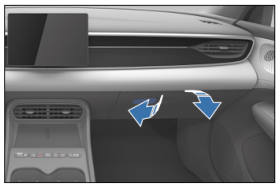
рукой, и он разблокируется. Чтобы закрыть, толкните крышку перчаточного ящика вверх. Полезный совет. Во время движения держите перчаточный ящик закрытым. Ящик центрального подлокотника. Чтобы открыть ящик центрального подлокотника, потяните вверх,
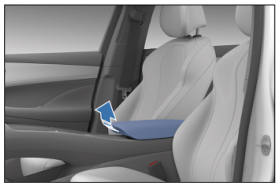
и ящик центрального подлокотника откроется. Полезный совет. Во время движения держите ящик центрального подлокотника передних сидений закрытым.
Подстаканники. Передние подстаканники. Подстаканники служат для надёжной установки стаканов, переносных пепельниц
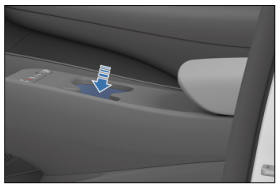
или банок с напитками. Полезный совет. Подстаканник должен надёжно удерживать стакан или банку, чтобы жидкость не расплескалась. Задние подстаканники. Выдвиньте подлокотник заднего сиденья, и вы увидите задние
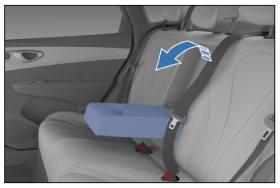
подстаканники. Внимание. При использовании подстаканников не трогайтесь с места и не тормозите резко, чтобы жидкость не расплескалась и не обожгла вас или пассажиров.
Внимание (продолжение). Не ставьте в подстаканники открытые стаканы или плохо закрытые бутылки с напитками, чтобы жидкость не расплёскивалась при открывании и закрывании дверей и во время движения. В целях безопасности водителю строго запрещается во время движения вынимать стакан из подстаканника или ставить его туда. Карманы дверей. На всех четырёх дверях есть карманы, в которые можно положить
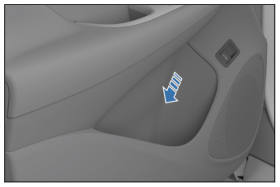
телефон, чеки и т. п. Карман для документов. На задней стороне спинок передних сидений есть карман, который можно
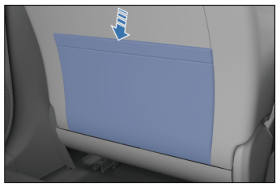
использовать для газет, документов и т. п.
Солнцезащитные козырьки. ① Солнцезащитный козырёк
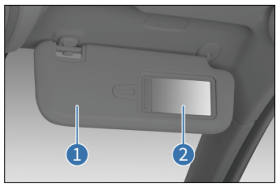
Чтобы закрыться от света спереди, опустите козырёк вниз. Чтобы закрыться от света сбоку, снимите поворотную втулку с фиксатора и поверните козырёк к боковому окну. ②Зеркало для макияжа. Чтобы воспользоваться зеркалом, опустите козырёк и сдвиньте крышку зеркала. Полезный совет. Правильное использование солнцезащитных козырьков повышает комфорт и безопасность при вождении. Потолочные ручки. Чтобы воспользоваться ручкой, потяните её вниз; когда ручка не нужна, отпустите её,
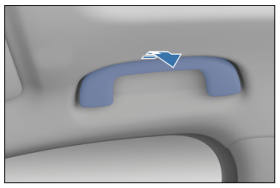
и она вернётся на место самостоятельно. Внимание. Не вешайте на потолочную ручку тяжёлые предметы, чтобы не причинить вред людям и не повредить ручку.
Резервный источник питания 12 В. Предназначен для подключения принадлежностей с рабочим напряжением DC 12 В и
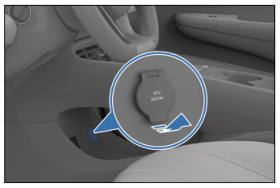
рабочим током не более 10 А. Чтобы воспользоваться розеткой 12 В, откройте её крышку; пользоваться ею можно только при положении питания автомобиля «OK». Внимание. Чтобы не перегорел предохранитель, потребляемая мощность не должна превышать общую нагрузку автомобиля 12 В/120 Вт. Чтобы не разрядить аккумулятор 12 В, не пользуйтесь розеткой 12 В долго, когда тяговый электромотор не работает. Когда розетка 12 В не используется, держите её крышку закрытой. Кроме подходящей вилки, не вставляйте в розетку 12 В никакие другие предметы и не допускайте попадания в неё жидкости, иначе возможна электрическая неисправность. Порты USB для зарядки*. Передние порты USB для передачи данных
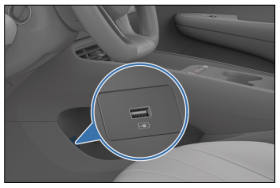
Передний порт Type-A расположен в нише под задней частью центральной консоли, со стороны водителя.
Задние USB-разъёмы для передачи данных
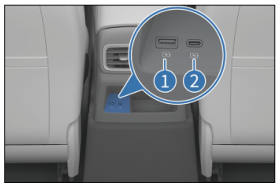
Задние порты USB расположены позади ящика центрального подлокотника. ① Порт Type-A ② Порт Type-C. Полезный совет. Пользоваться можно только при положении питания автомобиля «OK».