Yuan Up › BYD Yuan Up 2025 — руководство пользователя
Салон: мультимедиа, климат, хранение
Информационно-
развлекательная
система
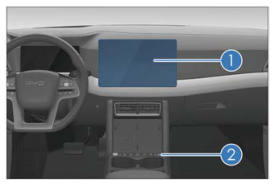
Сенсорный экран информационно- развлекательной системы
При включении зажигания на несколько секунд отображается начальный экран, после чего включается информационно-развлекательная система. Чтобы облегчить работу с функциями информационно-развлекательной системы, такими как интеллектуальное голосовое управление, приложения и видеозвонки, рекомендуется использовать систему после подключения к сети. При первом запуске информационно-развлекательной системы отображается предупреждение. Нажмите «Согласен», чтобы войти в систему. ① Сенсорный экран информационно-развлекательной системы ② Кнопка прокрутки
Восстановление заводских настроек Для восстановления заводских настроек информационно-развлекательной → Система → системы выберите: Версия → Восстановление заводских настроек → Сброс.
При сбросе настроек информационно-развлекательная система возвращается к заводским настройкам.
Во время этого процесса не прикасайтесь к кнопкам информационно-развлекательной системы и не отключайте питание, иначе могут возникнуть ошибки.
Этот процесс займет от двух до пяти минут, дождитесь его завершения.
ПРЕДУПРЕЖДЕНИЕ!
Не используйте в автомобиле высокомощный инвертор, так как это может привести к неисправности информационно-развлекательной системы.
Не форматируйте и не открывайте доступ к скрытым настройкам устройства, так как это может привести к неисправности информационно-развлекательной системы или автомобиля.
ОСТОРОЖНО!
Во избежание повреждений сенсорного экрана:
Аккуратно прикоснитесь к экрану. Если реакции нет, уберите пальцы с экрана, а затем прикоснитесь к нему снова.
Очищайте экран мягкой тканью. Не используйте никаких чистящих средств.
Использование сенсорного экрана:
При низкой температуре изображение на экране может быть более темным или система может работать медленнее, чем обычно.
Экран может быть темным или плохо различимым, если вы носите солнцезащитные очки. В подобном случае измените угол обзора или снимите солнцезащитные очки.
Кнопки сенсорного экрана, окрашенные в серый цвет, нельзя использовать в текущий момент времени.
Интерфейс сенсорного экрана показан здесь только для справки.
Чтобы облегчить работу с функциями информационно-развлекательной системы, такими как интеллектуальное голосовое управление, приложения и
ОСТОРОЖНО!
видеозвонки, рекомендуется использовать систему после подключения к сети.
В случае неисправности рекомендуется обратиться к авторизованному дилеру BYD или в сервисный центр.
Панель навигации
: возврат на предыдущую страницу или выход из программы.: возврат на главную страницу.
: переход к экрану настроек автомобиля.
: переход к экрану климатической установки.
: разделение экрана, если это поддерживается приложениями.
: включение экранной заставки.
ВНИМАНИЕ!
Меню быстрого доступа на вашем автомобиле может отличаться.
Жесты и реакции
Жесты и связанные с ними реакции системы:
Нажатие: открытие приложений, выбор функций, нажатие значков на сенсорном экране или ввод символов.
Перетаскивание: нажмите и перетащите значок или миниатюру, или предварительный просмотр пункта назначения, чтобы изменить его положение.
Смахивание: работает на главном экране и экранах приложений.
Двойное нажатие: увеличивает или уменьшает изображение.
Разведение/сведение пальцев: увеличение или уменьшение изображения двумя пальцами.
Смахивание вниз по верхней части сенсорного экрана: открыть меню быстрого доступа.
Обновление OTA*
Автомобиль поддерживает получение обновлений по воздуху (OTA). Вы можете обновить программное обеспечение до последней версии, нажав: → Система → Версия → Обновление версии.
Если обновления доступны, они отображаются на сенсорном экране информационно-развлекательной системы. Вы можете обновить систему сразу после выхода новой версии или запланировать обновление в зависимости от режима использования автомобиля.
ОСТОРОЖНО!
Не перемещайте автомобиль во время обновления.
Перед обновлением убедитесь, что автомобиль неподвижен, выбран режим стоянки, а сетевое соединение успешно установлено.
Перед началом обновления убедитесь в том, что батарея автомобиля имеет высокий уровень заряда.
Не подключайте никакие сторонние устройства к разъему интерфейса OBD до или во время обновления.
Не заряжайте и не разряжайте автомобиль во время обновления.
Во время обновления нельзя выполнять никакие действия, кроме следующих: запирание/отпирание автомобиля с помощью смарт-ключа, запирание/отпирание автомобиля с помощью микропереключателя, включение/выключение освещения салона, включение световой аварийной сигнализации или подъем/опускание стекол.
Если обновление не удалось, попробуйте запустить его повторно или обратитесь к авторизованному дилеру BYD, если оно по-прежнему не устанавливается.
Ассистент BYD Assistant
BYD Assistant — это интеллектуальный голосовой помощник, который выполняет ваши голосовые команды, такие как запрос на построение маршрута, воспроизведение музыки / радио, телефонные звонки и управление системами автомобиля.
Активация BYD Assistant:
На рулевом колесе нажмите кнопку.
На сенсорном экране информационно-развлекательной системы нажмите.
Скажите слово активации: «Привет, BYD».
После активации системы подавайте голосовые команды в соответствии с подсказками на сенсорном экране информационно-развлекательной системы.
Телефонные вызовы по Bluetooth
Подключение 1. На экране Bluetooth нажмите «Подключите Bluetooth», чтобы установить соединение. 2. Нажмите «Сканировать устройства», чтобы найти доступные устройства. 3. Выполните сопряжение с доступным устройством и убедитесь, что код сопряжения, отображаемый на телефоне, совпадает с кодом на сенсорном экране. 4. Включите Bluetooth после завершения подключения. Телефонные вызовы по Bluetooth Перейдите к экрану набора номера при наличии подключения Bluetooth.
Нажмите «Контакты — Журнал вызовов» и «Пропущенные вызовы» или воспользуйтесь клавиатурой для набора номера.
Нажмите, чтобы увеличить или уменьшить экран набора номера.
Нажмите, чтобы отобразить или скрыть клавиатуру.
На экране кругового обзора появляется небольшое всплывающее окно, информирующее водителя о звонке.
Управление файлами
Новая папка Перейдите на экран управления файлами, чтобы создать новые папки. Вы можете ввести имя папки и нажать «ОК» или «Отменить» для выполнения действий.
Нажмите на верхнюю часть экрана управления файлами, чтобы изменить источники файлов. Поиск Нажмите кнопку «Поиск» в левом верхнем углу и введите имена файлов для поиска нужных файлов. Вырезать/копировать Нажмите и удерживайте любой файл, выделите нужные файлы и выберите операцию (копировать, переместить или удалить), а затем перейдите в режим редактирования. Переименовать Нажмите и удерживайте любой файл, выберите «Переименовать» в открывшемся диалоговом окне, переименуйте выбранный файл, а затем нажмите «ОК». Удалить Нажмите и удерживайте любой файл, выберите файлы, а затем нажмите «Удалить». Сортировка По умолчанию файлы сортируются по имени. Их также можно сортировать по размеру, типу или времени. Свойства Нажмите и удерживайте любой файл, выберите файл, а затем нажмите «Подробнее», чтобы увидеть его свойства.
Синхронизация с телефоном*
Функция синхронизации с телефоном* позволяет подключить смартфон к автомобилю и взаимодействовать с определенными мобильными приложениями на сенсорном экране информационно-развлекательной системы.
ПРЕДУПРЕЖДЕНИЕ!
Соблюдайте осторожность во время вождения. Не отвлекайтесь от дороги, так как это может привести к ДТП.
ВНИМАНИЕ!
Убедитесь, что автомобиль находится в режиме стоянки с включенной информационно-развлекательной системой, и дождитесь окончания настройки приложения для вывода изображения с телефона перед началом движения.
На телефоне должен быть завершен первоначальный процесс настройки: подтвердите на нем сообщения о безопасности, примите политику конфиденциальности и предоставьте необходимые разрешения.
При первом беспроводном подключении необходимо выполнить сопряжение телефона с автомобилем через Bluetooth. Для наилучших результатов функции Bluetooth, Wi-Fi и определения местоположения телефона должны оставаться включенным во время настройки.
Убедитесь, что ваш телефон находится в зоне действия мобильной сети передачи данных и имеет активный тарифный план.
Доступность услуг, названия или логотипы которых показаны в этом документе, зависит от страны и языка, и может потребоваться подписка на услуги. Apple CarPlay Подключение с помощью кабеля Подключите iPhone к разъему USB для передачи данных в автомобиле с помощью сертифицированного USB-кабеля. После этого будет выполнено подключение Apple CarPlay.
Беспроводное подключение 1. На сенсорном экране информационно-развлекательной системы выберите: экран приложений, коснитесь значка Apple CarPlay и выполните сопряжение iPhone с автомобилем согласно инструкциям. 2. После этого следуйте инструкциям на экране, чтобы подключить Apple CarPlay.
Переключение между Apple CarPlay и информационно-развлекательной системой автомобиля Чтобы выйти из пользовательского интерфейса Apple CarPlay, нажмите значок BYD на этом экране или нажмите или на панели быстрого доступа.
Чтобы открыть экран Apple CarPlay, коснитесь значка Apple CarPlay на экране приложений информационно-развлекательной системы.
Информацию о доступных регионах Apple CarPlay можно найти на сайте: apple.com/ios/feature-availability/# apple-carplay. Android Auto Подключение с помощью кабеля 1. Подключите смартфон к разъему USB для передачи данных в автомобиле с помощью сертифицированного USB-кабеля. 2. Следуйте инструкциям на экране, чтобы настроить Android Auto.
Беспроводное подключение 1. На сенсорном экране информационно-развлекательной системы выберите: экран приложений, коснитесь значка
Android Auto и выполните сопряжение смартфона с автомобилем в согласно инструкциям. 2. После этого следуйте инструкциям на экране, чтобы подключить Android Auto.
Переключение между Android Auto и информационно-развлекательной системой автомобиля Чтобы выйти из экрана Android Auto, нажмите на этом экране или нажмите или на панели быстрого доступа.
Чтобы открыть экран Android Auto, нажмите на значок Android Auto на экране приложений информационно-развлекательной системы.
Чтобы использовать Android Auto на сенсорном экране информационно-развлекательной системы, потребуется совместимый смартфон под управлением Android. Список совместимых смартфонов можно найти на сайте: g.co/androidauto/ requirements undefined.
ВНИМАНИЕ!
Android Auto интегрируется в телефоны с системой Android 10 и выше. Не требуется скачивать его.
При проводном или беспроводном подключении телефон может попросить вас обновить Android Auto перед продолжением работы.
Заявление о торговых марках Apple CarPlay является торговой маркой компании Apple Inc.
Android и Android Auto являются торговыми марками Google LLC.
Климатическая
установка
Панель управления системой кондиционирования
Передняя панель управления системой кондиционирования Обогрев ветрового стекла
Интерфейс управления климатической установкой
Интерфейс управления климатической установкой в передней части салона
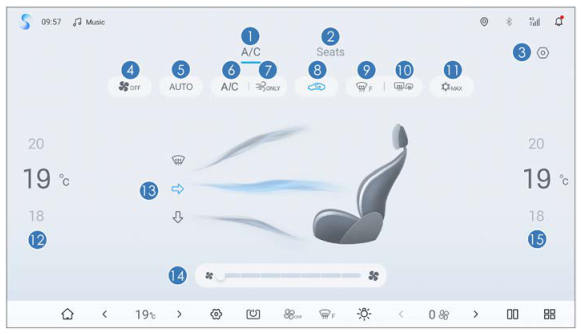
1 Интерфейс управления климатической установкой 2 Интерфейс управления сиденьями* 3 Настройки системы кондиционирования 4 Включение/выключение системы кондиционирования 5 Автоматический режим 6 Кнопка системы кондиционирования (A/C) 7 Вентилятор 8 Режим рециркуляции
Описание функций
Включение/выключение системы кондиционирования Нажмите эту кнопку, чтобы выключить систему кондиционирования, если она включена.
Нажмите эту кнопку, чтобы включить систему кондиционирования, если она выключена. 9 Обогрев ветрового стекла 10 Обогрев заднего стекла и наружных зеркал* 11 Максимальное охлаждение 12 Регулирование температуры для водителя 13 Распределение потоков воздуха 14 Управление частотой вращения вентилятора 15 Регулирование температуры для переднего пассажира Автоматический режим Нажмите кнопку AUTO, и на передней панели управления системой кондиционирования загорится соответствующий индикатор. Включается автоматический режим, в котором скорость вентилятора и распределение воздуха регулируются автоматически.
Автомобиль выходит из автоматического режима, если водитель регулирует скорость вентилятора или распределение воздуха, при этом остальные функции остаются в режиме
автоматического управления, за исключением тех, которые были задействованы. Кнопка A/C (кнопка охлаждения/обогрева)
Нажмите эту кнопку, чтобы включить систему кондиционирования (охлаждение/обогрев). При этом загорится значок и начнется охлаждение или обогрев. Нажмите эту кнопку еще раз, чтобы выключить компрессор кондиционера. Значок погаснет, и компрессор перестанет работать. Максимальное охлаждение Нажмите эту кнопку, чтобы переключить систему кондиционирования в режим максимального охлаждения. Компрессор включится, температура установится на Lo, скорость вентилятора — на максимальное значение, включится режим рециркуляции, и поток воздуха будет направлен в область лица. Нажмите эту кнопку еще раз, чтобы отключить управление вентилятором и перейти в режим AUTO. Обогрев ветрового стекла Нажмите эту кнопку, чтобы войти в режим обогрева ветрового стекла, в котором воздух подается на ветровое стекло. На передней панели управления системой кондиционирования загорится соответствующий индикатор.
Нажмите эту кнопку еще раз, чтобы выключить режим обогрева ветрового стекла. Соответствующий индикатор на передней панели управления системой кондиционирования выключится. Обогрев заднего стекла и наружных зеркал* Нажмите эту кнопку, чтобы включить нагревательные элементы и устранить обмерзание или запотевание заднего стекла и наружных зеркал. Эта функция автоматически отключается через 15 минут, если не была нажата соответствующая кнопка.
Нажмите эту кнопку еще раз, чтобы выключить функцию.
Эту функцию нельзя использовать для высушивания капель дождя или таяния снега.
ПРЕДУПРЕЖДЕНИЕ!
Не прикасайтесь к наружным зеркалам при включенной функции обогрева, так как их поверхность будет горячей.
При очистке внутренней поверхности заднего стекла соблюдайте осторожность, чтобы не поцарапать и не повредить провода и соединения электрообогрева.
Вентилятор Нажмите эту кнопку, чтобы активировать управление вентилятором. По умолчанию выбирается режим притока наружного воздуха и скорость вентилятора, равная 1, без охлаждения или обогрева.
Нажмите эту кнопку еще раз, чтобы выйти из этого режима. Управление температурой Нажмите на стрелку вверх или сдвиньте ее вниз, чтобы увеличить температуру. Нажмите стрелку вниз или сдвиньте ее вверх, чтобы уменьшить температуру.
Когда выбрана минимальная/максимальная температура, отображается Lo/Hi. Управление частотой вращения вентилятора Нажмите кнопку нужной скорости вентилятора, чтобы установить требуемую скорость обдува. Чем выше скорость вентилятора, тем больше объем подаваемого воздуха. Режим рециркуляции Нажмите эту кнопку. Появится значок, и будет задействован режим рециркуляции.
Нажмите эту кнопку второй раз. Появится значок, и будет задействован режим подачи наружного воздуха. Режим направления потока воздуха Режим направления потока воздуха из климатической установки
Нажмите соответствующий значок на экране информационно-развлекательной системы, чтобы выбрать нужный режим потока воздуха.
Можно одновременно включить несколько режимов распределения воздуха (до трех).
Регулировки можно выполнять в соответствии с изображением подачи воздуха. Обдув лица
: подача воздуха в область лица. Обдув ног
: подача воздуха в область ног. Обдув стекол
: подача воздуха к ветровому и боковым стеклам. Интеллектуальные способы включения системы кондиционирования Дистанционное включение системы кондиционирования с помощью смарт-ключа Можно включить систему кондиционирования дистанционно с помощью кнопки на ключе, чтобы заранее создать комфортные условия в салоне. Включение системы кондиционирования голосовой командой Можно управлять настройками системы кондиционирования, нажав кнопку голосового управления на рулевом колесе или произнеся: «Привет, BYD». Включение системы кондиционирования с помощью облачного сервиса Можно включить систему кондиционирования дистанционно через приложение BYD App, чтобы заранее создать комфортные условия в салоне.
Меры предосторожности при
эксплуатации Чтобы быстро охладить салон после длительной стоянки под солнечными лучами, после начала поездки на несколько минут откройте окна, чтобы выпустить горячий воздух и ускорить охлаждение системой кондиционирования.
Чтобы ускорить охлаждение, установите температуру на Lo и включите режим рециркуляции на несколько минут.
Убедитесь, что решетка воздухозаборника перед ветровым стеклом не заблокирована, например, листьями или снегом.
Избегайте обдува ветрового стекла холодным воздухом во влажную погоду. Разница внутренней и наружной температур может привести к запотеванию стекол.
Не храните предметы под передними сиденьями, чтобы улучшить циркуляцию воздуха.
В холодную погоду включите вентилятор на высокой скорости на одну минуту, чтобы удалить снег или влагу из воздухозаборника и уменьшить запотевание.
Включите режим рециркуляции на несколько минут для быстрого обогрева в холодную погоду и переключитесь на режим подачи наружного воздуха, чтобы предотвратить запотевание стекол после прогрева салона.
При движении в условиях сильно запыленности или сильного ветра закройте все окна, включите режим рециркуляции и систему кондиционирования.
В режиме обогрева нажмите кнопку управления компрессором, чтобы включить компрессор (загорится индикатор кнопки). Это может уменьшить влажность потока воздуха.
В режиме вентиляции система подает наружный воздух, что подходит для эксплуатации весной и осенью.
ВНИМАНИЕ!
Запах из системы кондиционирования:
Вполне нормально, что сразу после включения системы кондиционирования может появиться запах сырости и плесени. Во время работы системы кондиционирования в испарителе часто остается конденсат, и эта влага может впитывать пот, дым и т. п. из воздуха в салоне.
ВНИМАНИЕ!
Отсутствие освещения и влажная поверхность испарителя из-за невысохшего конденсата является благоприятной средой для образования плесени, которая с большой долей вероятности приведет к появлению неприятных запахов.
Как предотвратить появление запахов в системе кондиционирования:
Выключите систему кондиционирования и проветрите автомобиль естественным образом перед стоянкой, чтобы воздух внутри автомобиля был относительно сухим.
Регулярно проверяйте, очищайте или заменяйте воздушный фильтр салона.
Старайтесь поддерживать чистоту и свежесть в салоне.
Если запах сохраняется после соблюдения рекомендаций по предотвращению запаха, рекомендуется обратиться к авторизованному дилеру BYD или в сервисный центр для ремонта.
Для уменьшения запаха из системы кондиционирования, если она уже включена, вентилятор кондиционера может продолжать работать некоторое время после того, как автомобиль будет выключен и заперт. Это необходимо для удаления конденсата с поверхности испарителя и предотвращения образования плесени. Это нормально, если вентилятор кондиционера включается автоматически после запирания автомобиля. Это не является причиной для беспокойства.
Настройки системы кондиционирования
Чтобы открыть экран настроек системы кондиционирования, на сенсорном экране информационно-развлекательной системы выберите «A/C».
Автоматический режим системы кондиционирования Доступны два варианта: ECO и комфорт.
Расписание дистанционного включения системы кондиционирования Нажмите эту кнопку, чтобы настроить время работы дистанционного кондиционера.
Автоматическое включение режима рециркуляции во время стоянки* Нажмите эту кнопку, чтобы включить данную настройку.
Нажмите эту кнопку второй раз, чтобы выключить настройку.
Автоматическое включение режима рециркуляции в тоннеле* Нажмите эту кнопку, чтобы включить данную настройку.
Нажмите эту кнопку второй раз, чтобы выключить настройку.
Автоматическое снижение скорости вентилятора во время телефонного разговора по Bluetooth Нажмите эту кнопку, чтобы включить данную настройку.
Нажмите эту кнопку второй раз, чтобы выключить настройку.
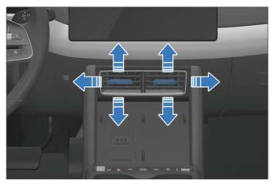
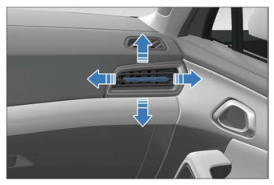
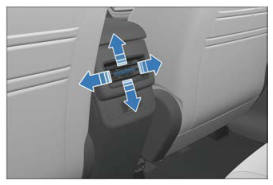
Вентиляционные отверстия
Перемещайте решетку вверх или вниз, чтобы отрегулировать угол выхода воздушного потока.
Сдвиньте решетку влево или вправо, чтобы отрегулировать угол выхода воздушного потока или открыть/закрыть вентиляционное отверстие. Переднее центральное вентиляционное отверстие
Передние боковые вентиляционные отверстия
Задние вентиляционные отверстия
Приложение BYD
О приложении BYD*
Приложение BYD — это мобильное приложение для Интернета транспортных средств (IoV), самостоятельно разработанное компанией BYD. Оно позволяет удаленно управлять автомобилем и проверять его состояние, обеспечивая облачный сервис IoV.
Чтобы загрузить и установить приложение BYD, можно найти его по слову «BYD» в таких магазинах приложений, как Google Play и App Store.
Регистрация учетной записи*
После установки приложения следуйте инструкциям на экране или приведенным ниже пунктам, чтобы зарегистрироваться и войти в систему. 1. Откройте приложение, а затем нажмите «Зарегистрироваться», чтобы перейти к экрану регистрации. 2. Введите адрес электронной почты, зарегистрированный у официального дилера BYD, нажмите «Отправить письмо», чтобы получить проверочный код, а затем введите код в приложении. 3. Задайте пароль на экране настройки пароля, чтобы завершить регистрацию, после чего откроется главная страница.
ОСТОРОЖНО!
Используйте только адрес электронной почты, зарегистрированный у официального дилера BYD, иначе регистрация не будет выполнена.
В приложении выберите страну или регион в правом верхнем углу экрана. Вариант, выбранный по умолчанию, зависит от настроек телефона. Если вы совершаете покупку в другом регионе, выберите подходящий вариант, иначе ваши данные будут недоступны.
Состояние автомобиля и управление*
На главной странице приложения BYD содержится информация и элементы управления автомобилем.
На главной странице отображается оставшийся запас хода, уровень заряда, информация об ошибках автомобиля, а также состояние движения, зарядки, системы кондиционирования, подогрева сидений, вентиляции сидений и давление в шинах.
Нажмите кнопку запирания, отпирания, световой аварийной сигнализации и звукового сигнала, чтобы задействовать соответствующую функцию.
Включите или выключите систему кондиционирования на главной странице приложения или нажмите на карточку системы кондиционирования, чтобы изменить другие настройки.
В нижней части главной страницы нажмите на значок сидений, дверей, окон или шин, чтобы перейти на
соответствующий экран и проверить их состояние.
Если к вашей учетной записи привязано несколько автомобилей, нажмите на название автомобиля в левом верхнем углу экрана, чтобы переключиться между автомобилями.
ОСТОРОЖНО!
Функция управления в приложении предназначена главным образом для дистанционного использования. Чтобы воспользоваться этой функцией, убедитесь, что ваш телефон и автомобиль подключены к Интернету.
Персональный центр и управление автомобилем*
На экране приложения BYD нажмите «Моя учетная запись», чтобы перейти в персональный центр.
Нажмите на значок в правом верхнем углу карточки автомобиля, чтобы изменить название и номер автомобиля.
Учетная запись и безопасность: восстановление или изменение пароля.
Настройки: настройка приема уведомлений, автоматического входа в систему и других параметров.
О нашей компании: содержит политику конфиденциальности и информацию о том, как связаться с нашей компанией и оставить отзыв.
Хранение
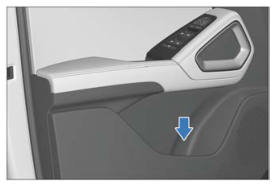
Карманы в дверях
На каждой двери есть карман для хранения бутылок с напитками или мелких предметов.
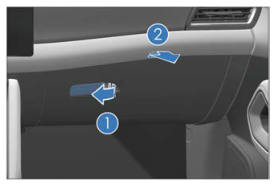
Перчаточный ящик
Нажмите на крышку, чтобы открыть перчаточный ящик.
Поднимите крышку, чтобы закрыть перчаточный ящик.
ВНИМАНИЕ!
Чтобы снизить риск получения травм в случае ДТП или экстренного торможения, перчаточный ящик должен быть закрыт во время движения.
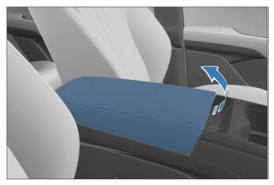
Отсек в центральной консоли
Сдвиньте крышку отсека центральной консоли в направлении, показанном на рисунке, чтобы открыть ее.
Сдвиньте крышку обратно, чтобы закрыть ее.
ВНИМАНИЕ!
Чтобы снизить риск получения травм в случае ДТП или экстренного торможения, отсек центральной консоли должен быть закрыт во время движения.
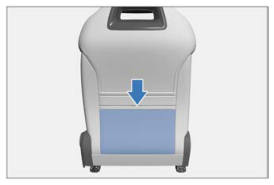
Карманы на спинках сидений
На спинках передних сидений есть карманы для хранения журналов, газет или других аналогичных предметов.
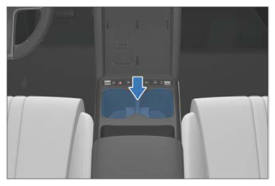
Подстаканники
Передние подстаканники Передние подстаканники расположен в отсеке центральной консоли.
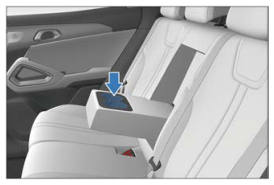
Задние подстаканники* Откиньте подлокотник заднего сиденья, чтобы открыть подстаканники.
ОСТОРОЖНО!
При использовании подстаканников не трогайтесь и не тормозите резко, чтобы избежать выплескивания жидкости и ожогов.
Не ставьте открытую чашку или незакрытую бутылку с напитком в подстаканник, чтобы избежать выплескивания жидкости при открывании и закрывании дверей и во время движения.
В целях безопасности водителю строго запрещается вынимать или ставить чашку в подстаканник во время движения.
Прочее
оборудование
Солнцезащитный козырек
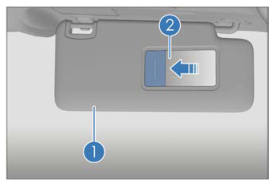
① Солнцезащитный козырек Чтобы закрыть солнечный свет спереди, опустите солнцезащитный козырек.
Чтобы закрыть солнечный свет сбоку, отсоедините шарнирную втулку от неподвижной опоры и поверните козырек в сторону стекла двери.
② Косметическое зеркало Опустите солнцезащитный козырек и сдвиньте крышку зеркала.
ВНИМАНИЕ!
Правильное использование солнцезащитного козырька повышает безопасность и комфорт при вождении.
Поручни
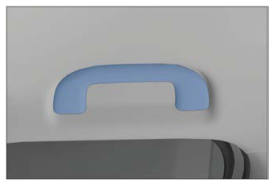
Для использования потяните поручень вниз. При отпускании поручень возвращается в исходное положение.
ОСТОРОЖНО!
Не вешайте тяжелые предметы на поручни.
USB-разъемы
USB-разъемы в передней части салона Информационно-развлекательная система совместима с USB-накопителями объемом до 128 ГБ. Она совместима не со всеми USB-устройствами, представленными на рынке.
Рекомендуется использовать USB-накопители объемом до 128 ГБ с файловой системой FAT32.
ОСТОРОЖНО!
Не используйте некачественные или специальные USB-накопители, чтобы не повредить информационно-развлекательную систему или данные на USB-устройстве.
Для информационно-развлекательной
системы этого автомобиля можно использовать TF-карты (также называемые картами Micro-SD) емкостью до 128 ГБ.
Основные требования к TF-карте: класс 10 и выше, формат разделов FAT32.
Использование несовместимых карт памяти может привести к тому, что видеорегистратор не сможет записывать и сохранять видеофайлы.
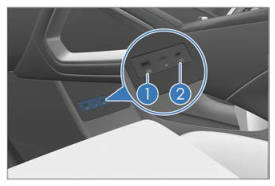
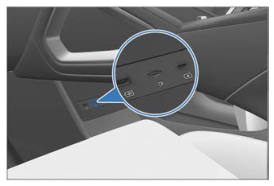
В нижней части вспомогательной консоли установлены два разъема.
① USB-разъем для передачи данных ② Зарядный разъем Type-C (только для зарядки)
Зарядный разъем можно использовать только при включенном зажигании.
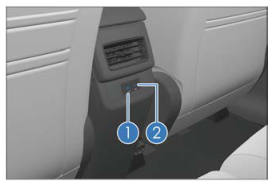
USB-разъемы в задней части салона Задние USB-разъемы расположены за отсеком центральной консоли ① Зарядный разъем Type-A ② Зарядный разъем Type-C Зарядный разъем можно использовать только при включенном зажигании.
Гнездо для карты памяти SD
В нижней части вспомогательной консоли находится специальным гнездом для карт памяти SD.
Информационно-развлекательная система совместима с TF-картами (которые также называются картами Micro-SD) объемом от 32 до 128 ГБ с классом скорости 10 или выше и файловой системой FAT32.
ОСТОРОЖНО!
Правильно вставьте карту.
Когда карта вставлена, красный мигающий индикатор на интерфейсе видеорегистратора* означает успешное распознавание и нормальную работу карты. При любых проблемах с распознаванием карты памяти или записью видео отображаются соответствующие уведомления на сенсорном экране информационно-развлекательной системы.
Использование несовместимых TF-карт может привести к невозможности записи и сохранения видеофайлов.
Рекомендуется использовать USB-накопитель с форматом разделов FAT32 и объемом 32 ГБ.
Перед использованием форматируйте карты памяти, отличные от FAT32, иначе система не сможет распознать их.
Перед извлечением TF-карты остановите запись или выключите информационно-развлекательную систему, иначе видеофайлы могут быть повреждены.
Розетка электропитания 12 В
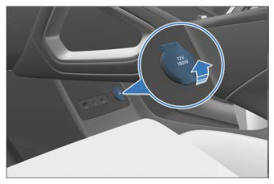
Розетку электропитания можно использовать для устройств с рабочим током менее 10 А и электрической мощностью менее 120 Вт.
Розетка электропитания 12 В предназначена для питания дополнительного оборудования в автомобиле.
Напряжение на розетку электропитания 12 В подается только при включенном зажигании. Поднимите крышку, чтобы использовать розетку.
Система беспроводной зарядки смартфонов*
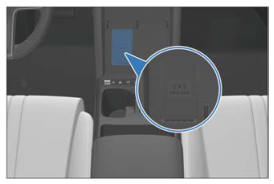
Панель для беспроводной зарядки мобильного телефона расположена на центральной консоли. Чтобы включить/выключить беспроводную зарядку, коснитесь значка беспроводной зарядки на экране быстрого доступа, смахнув вниз верхнюю строку состояния на сенсорном экране информационно-развлекательной системы.
После включения питания автомобиля положите телефон на панель беспроводной зарядки экраном вверх. Зарядка телефона начнется автоматически, а на сенсорном экране информационно-развлекательной системы появится значок зарядки.
Для беспроводной зарядки телефона используется катушка, передающая электрическую энергию в аккумуляторную батарею телефона с помощью индукции электромагнитных волн. Это позволяет заряжать телефон без подключения кабеля.
ОСТОРОЖНО!
Убедитесь, что смарт-ключ находится на расстоянии более 25 см от панели беспроводной зарядки, когда работает система беспроводной зарядки.
Во избежание сбоев в работе устройства беспроводной зарядки или даже несчастных случаев не кладите на панель беспроводной зарядки вместе с телефоном монеты, металлические ключи, кольца или другие металлические предметы.
Чтобы не повредить зарядную панель, не кладите на нее тяжелые предметы.
Если система беспроводной зарядки неисправна и не работает должным образом, рекомендуется обратиться к авторизованному дилеру BYD или в сервисный центр.
Компания BYD не несет ответственности за любые проблемы, вызванные неправильным использованием. Не разбирайте и не вносите изменения в конструкцию изделия, так как это аннулирует действие бесплатной гарантии.
В целях безопасности не оставляйте заряжающийся телефон в автомобиле без присмотра.
В целях безопасности не проверяйте состояние зарядки телефона во время движения.
Если во время зарядки между устройством и зарядным устройством оказался металлический предмет, немедленно уберите мобильный телефон и подождите, пока металлический предмет остынет, чтобы не обжечься.
Центр катушки телефона должен быть совмещен с центром панели беспроводной зарядки (обозначен надписью на панели зарядки), иначе зарядка может не запуститься.
ОСТОРОЖНО!
Не допускайте попадания жидкости на зарядную панель. Если внутрь панели беспроводной зарядки попадет вода, она выйдет из строя.
При высоких температурах зарядка может прекратиться, но возобновится после снижения температуры.
Компания BYD не несет никакой ответственности за проблемы, вызванные внешними устройствами для беспроводной зарядки. Используйте их с осторожностью.
Система беспроводной зарядки смартфонов может заряжать телефоны, сертифицированные по стандарту Qi. Нормальная зарядка телефонов, не сертифицированных по стандарту Qi, не гарантируется.
Чтобы избежать возгорания карт с чипами, таких как карты NFC и банковские карты, не помещайте их между панелью беспроводной зарядки и телефоном во время зарядки.
ВНИМАНИЕ!
Одновременно можно заряжать только один телефон.
Слишком толстый чехол для телефона может помешать зарядке.
На неровных дорогах беспроводная зарядка телефона может периодически прерываться, а затем возобновляться.
Старайтесь, чтобы поверхность, на которой лежит мобильный телефон, была параллельна модулю зарядки. Если телефон сдвинулся с панели беспроводной зарядки и перестал заряжаться, переместите его обратно.
ВНИМАНИЕ!
Если не удается зарядить телефон надлежащим образом, убедитесь, что в зоне действия устройства беспроводной зарядки нет посторонних предметов, или подождите, пока зона действия устройства беспроводной зарядки остынет, прежде чем повторить попытку. Если зарядить телефон по-прежнему не удается, обратитесь к авторизованному дилеру BYD или в сервисный центр.
Если после отключения питания телефон остается на зарядной панели и открывается передняя дверь, на комбинации приборов в течение пяти секунд отображается сообщение «Заберите мобильный телефон». Если мобильный телефон заряжается на левой зарядной панели, сообщение появляется только при открывании двери водителя.
Значок настройки беспроводной зарядки телефона можно добавить или убрать с панели быстрого доступа на сенсорном экране информационно-развлекательной системы.
Функция беспроводной зарядки телефона работает только с телефонами, сертифицированными по стандарту Qi.
В целях совместимости модуль беспроводной быстрой зарядки* может работать медленнее, чем оригинальное зарядное устройство, поставляемое производителем вашего телефона.
Мощность беспроводной быстрой зарядки* вашего телефона зависит от мощности, поддерживаемой телефоном, в то время как автомобильное устройство быстрой зарядки* поддерживает мощность не более 50 Вт.
Некоторые телефоны могут иметь устаревшее программное обеспечение функции зарядки, не поддерживающее быструю зарядку*.
ВНИМАНИЕ!
Телефон всегда должен располагаться горизонтально на панели зарядки, независимо от того, заряжается он или нет, в противном случае он может создавать помехи, и может быть нарушено переключение в режим «R».
Багажная шторка
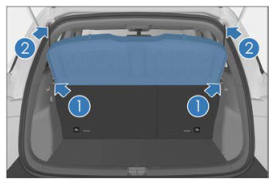
Багажная шторка используется для обеспечения конфиденциальности и защиты от солнечных лучей.
Защелкните две рифленые стороны ① шторки с обеих сторон в выступах нижней облицовки стойки С, а затем закрепите поддерживающие шнуры ②.
Для снятия шторки выполните действия в обратном порядке.
ПРЕДУПРЕЖДЕНИЕ!
При установке багажной шторки убедитесь, что она надежно закреплена.
Не кладите никакие предметы на багажную шторку.
Не позволяйте детям забираться на багажную шторку, иначе это может привести к повреждению шторки или даже к травме/смерти ребенка.
 : возврат на предыдущую страницу или выход из программы.: возврат на главную страницу.
 : переход к экрану настроек автомобиля.
 : переход к экрану климатической установки.
 : разделение экрана, если это поддерживается приложениями.
 : включение экранной заставки.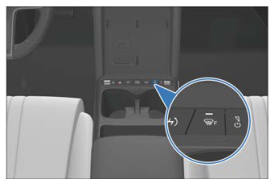
 : подача воздуха в область лица. Обдув ног
 : подача воздуха в область ног. Обдув стекол
 : подача воздуха к ветровому и боковым стеклам. Интеллектуальные способы включения системы кондиционирования Дистанционное включение системы кондиционирования с помощью смарт-ключа Можно включить систему кондиционирования дистанционно с помощью кнопки на ключе, чтобы заранее создать комфортные условия в салоне. Включение системы кондиционирования голосовой командой Можно управлять настройками системы кондиционирования, нажав кнопку голосового управления на рулевом колесе или произнеся: «Привет, BYD». Включение системы кондиционирования с помощью облачного сервиса Можно включить систему кондиционирования дистанционно через приложение BYD App, чтобы заранее создать комфортные условия в салоне.