Han DM-i › BYD Han DM-i Honor Edition — руководство пользователя
Салон: мультимедиа, климат, хранение
Мультимедийная панель управления
Когда замок зажигания автомобиля находится в положении «ON», в течение нескольких секунд отображается начальный экран, после чего система приступает к работе. Для полноценного использования мультимедийных функций (таких как интеллектуальное голосовое управление, приложения и видеозвонки) требуется подключение к Интернету.
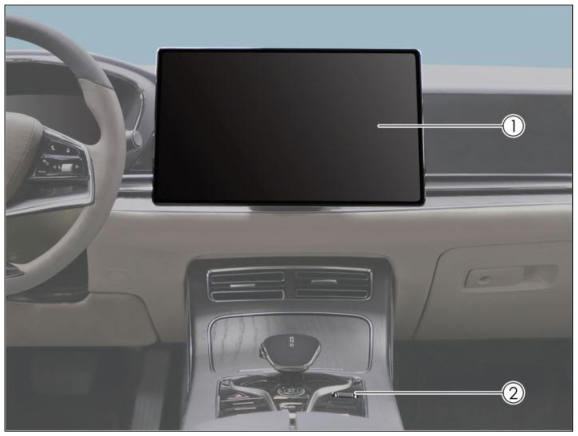
① Мультимедийный сенсорный экран ② Кнопки с колесиком прокрутки Когда мультимедиа активна, однократное нажатие кнопки аудиорежима выключит ее;
повторное нажатие включит ее. Нажмите и удерживайте в течение 3 секунд, чтобы перезапустить мультимедиа.
Когда мультимедиа или радио включены, поворот колесика вверх (в сторону передней части автомобиля) увеличивает громкость, а поворот вниз (в сторону задней части) уменьшает громкость. Громкость регулируется от 0 до 39. Когда громкость установлена на 0, в строке состояния появляется значок отключения звука.
Предупреждение
Не используйте в автомобиле инверторы высокой мощности, так как это может привести к неисправностям мультимедийной системы. Несанкционированное перепрошивание или рутирование строго запрещено, так как это может привести к неисправностям мультимедийной системы или всего автомобиля. Для безопасности вождения рекомендуется использовать мультимедийную систему в горизонтальном режиме во время движения.
Примечание
Чтобы не повредить сенсорный экран слегка нажмите на экран пальцем. Если реакции нет, уберите палец с экрана и нажмите еще раз.
При чистке экрана мягкой тканью не используйте моющие
средства. Использование сенсорного экрана Когда дисплей холодный, изображение может казаться более тусклым, или система может работать немного медленнее, чем обычно.
При просмотре экрана в солнцезащитных очках изображение может казаться более тусклым или менее четким. Измените угол обзора или снимите солнцезащитные очки.
Кнопки сенсорного экрана, отображаемые серым цветом, неактивны. Интерфейс сенсорного экрана предназначен только для справки; фактическое состояние автомобиля имеет приоритет.
Интерфейс мультимедийной системы
При первом запуске системы появится страница с предупреждением. Нажмите «Согласен», чтобы перейти к интерфейсу системы. При запуске мультимедийной системы автоматически появится интерфейс рабочего стола. Этот интерфейс состоит из следующих модулей: панель состояния, панель быстрого доступа, виджеты рабочего стола и т. д. По умолчанию на рабочем столе отображаются четыре настраиваемых компонента. Пользователи также могут добавлять компоненты в соответствии со своими предпочтениями: 1. Добавление виджетов: проведите пальцем по компоненту рабочего стола, чтобы открыть поле добавления виджетов в правой части области виджетов. Пользователи могут нажать на это поле, чтобы добавить виджеты. 2. Удаление виджетов: нажмите и удерживайте значок виджета, который хотите удалить. На виджете появится индикатор удаления. Нажмите на индикатор удаления, чтобы удалить виджет (Примечание: четыре виджета, настроенные на заводе, удалить нельзя). 3. Изменение положения: нажмите и удерживайте значок любого виджета, перетащите его на место другого виджета и отпустите, чтобы изменить его положение (примечание: первый виджет является фиксированным компонентом и не может быть заменен).
Верхняя строка состояния:
В верхней строке состояния отображаются значки функционального состояния.
Значки панели состояния отображаются в двух категориях:
Иконки, с которыми можно взаимодействовать: такие иконки, как Wi-Fi и Bluetooth, отображают состояние и при этом доступны для взаимодействия;
Иконки, отображающие только статус: такие иконки, как статус подключения USB или информация о местоположении, отображают только текущий статус. Панель быстрого доступа: Панель быстрого доступа состоит из следующих функциональных модулей:
Быстрые действия: включает быстрые переключатели для Wi-Fi, Bluetooth, мобильного подключения к Интернету и т. д.;
Управление автомобилем: предоставляет быстрые переключатели или точки доступа для функций управления автомобилем;
Регулировка яркости и громкости: область управления яркостью и громкостью;
Режим сценария: обеспечивает доступ к операциям режима сценария (в зависимости от конфигурации автомобиля);
Настройки SOC (управление аккумулятором): область выбора и настройки режима SOC (только для гибридных автомобилей).
Обратите внимание
Содержимое панели быстрого доступа зависит от фактической конфигурации автомобиля.
Переключение рабочего стола
Нажмите и удерживайте кнопку «Домой», чтобы перейти к интерфейсу переключения рабочего стола (рабочий стол с обоями/рабочий стол с картой). Пользователи могут настроить стиль мультимедийного отображения для текущего рабочего стола в соответствии с личными предпочтениями. Центр приложений Интерфейс Центра приложений отображает список приложений и недавно использованные приложения, а также поддерживает запуск приложений с помощью голосовых команд. Интерфейс списка приложений включает: интеллектуальный голосовой помощник, разнообразные темы, магазин приложений, камера, видеорегистратор и т. д.
Обратите внимание
Доступность приложений зависит от фактической конфигурации автомобиля.
Жесты и реакции
Операции с жестами и ответы следующие:
Нажатие: чтобы открыть приложение, выбрать функцию, нажать кнопку на экране или ввести символы с помощью экранной клавиатуры, просто нажмите пальцем.
Перетаскивание: чтобы переместить значок, миниатюру или предварительный просмотр в новое место, нажмите и удерживайте его, перетащите в нужное положение, а затем отпустите.
Пролистывание: это действие можно выполнять на главном экране или в интерфейсах приложений.
Двойное касание: дважды коснитесь, чтобы увеличить изображение; коснитесь еще раз, чтобы вернуться.
Увеличение/уменьшение масштаба: раздвиньте два пальца на изображении, чтобы увеличить его часть; сожмите их, чтобы уменьшить масштаб.
Проведите тремя пальцами влево/вправо: настройте скорость вентилятора кондиционера.
Пролистывание тремя пальцами вверх/вниз по экрану: регулирует температуру кондиционера.
Проведите пальцем вниз от верхней части экрана: откроется меню быстрых настроек.
Проведите пальцем вверх от нижней части экрана: откроется центр управления задачами.
Проведите пальцем внутрь от левого/правого края экрана: выполните функцию «Назад».
Мультимедийные настройки автомобиля
Настройки мультимедийной системы автомобиля в основном включают: функциональные модули «Поиск», «DiLink», «DiPilot», «Новая энергия», «Настройки автомобиля» и «Состояние автомобиля».
DiLink: включает в себя опции для проверки и обновления версии программного обеспечения, языка системы, настроек аудио, конфигурации Bluetooth и WiFi.
DiPilot: включает настройки помощи при вождении, такие как интеллектуальный круизконтроль, мониторинг слепых зон и датчики заднего парковки.
Новая энергия: включает управление энергией, зарядку и разрядку, а также потребление энергии.
Настройки автомобиля: включает в себя элементы управления интеллектуальным шасси, освещением, кондиционером, дверями, окнами и замками. Конкретные опции могут варьироваться в зависимости от конфигурации автомобиля.
Состояние автомобиля: включает интеллектуальное техническое обслуживание, проверки и информацию об автомобиле.
Восстанавливает все настройки до заводских значений. Обратите внимание, что после подтверждения этой функции все данные в мультимедийной системе будут сброшены до заводских значений.
Важное замечание
Во время сброса настроек к заводским значениям не нажимайте никакие кнопки на мультимедийной системе. Во время этой процедуры не отключайте питание автомобиля, чтобы избежать ошибок. Сброс настроек мультимедийной системы к заводским значениям занимает 2–5 минут; пожалуйста, подождите.
Bluetooth-телефония
Соединение Bluetooth 1. Откройте интерфейс Bluetooth-телефона и нажмите кнопку «Подключить Bluetooth», чтобы начать сопряжение. 2. Нажмите «Поиск устройств», чтобы начать сканирование доступных устройств. 3. Выберите доступное устройство, чтобы начать сопряжение, убедившись, что коды сопряжения вашего мобильного устройства и системы автомобиля совпадают; 4. После подключения можно настроить различные общие параметры Bluetooth. Телефон Bluetooth Если соединение Bluetooth установлено успешно, перейдите к экрану набора номера. 1. Вы можете нажать на контакты, недавние звонки или пропущенные звонки, чтобы инициировать звонок, или ввести номер телефона с помощью цифровой клавиатуры, чтобы позвонить. 2. Проведите пальцем вверх по карточке вызова или нажмите на пустую область, чтобы свернуть интерфейс набора номера. 3. Видеоинтерфейс О входящих вызовах водитель будет уведомлен через небольшое окно.
Интеллектуальный голосовой помощник
Интеллектуальный голосовой помощник позволяет владельцам управлять навигацией, музыкой, климат-контролем и функциями телефона с помощью голосовых команд. Просто скажите «Привет, Сяо Ди», чтобы активировать помощника, который распознает и выполнит ваши инструкции. Поддерживает непрерывный разговор без повторных команд пробуждения; прерывание в любое время для немедленного ответа.
Водители могут активировать помощника, нажав кнопку на рулевом колесе, коснувшись значка или используя фразу пробуждения голосового управления на рабочем столе «Hello Xiao Di» для активации голосового помощника.
После активации интеллектуальный голосовой помощник начинает распознавать голосовые команды.
Функции управления автомобилем включают голосовое управление кондиционером, окнами, люком, солнцезащитными козырьками, освещением салона, вентиляцией сидений, подогревом сидений и беспроводной зарядкой. Просто скажите «Открой люк» или «Установи кондиционер на 27 градусов», чтобы без труда выполнить команды.
Аудиовизуальные функции: поддерживает воспроизведение музыки, видео, детских рассказов, мультфильмов, аудиокниг, новостей и радио. Легко управляйте мультимедийными приложениями с помощью голосовых команд для воспроизведения/паузы, перехода к предыдущему/следующему треку, перемотки вперед/назад, воспроизведения одной песни, повторного воспроизведения, просмотра текстов песен и многого другого.
Другие приложения
Карты Карты поддерживают службы определения местоположения, поиск, планирование маршрута, навигацию, подключение смартфона к автомобилю и групповую навигацию.
Интерактивные элементы управления интерфейса карты в основном расположены в левой половине экрана, что оптимизировано для сценариев вождения. Вы можете удобно находить близлежащие точки интереса, такие как зарядные станции и автостоянки. Внешние приложения Эта мультимедийная система построена на базе операционной системы Android, что позволяет устанавливать и использовать внешние приложения.
Установка и использование: 1. Загрузите нужное приложение; 2. Нажмите на файл приложения и разрешите установку из внешних источников, прежде чем продолжить; 3. По завершении найдите установленное приложение в интерфейсе списка приложений и нажмите на него, чтобы запустить.
Примечание
Приложения, не прошедшие официальную сертификацию, могут работать некорректно. Установка большого количества ненужного программного обеспечения может привести к сбоям в работе системы. Будьте осторожны при использовании этой функции.
Удаление внешних приложений:
1. Перейдите в «Настройки» → «Управление приложениями» → «Приложения», чтобы просмотреть установленные приложения. Выберите приложение, которое хотите удалить. 2. Нажмите «Удалить» и подтвердите действие.
Примечание
Приложения, включенные в эту мультимедийную систему по умолчанию, удалить нельзя.
Мой автомобиль
Мой автомобиль включает в себя модули Управление автомобилем, Поведение при вождении и Медицинские услуги.
Управление автомобилем включает в себя быстрое управление и управление 3D-моделью автомобиля.
Быстрое управление: пользователи могут получить доступ к элементам управления одним касанием с помощью левой панели быстрого доступа и ярлыков внизу экрана.
Управление 3D-моделью автомобиля: пользователи могут взаимодействовать с функциями управления автомобилем, нажимая на активные области 3D-модели.
Изменение цвета кузова: пользователи могут нажать значок изменения цвета, чтобы изменить цвет кузова автомобиля.
Настройка управления автомобилем: пользователи могут нажать «Еще», чтобы просмотреть все быстрые функции. Нажмите и удерживайте быструю функцию, а затем перетащите ее, чтобы изменить ее положение.
Напоминание
Доступность приложения зависит от фактической конфигурации автомобиля.
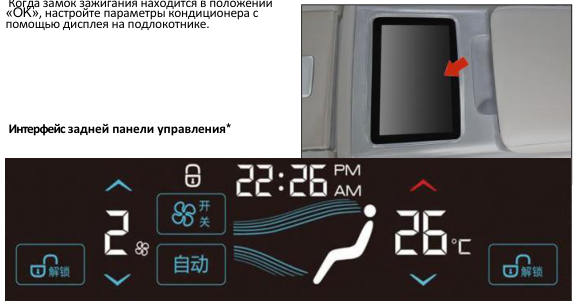
Пользователи могут получить доступ к интерфейсу «Быстрые настройки» через верхнюю строку состояния мультимедийной системы, чтобы включить или отключить «Блокировку задних сидений». Когда блокировка задних сидений активирована, панель управления кондиционером на заднем центральном подлокотнике блокируется, что делает задний кондиционер неработоспособным. При отключении панель управления сзади снова активируется, а кнопки заднего кондиционера разблокируются. Автоматическая блокировка экрана Когда блокировка задних сидений мультимедийной системы отключена, задняя панель управления автоматически блокируется после определенного периода бездействия. Отмена автоматической блокировки экрана
блокировку.
Если автоматическая блокировка экрана остается активной, нажатие любой другой кнопки приводит к миганию кнопки «Разблокировать», что указывает на текущий статус автоматической блокировки и на то, что операция неэффективна.
После отключения функции автоматической блокировки кнопка «Разблокировать» больше не будет отображаться на задней панели управления.
Примечание
Этот автомобиль оснащен двухзонной системой климат-контроля без заднего кондиционера, поэтому нажатие кнопок задней панели управления климат-контролем фактически регулирует настройки переднего климат-контроля (температура, скорость вентилятора, режим).
Обратите внимание
Запах в кондиционере:
При первом включении кондиционера воздушный поток может иметь влажный, затхлый запах. Это явление является нормальным. Во время работы испаритель имеет тенденцию к накоплению конденсата. Эта влажная поверхность легко впитывает нефильтрованные вещества из салона, такие как пот и твердые частицы. Если конденсат остается на испарителе, темная влажная поверхность становится подверженной образованию плесени. Длительное брожение этой плесени может вызывать неприятные запахи.
Способы предотвращения появления запахов в кондиционере:
Перед парковкой выключите кондиционер и дайте возможность естественному воздушному потоку циркулировать, поддерживая относительную сухость.
Регулярно проверяйте, очищайте или заменяйте воздушный фильтр.
Поддерживайте чистоту и свежий запах в салоне. Если запахи сохраняются несмотря на принятие этих мер предосторожности, рекомендуется обратиться в авторизованный сервисный центр BYD для проверки и ремонта.
Определение функции
Кнопка «Auto»
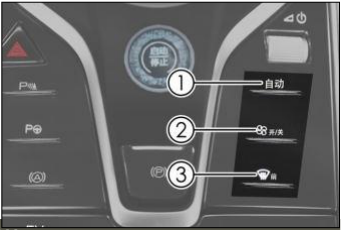
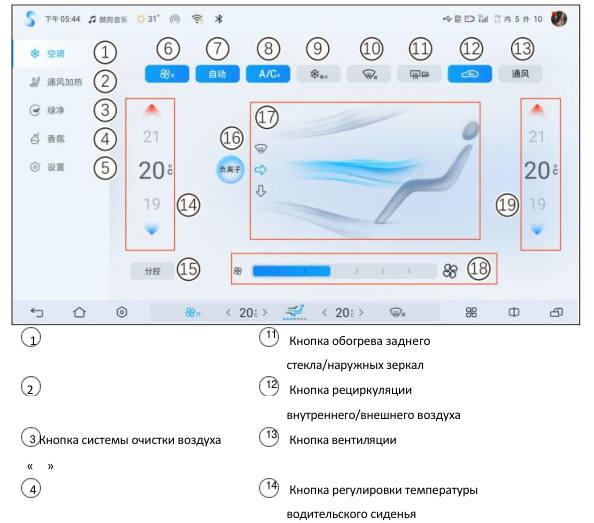
Нажмите кнопку «Auto» на панели управления кондиционером; индикатор на кнопке загорится, указывая на то, что автоматический режим активирован.
Если во время автоматической работы нажать любую кнопку ручного управления, будет установлено состояние соответствующей кнопки, а другие функции будут продолжать работать в автоматическом режиме. Кнопка включения/выключения кондиционера
Нажатие кнопки «Вкл./Выкл.» на панели кондиционера или нажатие «Вкл.» на интерфейсе управления выключит кондиционер, сохранив текущий режим вентилятора и переключив режим забора воздуха на внутреннюю циркуляцию. Повторное нажатие кнопки «Вкл./Выкл.» или нажатие «Выкл.» на интерфейсе управления снова включит кондиционер.
Когда функция кондиционирования воздуха выключена, повторное нажатие кнопки «Вкл./Выкл.» на панели кондиционера или нажатие «Выкл.» на интерфейсе управления кондиционером активирует функцию памяти. Температура, скорость вентилятора и режим воздушного потока вернутся к настройкам, которые были установлены при последнем выключении.. Кнопка регулировки скорости вентилятора Выберите подходящую настройку скорости вентилятора, чтобы настроить вентилятор на желаемую скорость. Более высокие настройки увеличивают скорость вентилятора, тем самым увеличивая объем поступающего воздуха. Кнопка размораживания переднего лобового стекла Нажмите кнопку «Размораживание переднего стекла» на панели кондиционера или нажмите «Переднее» на экране дисплея, чтобы направить воздушный поток в основном на переднее стекло и боковые окна. Нажмите кнопку «Размораживание переднего стекла» на панели еще раз или нажмите «Переднее» на дисплее, чтобы вернуть систему в предыдущее рабочее состояние.
Нажатие кнопки «Размораживание переднего стекла» на панели управления климатконтролем или нажатие «Переднее» на дисплее активирует функцию размораживания/осушения. Это одновременно включает систему кондиционирования воздуха, что означает, что кондиционер будет работать независимо от того, нажата ли кнопка управления компрессором. Регулировка температуры Кнопка регулировки температуры со стороны водителя В независимом режиме: используется для регулировки температуры со стороны водителя.
В связанном режиме: регулирует температуру для водителя и переднего пассажира.
Нажмите стрелку вверх на дисплее или проведите пальцем вниз после нажатия на область отображения температуры, чтобы увеличить температуру. Нажмите стрелку вниз или проведите пальцем вверх после нажатия на область отображения температуры, чтобы уменьшить температуру.
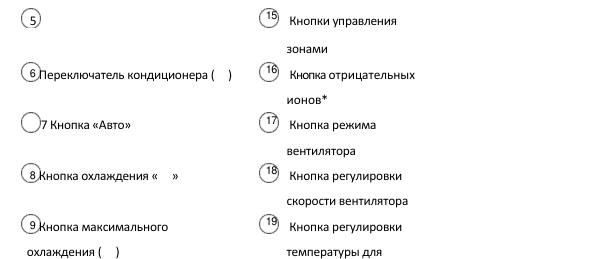
Кнопки регулировки температуры для пассажира В связанном режиме: регулирует температуру на стороне пассажира.
В связанном режиме: регулирует температуру на стороне пассажира и выходит из связанного режима, возвращаясь в независимый режим.
Нажмите стрелку вверх на дисплее или проведите пальцем вниз после нажатия на область отображения температуры, чтобы увеличить температуру. Нажмите стрелку вниз или проведите пальцем вверх после нажатия на область отображения температуры, чтобы уменьшить температуру.
При настройке на самый низкий уровень отображается «Lo». При настройке на самый высокий уровень отображается «Hi». Отдельная кнопка управления Нажмите эту кнопку, чтобы переключиться из независимого режима в связанный режим.
Независимый режим: температуру со стороны водителя и пассажира можно устанавливать отдельно. После выбора независимого режима значок кнопки загорается.
Связанный режим: температуру со стороны водителя и пассажира можно регулировать одновременно с помощью кнопки управления температурой со стороны водителя. В связанном режиме значок кнопки отображается серым цветом.
При нажатии кнопки управления температурой на стороне пассажира в связанном режиме система автоматически переключается обратно в независимый режим. Кнопка максимального охлаждения Нажатие кнопки максимального охлаждения активирует режим полного кондиционирования: включается компрессор, температура автоматически устанавливается на «Lo», скорость вентилятора по умолчанию устанавливается на максимальную, включается режим циркуляции воздуха в салоне, а поток воздуха направляется на лицо. Повторное нажатие этой кнопки возвращает систему в автоматический режим. Кнопка охлаждения Нажатие кнопки охлаждения активирует систему кондиционирования воздуха. Иконка загорается, компрессор начинает работу, и запускается охлаждение. Повторное нажатие этой кнопки отключает компрессор, иконка гаснет, и компрессор прекращает работу. Переключатель внутреннего/внешнего воздушного потока Нажатие кнопки внутренней/внешней циркуляции изменяет режим забора воздуха с значка внешней циркуляции на значок внутренней циркуляции, переключая систему на внутреннюю циркуляцию. Повторное нажатие этой кнопки изменяет режим забора воздуха со значка внутренней циркуляции обратно на значок внешней циркуляции, переключая систему на внешнюю циркуляцию. Кнопка заднего обогрева Убедитесь, что выключатель питания находится в положении «ON». Нажатие кнопки «Rear Defrost» (Обогрев заднего стекла) активирует обогрев/обогрев заднего стекла и обогрев/обогрев наружных зеркал заднего вида*.
Тонкие нагревательные провода в заднем стекле и на внутренней поверхности наружных зеркал очищают поверхности стекол и зеркал. После очистки поверхностей нажмите кнопку «Rear Defrost» еще раз, чтобы выключить обогрев/обогрев. Система обогрева/осушения автоматически отключается через 15 минут работы. Продолжительное использование может привести к разрядке аккумулятора низкого напряжения, особенно при частой остановке и запуске двигателя.
Предупреждение
Поскольку поверхность наружного зеркала нагревается, избегайте прикосновений к ней после включения переключателя обогревателя. При очистке внутренней поверхности заднего стекла будьте осторожны, чтобы не поцарапать и не повредить нагревательные провода или разъемы. Чтобы предотвратить разрядку низковольтной батареи, выключайте обогрев, когда он не находится в положении «ON». Кнопка вентиляции Нажмите кнопку вентиляции, чтобы включить режим вентиляции. Циркуляция воздуха будет установлена на внешнюю циркуляцию. Отрегулируйте температуру, чтобы включить кондиционер, с потоком воздуха, установленным на естественную вентиляцию. Нажмите эту кнопку еще раз, чтобы перейти в автоматический режим. Кнопка выбора режима воздушного потока
Кнопка выбора режима воздушного потока Нажмите стрелку на дисплее, чтобы выбрать желаемый режим воздушного потока.
Режимы обдува можно свободно комбинировать; при необходимости можно одновременно активировать до трех режимов обдува.
Настройки можно выполнять в соответствии со следующими схемами воздушного потока. Лицо: воздушный поток в основном направлен на верхнюю часть тела пассажиров. Ноги: воздушный поток в основном направлен на ноги пассажиров. Размораживание: воздушный поток направлен в основном на лобовое стекло и боковые окна.
Рекомендации по эксплуатации
Чтобы быстро охладить автомобиль после парковки под интенсивным солнечным светом, проедьте несколько минут с открытыми окнами. Это вытеснит горячий воздух и ускорит охлаждение салона кондиционером.
Убедитесь, что решетка воздухозаборника перед лобовым стеклом не заблокирована (например, листьями или снегом).
В влажную погоду избегайте направления потока холодного воздуха на лобовое стекло. Разница температур между внутренней и внешней поверхностями может привести к запотеванию.
Держите пространство под передними сиденьями свободным, чтобы обеспечить достаточную циркуляцию воздуха в салоне.
В холодную погоду установите высокую скорость вентилятора на одну минуту, чтобы удалить снег или влагу из воздухозаборных каналов, тем самым уменьшив запотевание стекол.
При движении за другим автомобилем по пыльной дороге или при вождении в ветреных и пыльных условиях закройте все окна. Если после закрытия окон пыль из автомобиля все еще попадает в салон, рекомендуется установить режим воздухозаборника на внутреннюю циркуляцию и установить скорость вентилятора на любое положение, кроме «0».
Для быстрого охлаждения установите температуру на «Lo» и выберите режим внутренней рециркуляции воздуха на несколько минут.
В холодную погоду выберите рециркуляцию на несколько минут, чтобы быстро прогреть салон. Чтобы предотвратить запотевание стекол, переключитесь на приток свежего воздуха, как только салон прогреется.
При обогреве нажмите кнопку управления компрессором, пока она не загорится (компрессор включен), чтобы уменьшить влажность воздушного потока.
В режиме вентиляции система забирает естественный воздух снаружи автомобиля, что подходит для весны и осени. Нажмите и удерживайте кнопку «Start/Stop», чтобы включить кондиционер.
Вентиляционные отверстия
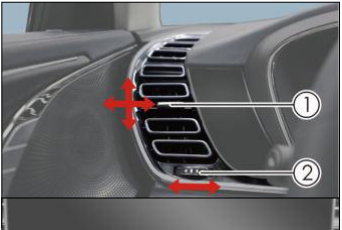
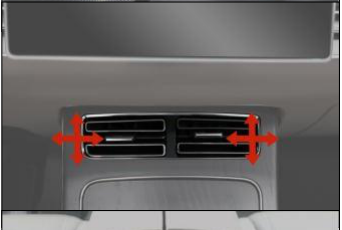
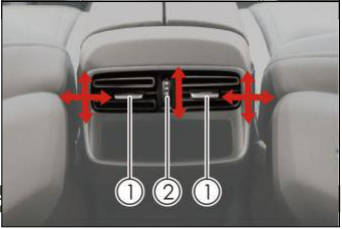
наклонив дефлектор вентиляционной решетки. размер вентиляционного отверстия или открыть/закрыть его. заслонку регулировки отверстия, чтобы переместив заслонку регулировки вентиляционного отверстия. размер вентиляционного отверстия или открыть/закрыть его.
Система очистки Green Purification System*
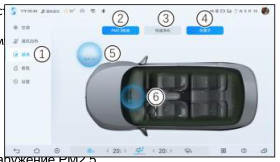
Система Green Purification System (PM2.5) очищает воздух от твердых частиц PM2.5, глубоко фильтруя такие частицы из воздуха, циркулирующего в салоне автомобиля при включенном кондиционере.
Интерфейс управления системой экологической очистки
② Кнопка обнаружения PM2.5 Нажмите эту кнопку, чтобы одновременно определить уровень PM2,5 внутри и снаружи автомобиля. На панели PAD отобразятся показания PM2,5 в режиме реального времени и соответствующие оценки качества воздуха для обеих сред.
. ③ Кнопка быстрой очистки Нажмите эту кнопку, чтобы активировать функцию быстрой очистки.
Повторное нажатие этой кнопки выводит из функции быстрой очистки. ④ Кнопка отрицательных ионов* Нажмите эту кнопку, чтобы активировать генератор отрицательных ионов.
Нажмите эту кнопку еще раз, чтобы остановить генератор отрицательных ионов. ⑤ Отображение внешних показаний PM2,5 и оценки Отображает обнаруженные значения на улице и соответствующий класс. ⑥ Отображение показаний PM2,5 внутри помещения и оценки Отображает значения и уровни, обнаруженные внутри помещения.
Обратите внимание
Установленное в автомобиле устройство мониторинга PM2,5 измеряет краткосрочные уровни PM2,5 в непосредственной близости от автомобиля, как внутри, так и снаружи. Это следует отличать от ежедневных или оперативных отчетов о концентрации PM2,5 в воздухе, публикуемых национальными и соответствующими государственными органами. Следует уменьшить частоту использования устройства мониторинга PM2,5 в следующих условиях:
Экстремальные неблагоприятные условия, такие как песчаные бури;
Холодные регионы (температура окружающей среды < -20 °C);
Среда с высокой влажностью (относительная влажность > 90%);
Напоминание (продолжение)
Среда с перепадами температуры (склонная к образованию конденсата), например, при переезде из холодных условий в более теплые помещения или парковки. В режиме внутренней циркуляции установите максимальную скорость вентилятора, чтобы быстро снизить концентрацию мелких твердых частиц в воздухе салона.
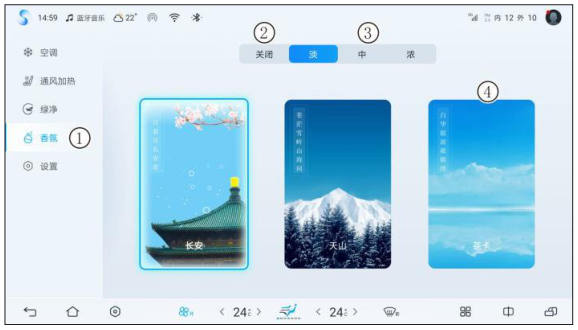
Система ароматизации*
Кнопка интерфейса управления ароматом: нажмите эту кнопку, чтобы перейти в интерфейс управления ароматом в салоне автомобиля. Кнопка отключения ароматизатора: нажмите эту кнопку, чтобы отключить функцию ароматизатора. Кнопка регулировки интенсивности ароматизации: выберите один из трех уровней интенсивности: «Слабый», «Средний» или «Сильный». Ароматизация включится автоматически после выбора интенсивности. Кнопка типа ароматизатора: выберите желаемый тип ароматизатора с помощью этой кнопки. После выбора функция ароматизатора активируется автоматически, по умолчанию с уровнем концентрации, который использовался последним перед выходом.
Примечание
Адаптация обоняния к ароматам: из-за мягкого воздействия автомобильных освежителей воздуха обонятельная система человека постепенно адаптируется к ароматам. В результате чувствительность к аромату повышается сразу после активации. После длительного использования может наступить обонятельная усталость, приводящая к восприятию снижения интенсивности аромата или даже к снижению способности его ощущать. Это нормальное явление. Лицам, страдающим аллергией на ароматы, следует с осторожностью использовать данный продукт.
Обратите внимание
Флаконы с ароматизаторами являются расходными материалами. Для замены приобретайте их в авторизованных сервисных центрах BYD или на официальном веб-сайте.
Настройки кондиционера
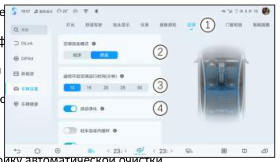
① Настройки кондиционера Пользователи могут получить доступ к интерфейсу настроек, нажав кнопку настроек на панели управления кондиционером или через «Мультимедиа» → «Настройки автомобиля» → «Кондиционер».
④ Настройка автоматической очистки Нажмите эту кнопку еще раз, чтобы отключить
настройку автоматической очистки.
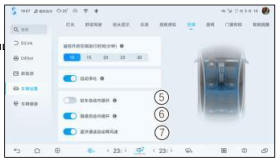
Нажмите эту кнопку, чтобы активировать настройку автоматической рециркуляции воздуха при парковке.
Нажмите эту кнопку еще раз, чтобы отключить настройку автоматической циркуляции воздуха при остановке. ⑥ Автоматическая циркуляция воздуха в туннеле
Нажмите эту кнопку, чтобы активировать настройку автоматической внутренней циркуляции в туннеле.
Нажмите эту кнопку еще раз, чтобы отключить настройку автоматической внутренней циркуляции в туннеле. ⑦ Настройка автоматического снижения скорости вентилятора при звонке по Bluetooth Нажмите эту кнопку, чтобы активировать настройку автоматического снижения скорости вентилятора при звонке по Bluetooth.
Нажмите эту кнопку еще раз, чтобы отключить настройку автоматического снижения скорости вентилятора при звонке по Bluetooth.
Введение в приложение BYD Dynasty*
Приложение BYD Dynasty — это независимо разработанное BYD мобильное приложение для подключенных автомобилей, которое позволяет легко управлять автомобилем дистанционно, отслеживать его состояние в режиме реального времени и получать доступ к услугам для владельцев, открывая вам дверь в эру подключенных автомобилей.
Загрузите и установите приложение BYD Dynasty из магазина приложений или отсканировав QR-код на официальном сайте i.byd.com.cn.
Регистрация учетной записи
зарегистрировать или войти в свою учетную запись.
1. Перейдите на страницу «Мой» в нижнем меню, нажмите «Регистрация/Вход», чтобы перейти к интерфейсу регистрации; 2. Введите свой регистрационный номер мобильного телефона, получите и введите код подтверждения по SMS, как указано в подсказке, затем нажмите «Вход/Регистрация»; 3. Перейдите на экран настройки пароля для входа, введите пароль, подтвердите его, затем выберите «Подтвердить».
Обратите внимание
При покупке автомобиля вы можете зарегистрировать свою учетную запись в приложении BYD Dynasty под руководством сотрудников сервисного центра.
Проверка владельца
Владельцы, зарегистрированные в приложении BYD Dynasty App, могут пройти проверку владельца, выполнив следующие действия: 1. Перейдите на страницу «Мой», нажмите вкладку «Мои автомобили» и приступите к проверке владельца; 2. Введите имя и идентификационный номер, зарегистрированные при покупке, затем нажмите «Далее», чтобы завершить процесс проверки владельца.
Обратите внимание
Владельцы автомобилей могут пройти проверку в приложении BYD Dynasty в автосалоне с помощью персонала во время покупки.
Включение функций управления автомобилем в приложении
Пользователи, которые зарегистрировали приложение BYD Dynasty и прошли проверку владельца, могут активировать функции подключения к облачным сервисам. 1. После завершения проверки владельца перейдите на страницу «Мой профиль» → «Мои автомобили» → «Проверенные автомобили» и нажмите кнопку «Активировать облачные сервисы» для вашего автомобиля. 2. Подтвердите код SMS, отправленный на зарегистрированный номер мобильного телефона, установите и подтвердите пароль для операций, и функции подключения к облачным сервисам приложения BYD Dynasty будут успешно активированы.
Обратите внимание
Вы можете активировать функцию подключения к облачным сервисам приложения BYD Dynasty в автосалоне с помощью персонала во время покупки автомобиля.
Использование приложения BYD Dynasty
После активации подключения к облачным сервисам приложения BYD Dynasty вы можете просматривать информацию об автомобиле, такую как его местоположение и состояние. После установки пароля для операций вы можете использовать различные функции управления автомобилем. 1. Интерфейс управления приложением отображает состояние автомобиля и включает сетевые функции (конкретные поддерживаемые функции зависят от модели); 2. Выберите желаемую операцию, введите пароль для управления и отправьте команды на автомобиль для выполнения; 3. Просматривайте текущее местоположение автомобиля, находите ближайшие зарядные станции, автозаправочные станции и т. д. и прокладывайте маршрут до них. 4. Дополнительные функции включают интеллектуальную зарядку и рейтинг энергопотребления.
Важное замечание
Функции управления приложением в первую очередь предназначены для удаленного использования. Убедитесь, что уровень сигнала вблизи вашего мобильного устройства и автомобиля достаточен.
Ключ Bluetooth*
Введение в Bluetooth-ключ Ключ BYD Bluetooth позволяет управлять автомобилем через Bluetooth-соединение ближнего действия, в том числе открывать и закрывать двери.
Загрузите и установите последнюю версию через магазин приложений или отсканировав QR-код на официальном сайте i.byd.com.cn Приложение «BYD Dynasty», которое объединяет функции Bluetooth-ключа BYD.
Автомобили, оснащенные ключами Bluetooth, автоматически активируют эту функцию при включении удаленных сервисов.
Управление учетной записью, авторизация устройств и администрирование ключей Bluetooth соответствуют процедурам удаленных сервисов.
После включения Bluetooth в приложении система автоматически установит соединение Bluetooth при приближении к автомобилю. В качестве альтернативы пользователи могут вручную выбрать Bluetooth для соединения. После успешного установления соединения Bluetooth ключ Bluetooth можно использовать.
Конкретные функции, поддерживаемые ключом Bluetooth, зависят от конфигурации автомобиля.
Функции Bluetooth-ключа по разблокировке дверей, блокировке дверей, открытию багажника, закрытию багажника, миганию аварийной сигнализации, миганию аварийной сигнализации с сиреной и закрытию окон должны использоваться при выключенном двигателе. Выберите желаемую операцию, чтобы отправить команду управления. Автомобили, разблокированные через Bluetooth, получают разрешение на запуск без ключа на ограниченный период времени. Нажмите кнопку запуска автомобиля, чтобы начать движение.
После успешного запуска автомобиля можно включить передачу и начать движение. Разрешение на запуск без ключа истекает по истечении времени ожидания или при выполнении других операций; его можно восстановить, разблокировав автомобиль с помощью Bluetooth.
Важное замечание
Перед активацией ключа Bluetooth убедитесь, что автомобиль имеет сильный сигнал сети. Если активация не удалась, попробуйте переместить или перезапустить автомобиль, а затем повторно активировать ключ Bluetooth через приложение. При первом использовании Bluetooth-ключа необходимо установить или подтвердить пароль для входа в систему. Перед добавлением или удалением устройств Bluetooth-ключа или изменением информации об учетной записи убедитесь, что автомобиль имеет сильный сигнал сети. После разблокировки по Bluetooth двери автомобиля автоматически заблокируются, если в течение короткого периода времени не будет выполнено никаких операций. Если несколько попыток подключения по Bluetooth или операций не удались, попробуйте отключить и снова включить функцию Bluetooth системы или перезапустить приложение. Автомобили, запускаемые с помощью дистанционного управления, поддерживают только одну разблокировку Bluetooth за сеанс, хотя предварительно допускается несколько операций блокировки. Дальность действия Bluetooth-ключа зависит от условий окружающей среды вокруг автомобиля; плотная парковка может уменьшить эффективное расстояние. Ключ Bluetooth имеет требования к совместимости с мобильными устройствами; некоторые модели могут не поддерживаться.
Дистанционное управление автомобилем BYD через Bluetooth*
Введение в дистанционное управление Bluetooth Удаленное управление автомобилем по Bluetooth позволяет маневрировать автомобилем на низкой скорости с помощью Bluetooth-соединения ближнего действия.
Загрузите и установите последнюю версию приложения «BYD Dynasty» из магазина приложений или отсканировав QR-код на официальном сайте i.byd.com.cn. Это приложение интегрирует функцию дистанционного управления автомобилем BYD по Bluetooth.
После включения Bluetooth в приложении система автоматически подключится, когда вы окажетесь рядом с автомобилем. В качестве альтернативы вы можете вручную выбрать Bluetooth для установления соединения.
Выберите опцию «Удаленное управление», чтобы запустить удаленное управление по Bluetooth. Удаленный запуск/остановка двигателя по Bluetooth После установления соединения Bluetooth нажмите кнопку «Start» на экране, чтобы запустить автомобиль. После успешного запуска двигателя индикаторы автомобиля мигнут три раза. Если автомобиль уже работает, экран запуска будет пропущен автоматически.
После дистанционного запуска по Bluetooth, если в течение установленного периода не будет выполнено ни одной действительной операции, автомобиль автоматически отключит питание и выключится, а индикатор мигнет два раза.
Чтобы завершить дистанционное управление, выберите «Завершить». Выберите «Завершить только дистанционное управление», чтобы выйти из интерфейса управления, или выберите «Завершить и выключить», чтобы отключить питание и выключить автомобиль, при этом индикаторы мигнут два раза.
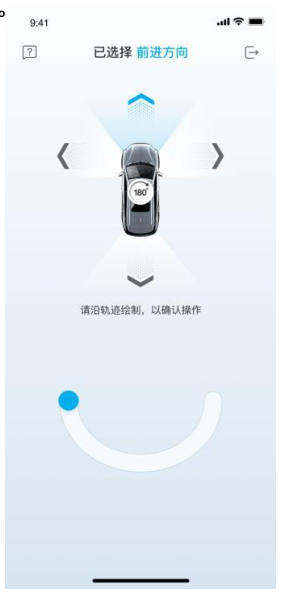
После запуска автомобиля войдите в интерфейс дистанционного управления по Bluetooth. В верхней части отображается выбор направления, а в нижней части — элементы управления. По умолчанию модель автомобиля расположена передней частью вверх. Нажмите на кнопку поворота на 180°, чтобы настроить ориентацию передней части, что поможет водителю сориентироваться по положению автомобиля.
Дистанционное управление Нажатие кнопок со стрелками влево/вправо (по умолчанию ориентация передней части) поворачивает автомобиль влево/вправо. Управление прекращается при отпускании кнопок.
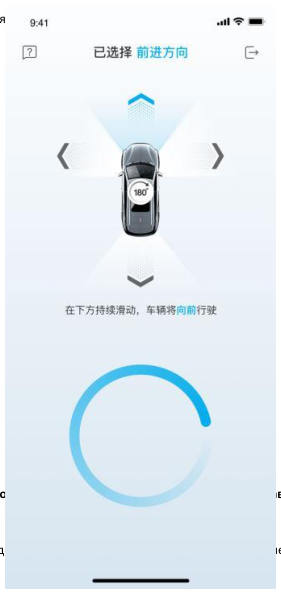
Выберите направление движения вперед/назад на модели автомобиля (ориентация по умолчанию: передняя часть вверх). обращена В нижней области управления проследите траекторию и поддерживайте круговое движение, чтобы начать медленное движение вперед/назад. Индикаторы будут мигать с перерывами; при движении назад одновременно загорятся задние габаритные огни. При прекращении операции автомобиль замедлится до остановки, а индикаторы и задние габаритные огни погаснут. Если в течение более 3 секунд не будет выполняться никаких операций, повторно проследите траекторию в области управления, чтобы возобновить работу.
Непрерывное круговое движение в течение 1 минуты приведет к тому, что автомобиль проедет небольшое расстояние на низкой скорости, а затем автоматически остановится.
Меры предосторожности для водителя:
использовать это устройство;
Не используйте устройство после употребления алкоголя;
При использовании этой функции необходимо соблюдать правила дорожного движения вашей страны;
Убедитесь, что все пассажиры вышли из автомобиля; не используйте дистанционное управление, находясь внутри автомобиля;
Убедитесь, что дистанционное управление осуществляется в радиусе 3 метров от автомобиля;
Во время дистанционного управления постоянно следите за обстановкой вокруг автомобиля.
Если предполагается возникновение угрозы безопасности, немедленно прекратите управление, нажав на микровыключатель дверной ручки, чтобы задействовать тормоза;
Убедитесь, что управление соответствует требованиям руководства пользователя.
Меры предосторожности в отношении окружающей среды:
Осмотрите окружающую обстановку, чтобы убедиться в отсутствии пешеходов и препятствий;
Убедитесь, что поверхность дороги ровная, без уклонов, снежных заносов, луж, неровностей и других сложных дорожных условий.
Убедитесь, что в рабочей среде нет высоковольтного оборудования, телевизионных мачт, электростанций, радиостанций, больших экранов, аэропортов или других объектов, генерирующих сильные радиоволны или электрические помехи.
Меры предосторожности при использовании транспортного средства:
Убедитесь, что на рулевом колесе не установлены блокираторы руля или другие устройства, препятствующие его вращению;
Убедитесь, что автомобиль находится в положении парковки (P);
Убедитесь, что все двери автомобиля закрыты и заблокированы;
Убедитесь, что в автомобиле достаточно топлива или заряда аккумулятора.
Убедитесь, что трансмиссия и тормозная система автомобиля работают исправно.
Убедитесь, что автомобиль находится в стандартном режиме движения по местности.
Меры предосторожности при эксплуатации оборудования:
Убедитесь, что устройство работает в пределах нормального диапазона рабочих температур.
Убедитесь, что устройство имеет достаточный заряд батареи;
Убедитесь, что сенсорный экран, дисплей и защитная пленка находятся в хорошем состоянии, без пятен, влаги, конденсата или других препятствий;
Убедитесь, что оборудование находится в исправном состоянии; устройства, которые были отремонтированы, не рекомендуется использовать;
Проверьте память устройства и загрузку процессора и постарайтесь закрыть все ненужные приложения.
Режим защиты: 1. Во время дистанционного управления автомобилем по Bluetooth убедитесь, что устройство находится в пределах зоны действия Bluetooth автомобиля и не подвержено помехам. В случае потери связи подойдите ближе к автомобилю, чтобы восстановить связь, прежде чем возобновить дистанционное управление. 2. Во время дистанционного управления автомобилем по Bluetooth, если автомобиль демонстрирует аномалии, неисправности или сталкивается с дорожными условиями, не подходящими для дистанционного управления, на интерфейсе приложения отобразится предупреждающее сообщение. Дистанционное управление автомобилем должно быть немедленно прекращено. 3. Во время дистанционного управления автомобилем по Bluetooth, если на стороне автомобиля выполняются ручные операции, такие как переключение передач, управление рулевым колесом, нажатие педали тормоза, активация микровыключателя или открытие двери, на интерфейсе приложения появится предупреждение.
Если вы хотите продолжить дистанционное управление, убедитесь, что ручное управление отменено или состояние автомобиля восстановлено. 4. По достижении максимального предела дистанционного управления для текущей сессии дистанционного управления по Bluetooth на интерфейсе приложения появится предупреждение. В этом случае прекратите дистанционное управление. Чтобы продолжить, убедитесь, что окружающая обстановка, состояние автомобиля и устройство приложения функционируют нормально, прежде чем нажать «Продолжить». 5. Во время дистанционного управления автомобилем по Bluetooth убедитесь, что система Bluetooth устройства работает правильно. Если она закрывается ненормально, повторно включите Bluetooth, прежде чем снова переходить в режим дистанционного управления автомобилем по Bluetooth.
NFC-ключ автомобиля*
Обзор ключа NFC Ключ NFC — это функция, предоставляемая приложением BYD Dynasty, которая позволяет пользователям регистрировать свой мобильный телефон или носимое устройство в качестве ключа от автомобиля. Это позволяет блокировать/разблокировать двери и запускать автомобиль. Вы можете использовать мобильный телефон или носимое устройство, поддерживающее функцию автомобильного ключа. После завершения процесса регистрации ключа BYD NFC ваш мобильный телефон или носимое устройство может быть зарегистрировано в качестве автомобильного ключа, что позволит ему функционировать в этом качестве. Перед добавлением мобильного ключа NFC убедитесь, что выполнены следующие условия:
Мобильный телефон входит в список поддерживаемых моделей;
Функция NFC включена в мобильной операционной системе;
Для телефонов Android приложение NFC по умолчанию установлено на «Wallet»;
Вы вошли в учетную запись Android Wallet или Apple ID iPhone;
Вы вошли в учетную запись BYD Auto и прошли проверку владельца BYD;
Мобильный телефон и автомобиль находятся в хорошем состоянии сети. Интерфейс добавления автомобильного ключа NFC Для автомобилей, оснащенных ключами NFC, после активации и входа в учетную запись приложения перейдите на страницу управления ключами «NFC» и следуйте инструкциям на экране, чтобы завершить процесс добавления.
Путь доступа к странице управления ключами NFC следующий:
На главном экране нажмите значок «NFC» справа от автомобиля, чтобы перейти на страницу управления ключами NFC;
Выберите страницу «Мои», нажмите «Мои автомобили», затем нажмите «NFC», чтобы войти.
Примечание
Ключ NFC для автомобиля поддерживает работу независимо от того, включен ли экран мобильного телефона или носимого устройства, выключен ли он или отключен ли питание.
Избегайте длительного или частого использования, когда носимое устройство выключено из-за низкого заряда батареи.
Ключ NFC для автомобиля работает только при выключенном автомобиле. Перед использованием убедитесь, что функция NFC включена на вашем мобильном телефоне или носимом устройстве. После разблокировки дверей с помощью автомобильного ключа NFC у вас будет одно право на запуск автомобиля без ключа в течение определенного периода времени. Перед активацией автомобильного ключа NFC убедитесь, что в вашем автомобиле доступно приложение «BYD Dynasty». Если во время активации на ключе NFC отображается сообщение «неактивен», переместите автомобиль в зону с сильным сигналом сети, запустите двигатель и обновите интерфейс ключа NFC. Ключ активируется автоматически. Один владелец автомобиля может авторизовать до четырех пользователей. Авторизованные пользователи могут войти в приложение BYD Dynasty, чтобы активировать ключ NFC для авторизованного автомобиля. Включение мобильного ключа NFC Пользователи Android: откройте приложение BYD Dynasty → перейдите на страницу «Мой автомобиль» → нажмите значок ключа NFC рядом с моделью вашего автомобиля → выберите «Добавить ключ NFC» → выберите устройство для активации ключа NFC. Следуйте инструкциям по настройке приложения, дождитесь завершения активации ключа, затем вернитесь на страницу списка ключей в приложении BYD Dynasty. Каждый автомобиль поддерживает до 9 ключей Android NFC (включая ключи владельца/общих мобильных/носимых устройств), при этом каждый мобильный телефон поддерживает до 16 автомобилей.
Пользователи iPhone открывают приложение BYD Dynasty → переходят на страницу «Мой автомобиль» → нажимают на значок NFC-ключа рядом с моделью автомобиля → выбирают «Добавить NFC-ключ» → соглашаются с пользовательским соглашением и нажимают «Активировать сейчас» → переходят на страницу «Кошелек», помещают телефон на индикатор NFC внутри автомобиля, ждут, пока ключ будет готов, а затем нажимают «Готово», чтобы добавить свой телефон в качестве автомобильного ключа. Каждый автомобиль поддерживает максимум один ключ владельца. Использование мобильного ключа NFC Для мобильных автомобильных ключей с правами разблокировки поместите верхний задний угол телефона рядом с сенсорной областью считывателя карт наружного зеркала автомобиля, чтобы разблокировать/заблокировать двери.
Для мобильных ключей с правами как на разблокировку, так и на вождение, поместите телефон на сенсорную зону считывателя в автомобиле, чтобы запустить автомобиль.
Важное замечание
Перед использованием убедитесь, что мобильный телефон был успешно добавлен в качестве ключа NFC. Перед использованием убедитесь, что функция NFC включена в настройках системы мобильного телефона. Настройка считывания карт по умолчанию в телефоне должна быть сконфигурирована как автомобильный ключ.
Напоминание (продолжение)
Некоторые модели автомобилей могут поддерживать эту функцию только при выключенном двигателе; конкретные функции зависят от фактической конфигурации автомобиля;
Совместное использование мобильного ключа NFC
Совместное использование NFC-ключа на телефоне Android разрешается через учетную запись BYD. В приложении «BYD Dynasty» перейдите в раздел «Моя учетная запись» → «Мои автомобили» → «Управление авторизацией» → «Создать новую авторизацию». Введите тип авторизации и детали, чтобы предоставить авторизацию NFC-ключа, тем самым предоставив учетной записи BYD друга разрешение на активацию NFC-ключа. Друг входит в свою учетную запись BYD, чтобы добавить свой телефон Android в качестве автомобильного ключа, который по умолчанию имеет те же привилегии, что и ключ владельца.
Совместное использование NFC-ключей для iPhone осуществляется через Wallet. Ключ-карту владельца можно передать Apple ID друга через iMessage. Друг входит в свою учетную запись Apple ID, чтобы добавить свой iPhone в качестве общего ключа. Владелец может настроить разрешения на разблокировку и вождение или только на разблокировку. Поддерживается максимум 15 общих ключей. После совместного использования ключа iPhone ключ владельца удаляется. Уже активированные общие ключи остаются функциональными, а неактивированные общие ключи не могут быть активированы. Замена ключа NFC на новом устройстве Эта функция доступна исключительно для устройств iPhone. Чтобы сменить мобильный телефон, войдите в приложение BYD Dynasty, перейдите на страницу «Управление ключами NFC» → «Сведения о ключе» → «Сменить мобильный телефон» → «Подтвердить изменение». Затем повторите процесс активации ключа NFC на новом устройстве. Это приведет к замене вашего мобильного телефона (смене ключа владельца NFC). После смены мобильного телефона будет сгенерирован новый ключ владельца NFC. Первоначальный ключ владельца NFC будет деактивирован и станет непригодным для использования. Просмотр и удаление мобильных ключей NFC Войдите в приложение BYD Dynasty. На странице «Управление ключами NFC» вы можете просмотреть статус активации и другую связанную информацию о вашем мобильном цифровом ключе NFC. Вы также можете удалить ключ NFC, введя операционный пароль для завершения удаления. После удаления мобильный автомобильный ключ станет непригодным для использования.
Цифровые ключи NFC и UWB*
Обзор цифровых ключей NFC и UWB* Цифровой ключ NFC и UWB* — это автомобильное решение BYD, позволяющее пользователям регистрировать свой мобильный телефон или носимое устройство в качестве ключа от автомобиля, что упрощает функции блокировки/разблокировки дверей и запуска двигателя.
Важное замечание
Конкретные поддерживаемые типы цифровых ключей зависят от того, обладает ли мобильный телефон или носимое устройство соответствующей функциональностью.
Поддерживаемые функции цифрового ключа UWB*: поддерживает автоматическую разблокировку дверей при приближении к автомобилю/ручную блокировку/разблокировку дверей с помощью микровыключателя и запуск автомобиля одним нажатием.
Поддерживаемые функции цифрового ключа NFC*: поддерживает функции открытия/закрытия автомобиля с помощью карты и запуска двигателя. Интерфейс добавления цифрового ключа NFC и UWB* Для автомобилей, оснащенных цифровыми ключами NFC и UWB*, после активации и входа в свою учетную запись в приложении перейдите на страницу управления цифровыми ключами «NFC и UWB» и следуйте инструкциям приложения, чтобы завершить добавление.
Путь доступа к странице управления ключами «NFC и UWB»:
На главном экране нажмите значок «NFC & UWB» автомобиля, чтобы перейти на страницу управления цифровыми ключами «NFC & UWB».
Выберите страницу «Мой», нажмите «Мой автомобиль», затем нажмите «NFC и UWB», чтобы перейти на страницу управления ключами. Как активировать мобильный цифровой ключ UWB* Информационно-развлекательные системы автомобилей, поддерживающие цифровые ключи UWB*:
Автомобиль поддерживает конфигурацию цифрового ключа UWB и работает под управлением последней версии бортовой системы;
Мобильный телефон — iPhone 11 или более поздней модели с последней версией системы iOS;
Носимое устройство должно быть Apple Watch Series 6 или более поздней модели с последней версией системы Watch OS.
Перед активацией цифрового ключа UWB убедитесь, что выполнены следующие условия:
Войдите в свою учетную запись Apple ID на мобильном устройстве;
Войдите в приложение BYD Dynasty и пройдите проверку владельца;
Возьмите свой мобильный телефон в автомобиль и убедитесь, что оба устройства имеют стабильное сетевое соединение;
Включите Bluetooth и службы определения местоположения на своем мобильном устройстве;
Активируйте переключатель NFC на мобильном телефоне и включите цифровой ключ UWB* в приложении BYD Dynasty.
Шаги по активации: Откройте приложение BYD Dynasty → Перейдите на страницу «Мой автомобиль» → Нажмите значок «NFC и UWB» рядом с моделью вашего автомобиля → Выберите «Добавить ключ NFC и UWB» → Примите условия, затем нажмите «Активировать сейчас» → Перейдите на страницу «Кошелек», нажмите «Продолжить», дождитесь подготовки ключа, затем нажмите «Завершить».
Важное замечание
Убедитесь, что ваш мобильный телефон остается в автомобиле во время процесса активации. После успешной активации цифрового ключа UWB* цифровой ключ NFC будет включен по
умолчанию;
Дополнительное примечание
Можно активировать только один мобильный ключ UWB владельца. Чтобы добавить дополнительные мобильные ключи, перейдите в кошелек, чтобы поделиться ими.
Как активировать цифровые ключи UWB для носимых устройств*
Сценарий 1: Мобильный телефон и носимое устройство уже сопряжены; добавьте автомобильный ключ.
Нажмите «Продолжить» → Перейдите в интерфейс добавления носимого устройства, нажмите «Добавить сейчас» → Дважды нажмите кнопку питания на правой стороне телефона, как указано в инструкции, и выполните аутентификацию с помощью пароля безопасности → Дождитесь успешного добавления автомобильного ключа к носимому устройству → Когда на карте кошелька носимого устройства появится значок управления автомобилем, активация цифрового ключа UWB будет завершена.
Сценарий 2: сначала активируйте автомобильный ключ на мобильном телефоне, затем добавьте автомобильный ключ на носимом устройстве.
Откройте соответствующее приложение для носимого устройства на своем мобильном телефоне → Выберите «Кошелек» → «Добавить» существующую соответствующую картуключ от автомобиля.
Обратите внимание
После успешной активации цифрового ключа UWB носимого устройства* функция NFC будет включен по умолчанию. Как использовать цифровой ключ UWB* Подход для автоматического разблокирования дверей/нажатие микровыключателя для разблокирования дверей: При ношении цифрового ключа UWB и приближении к автомобилю с расстояния двери откроются автоматически. В качестве альтернативы нажмите микровыключатель на ручке двери водителя/пассажира или ручке сдвижной двери (если установлена), чтобы открыть двери.
Запуск одним нажатием:
После входа в автомобиль с цифровым ключом UWB просто нажмите педаль тормоза и нажмите кнопку запуска, чтобы успешно запустить двигатель.
Разблокировка дверей с помощью микровыключателя: При выходе из автомобиля с цифровым ключом UWB нажмите микровыключатель на ручке двери водителя или пассажира, чтобы заблокировать двери.
Важное замечание
Перед использованием убедитесь, что на вашем мобильном телефоне или носимом устройстве включены Bluetooth и службы определения местоположения. Перед использованием убедитесь, что на вашем мобильном телефоне или носимом устройстве включена функция NFC.
Напоминание (продолжение)
После длительного пребывания рядом с автомобилем необходимо разблокировать двери, нажав микровыключатель, или отойти от автомобиля с цифровым ключом UWB, прежде чем снова подойти к нему для автоматической разблокировки. В связи с политикой безопасности производителей устройств ваш мобильный телефон или носимое устройство может быть заблокировано, и вам потребуется ввести пароль экрана блокировки для аутентификации, прежде чем продолжить использование функции цифрового ключа UWB. Чтобы отключить функцию цифрового ключа UWB, откройте мобильный кошелек, выберите соответствующую карту ключа автомобиля и отключите функцию «Комфортный вход» в настройках.
Как поделиться цифровым ключом UWB*
Действия на мобильном устройстве владельца: Откройте мобильный кошелек, выберите карту автомобильного ключа для совместного использования → Нажмите кнопку «Поделиться» в правом верхнем углу → Выберите значок SMS → Перейдите на экран создания SMS → Выберите получателя, подтвердите детали, затем нажмите «Отправить» → Дважды нажмите кнопку питания на правой стороне телефона, как указано в подсказке, и завершите аутентификацию с помощью пароля безопасности, чтобы завершить совместное использование.
Действия на мобильном телефоне получателя: Нажмите на SMS с ключом от автомобиля, отправленное владельцем, чтобы перейти на страницу обмена ключами → Выберите ключ для получения и следуйте инструкциям на экране, чтобы добавить общий ключ. Когда получатель впервые приближается к автомобилю со своим мобильным телефоном, цифровой ключ UWB активируется автоматически. Активация прошла успешно, если на карте кошелька появился значок управления автомобилем.
Обратите внимание
Мобильный телефон получателя должен поддерживать цифровые ключи UWB. Каждый автомобиль поддерживает совместное использование с максимум 4 получателями, при этом каждый получатель может добавить максимум 1 ключ для мобильного телефона и 1 ключ для носимого устройства. В настоящее время обмен данными между устройствами iOS и Android не поддерживается.
Как удалить цифровые ключи UWB*
Процедура: Откройте приложение BYD Dynasty → Перейдите на страницу «Мой автомобиль» → Нажмите значок «NFC & UWB» рядом с моделью вашего автомобиля → Откройте список ключей → Выберите ключ, который хотите удалить → Перейдите на страницу «Сведения о ключе» → Нажмите « » → Подтвердите пароль для операции → Ключ будет успешно удален и станет непригодным для использования. Как изменить цифровой ключ UWB владельца* Мобильный
Процедура: Откройте приложение BYD Dynasty → Страница «Автомобиль» → Нажмите значок «NFC & UWB» рядом с моделью вашего автомобиля → Войдите в список ключей → Выберите ключ владельца для этого автомобиля → На странице «Key Details» (Сведения о ключе) нажмите «Change Mobile Phone» (Изменить мобильный телефон) → После подтверждения пароля операции при смене мобильного телефона будет сгенерирован новый ключ владельца. После смены мобильного телефона исходный ключ владельца UWB будет удален и станет непригодным для использования.
Важное замечание
Эта функция совместима только с устройствами iPhone. Как отключить/повторно активировать цифровой ключ UWB* Чтобы отключить цифровые ключи UWB: Пользователи iOS могут войти на веб-сайт Apple ID, чтобы пометить свой iPhone или Apple Watch как утерянные, что приведет к отключению ключа от автомобиля. В качестве альтернативы можно использовать приложение «Найти» на iPhone или посетить сайт www.icloud.com.cn/find/.
Как восстановить цифровой ключ UWB:
Пользователи iOS могут открыть приложение Wallet, нажать на отключенную ключ-карту и ввести соответствующий пароль Apple ID, чтобы отменить статус «Отключено». В качестве альтернативы войдите на сайт www.icloud.com.cn/find/. Как активировать мобильный цифровой ключ NFC* Информационно-развлекательные системы автомобилей, поддерживающие цифровые ключи NFC*:
Автомобили, оснащенные функцией цифрового ключа NFC и работающие под управлением последней версии информационно-развлекательной системы;
Поддерживаемые устройства iOS: iPhone XS и более поздние модели с последней версией системы iOS;
Носимые устройства: Apple Watch Series 6 или более поздние модели с последней версией системы Watch OS;
Поддерживаемые устройства Android: ознакомьтесь с конкретным списком совместимых моделей по брендам.
Перед активацией цифрового ключа NFC убедитесь, что выполнены следующие условия:
Войдите в свою мобильную учетную запись;
Войдите в приложение BYD Dynasty и пройдите проверку владельца;
Возьмите свой мобильный телефон с собой в автомобиль и убедитесь, что оба устройства имеют стабильное сетевое соединение;
Включите функцию NFC в мобильной системе, установив приложение «Wallet» в качестве приложения по умолчанию;
Активируйте цифровой ключ NFC в приложении BYD Dynasty. Шаги по активации:
Откройте приложение BYD Dynasty → Перейдите на страницу «Мой автомобиль» → Нажмите значок «NFC и UWB» рядом с моделью вашего автомобиля → Выберите «Добавить ключ NFC и UWB» → Примите условия, затем нажмите «Активировать сейчас» → Вы будете перенаправлены на страницу Wallet.
Для пользователей iPhone: нажмите «Продолжить», поместите телефон на индикатор NFC внутри автомобиля, дождитесь подготовки ключа, затем нажмите «Завершить».
Пользователи Android должны выполнить дополнительные шаги в приложении, дождаться завершения активации ключа, а затем вернуться на страницу со списком ключей в приложении BYD Dynasty.
Обратите внимание
Пользователи iPhone могут активировать только один ключ владельца; дополнительные ключи необходимо предоставлять через приложение Wallet. Пользователи iPhone также могут добавить свой телефон в качестве автомобильного ключа через приложения мобильного кошелька или настройки мультимедийной системы. Конкретные инструкции по активации через Wallet см. в SMS-сообщении с уведомлением о цифровом ключе (отправляется по умолчанию на зарегистрированный номер мобильного телефона владельца). Пользователи Android могут активировать до девяти ключей владельца.
Как включить цифровые ключи NFC на носимых устройствах* (устройства iOS)
Сценарий 1: Ваш мобильный телефон и носимое устройство уже сопряжены, и вы хотите добавить автомобильный ключ.
Нажмите «Продолжить» → Перейдите в интерфейс добавления носимого устройства, нажмите «Добавить сейчас» → Дважды нажмите кнопку питания на правой стороне телефона, как указано в подсказке, затем выполните аутентификацию с помощью пароля безопасности → Дождитесь успешного добавления автомобильного ключа к носимому устройству → Когда на карте кошелька носимого устройства появится значок управления автомобилем, это означает, что цифровой ключ NFC был успешно активирован.
Сценарий 2: сначала активируйте мобильный автомобильный ключ, затем добавьте автомобильный ключ носимого устройства.
Откройте соответствующее приложение для носимого устройства на мобильном телефоне → Выберите «Кошелек» → «Добавить» существующую соответствующую карту автомобильного ключа. Как активировать цифровой ключ NFC носимого устройства* (устройства Android)
Перед добавлением носимого ключа NFC убедитесь, что выполнены следующие условия:
Как носимое устройство, которое необходимо активировать, так и мобильный телефон, с которым оно будет сопряжено, должны быть в списке поддерживаемых устройств;
Мобильный телефон добавлен в качестве ключа владельца автомобиля;
Носимое устройство было сопряжено с мобильным телефоном через специальное приложение, такое как OPPO Watch Связано с поддерживаемым телефоном Android через приложение «Huawei Health»; HUAWEI Watch
было сопряжено с поддерживаемым телефоном Android через приложение «Huawei Health»; Apple Watch был сопряжен с поддерживаемым iPhone через приложение «Watch»;
Статус мобильного телефона и автомобильной сети оптимальный, между мобильным телефоном и носимым устройством поддерживается стабильное Bluetooth-соединение.
Пользователи носимых устройств Android должны войти в приложение BYD Dynasty на сопряженном телефоне Android и следовать инструкциям приложения, чтобы добавить носимое устройство Android в качестве ключа от автомобиля. Как использовать цифровой ключ NFC* Чтобы открыть или закрыть двери: Поднесите мобильный телефон или носимое устройство с поддержкой цифрового ключа NFC к индикатору NFC на наружном зеркале заднего вида со стороны водителя. Успешный контакт приведет к разблокировке или блокировке дверей.
Запуск автомобиля После разблокировки автомобиля с помощью цифрового ключа NFC двигатель можно запустить в течение определенного времени. Если автомобиль не запустился по истечении этого времени, поместите мобильный телефон или носимое устройство на индикатор NFC внутри автомобиля, нажмите педаль тормоза и нажмите кнопку запуска, чтобы запустить двигатель. Как поделиться цифровым ключом NFC* Для владельцев iPhone Действия для мобильного устройства владельца следующие: Откройте мобильный кошелек, выберите карту-ключ от автомобиля, которой хотите поделиться → Нажмите кнопку «Поделиться» в правом верхнем углу страницы → Выберите значок текстового сообщения → Перейдите к экрану создания текстового сообщения → Выберите нужного получателя, подтвердите правильность данных, затем нажмите «Отправить» → Дважды нажмите кнопку питания на правой стороне телефона, как указано в инструкции, пройдите проверку пароля безопасности и следуйте подсказкам, чтобы завершить процесс обмена.
Действия на мобильном устройстве получателя: Нажмите на текстовое сообщение с ключом от автомобиля, отправленное владельцем, чтобы перейти на страницу обмена ключами → Выберите ключ, который хотите получить, и следуйте инструкциям на экране, чтобы завершить добавление ключа для обмена.
Важное примечание
Мобильное устройство получателя должно быть iPhone и поддерживать цифровые ключи NFC; В настоящее время обмен между устройствами iOS и Android не поддерживается; После обмена ключами, если владелец удалит свой ключ, активированные общие ключи останутся доступными для использования, но неактивированные общие ключи не смогут быть активированы; Каждый автомобиль поддерживает обмен с максимум 4 получателями, при этом каждый получатель может добавить 1 мобильный ключ и 1 ключ для носимого устройства.
Для владельцев автомобилей с Android
Шаги по работе с мобильным устройством следующие: Откройте приложение BYD Auto → Перейдите на страницу «Мой» → Нажмите «Управление авторизацией» → Создать новую авторизацию → Услуги ключей → Убедитесь, что NFC-ключ предварительно выбран в разделе «Объем авторизации» → Введите авторизованный номер мобильного телефона, период авторизации и дату истечения срока действия → Нажмите «Авторизовать», затем подтвердите в всплывающем окне → После успешной проверки операционного пароля предоставляется авторизация для одного NFC-ключа.
Действия для мобильного телефона авторизованного пользователя: После получения SMS с авторизацией от «BYD Auto» → Загрузите приложение BYD Dynasty → Завершите регистрацию учетной записи и войдите в систему → Выберите авторизованный автомобиль → Нажмите значок «NFC & UWB» рядом с моделью автомобиля, затем следуйте инструкциям по активации цифрового ключа NFC, чтобы включить цифровой ключ NFC на мобильном или носимом устройстве авторизованного пользователя.
Примечание
Мобильный телефон или носимое устройство авторизованного пользователя должно поддерживать цифровые ключи NFC. Предоставленный доступ не поддерживает активацию на устройствах iPhone.
Как удалить цифровые ключи NFC*
Процедура Откройте приложение BYD Dynasty → Перейдите на страницу «Мой автомобиль» → Нажмите значок «NFC & UWB» рядом с моделью вашего автомобиля → Откройте список ключей → Выберите ключ-карту, которую хотите удалить → Перейдите на страницу «Сведения о ключе» и нажмите «Удалить этот ключ» → Подтвердите пароль для успешного удаления ключа. После удаления эта ключ-карта станет непригодной для использования.
В случае потери носимого устройства немедленно войдите в приложение BYD Dynasty, перейдите в список ключей NFC и удалите ключ от автомобиля, связанный с этим устройством. Как изменить владельца цифрового ключа NFC*Мобильный телефон Процедура Откройте приложение BYD Dynasty → страница «Автомобиль» → нажмите значок «NFC & UWB» рядом с моделью вашего автомобиля → войдите в список ключей → выберите лицевую сторону ключа владельца для этого устройства → войдите на страницу «Key Details» (Сведения о ключе) → нажмите « » (Стереть ключ владельца) → после подтверждения пароля операции следуйте инструкциям, чтобы активировать цифровой ключ NFC на новом телефоне. После смены телефона исходный ключ NFC владельца будет деактивирован и не сможет использоваться.
DiTrainer*
Уровень вождения: отображается динамически, синхронизируется с системой автомобиля.
Growth Companion: накопленное время и количество сопровождений после включения «New Intelligent Driving Features» (Новые интеллектуальные функции вождения) и «Driving Level» (Уровень вождения) в системе автомобиля.
Значки достижений: система рассчитывает баллы роста/опыта на основе поведения за рулем, вознаграждая достижения с сильным элементом удовольствия.
Оценка вождения — показатели оценки: генерирует соответствующие оценки на основе анализа поведения пользователя за рулем.
Накопленный пробег при включенной функции DiTrainer (Примечание: из-за условий расчета этот показатель может немного отличаться от показаний одометра, что является нормальным явлением).
До 1 0 показателей оценки (примечание: могут варьироваться в зависимости от модели и конфигурации автомобиля), отображаемых в виде гистограмм Отображение накопленных баллов за отдельные действия с помощью радиантных диаграмм. Каждое действие считается одним случаем, а накопленные баллы рассчитываются на основе средневзвешенных значений отдельных баллов.
При нажатии на любой индикатор на радиальной диаграмме отображаются совокупные тенденции оценки (0–100 баллов) для данного конкретного поведения за рулем в разных интервалах пробега.
Оценка вождения — интеллектуальный отчет о вождении: создает отчет о вождении на основе поведения пользователя:
Комплексная оценка уровня вождения на основе поведения владельца автомобиля за рулем;
DiTrainer генерирует отчет каждые 100 километров сопровождаемого вождения.
Оцените эффективность работы водителя по различным показателям, выявив области, в которых он преуспевает, и области, требующие улучшения. В отношении областей, требующих улучшения, предложите пользователю пройти соответствующие учебные курсы.
Рекомендуемые статьи со ссылками на раздел DiPilot.
Класс умного вождения — Модуль безопасности: изучение знаний об интеллектуальном вождении.
Класс интеллектуального вождения — Викторина: интерактивные викторины, в которых пользователи соревнуются с Xiaodi (роботом).
Перчаточный ящик
Чтобы открыть отсек для хранения, сначала откройте его механическим ключом, а затем поднимите ручку отсека. Чтобы закрыть отсек для хранения, поднимите его крышку вверх.
Важное замечание
Чтобы минимизировать риск травм в случае аварии или экстренного торможения, отсек для хранения должен оставаться закрытым во время движения.
Отсек для хранения в центральном подлокотнике
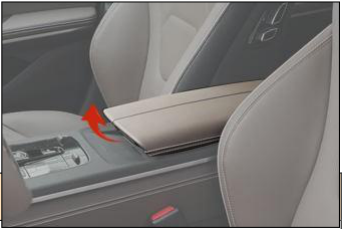
Чтобы получить доступ к ящику центральной консоли, нажмите на кнопку открывания в передней части подлокотника.
Важное замечание
Убедитесь, что отсек для хранения в переднем центральном подлокотнике остается закрытым во время движения автомобиля.
Подстаканники
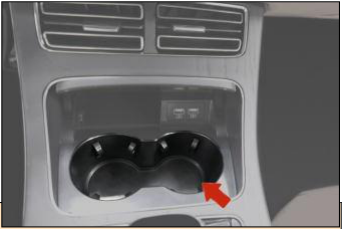
Передние подстаканники
Подстаканники предназначены для надежной фиксации стаканов, мобильных пепельниц или банок с напитками. Чтобы использовать передние подстаканники, нажмите на крышку подстаканника, и она откроется автоматически.
Обратите внимание
Убедитесь, что стаканы или банки с напитками надежно закреплены, чтобы предотвратить разлив.
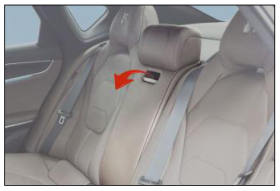
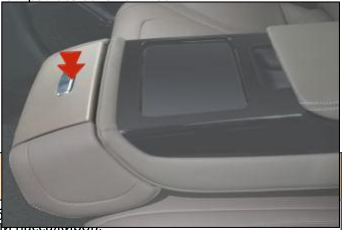
Задние подстаканники*
1. Поднимите подлокотник заднего сиденья.
Предупреждение
При использовании подставок для стаканов избегайте резкого ускорения или торможения, чтобы не пролить жидкость и не обжечь себя или пассажиров. Не кладите открытые стаканы или незакрытые бутылки с напитками в подстаканник, так как это может привести к разливу при открытии/закрытии дверей или во время движения автомобиля. В целях безопасности вождения водитель не должен вынимать или ставить стаканы в подстаканник во время движения автомобиля.
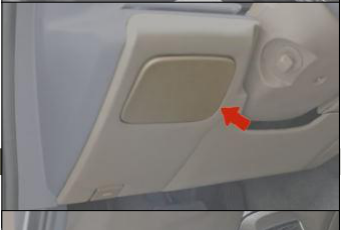
Футляр для очков
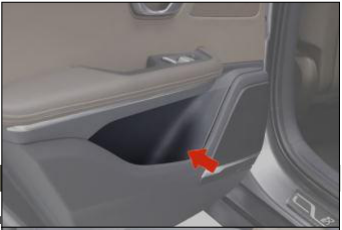
Отсек для хранения в отделке салона
Отсек для документов
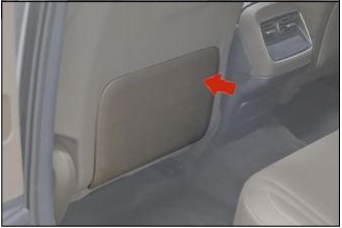
Карманы для документов
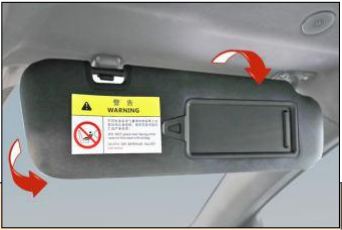
Солнцезащитные козырьки
Важное замечание
Правильное использование солнцезащитного козырька повышает комфорт и безопасность вождения.
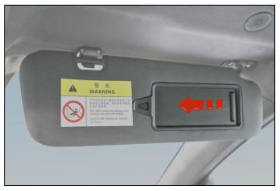
Косметическое зеркало*
Если в автомобиле установлено косметическое зеркало, опустите солнцезащитный козырек и сдвиньте крышку зеркала.
Ручка безопасности
Для использования безопасности ручки потяните ее вниз; отпустите, чтобы она автоматически вернулась в исходное положение, когда она не используется.
Предупреждение
Не вешайте на ручку безопасности тяжелые предметы, так как это может привести к травмам или повреждению ручки.
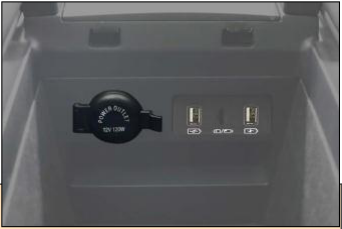
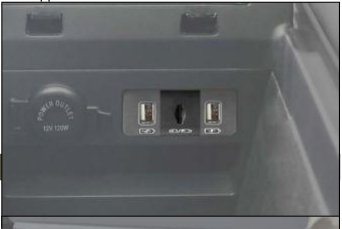
Вспомогательный источник питания 12 В
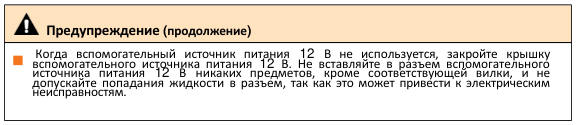
Подходит для аксессуаров, работающих от постоянного тока 12 В с максимальным потреблением тока 10 А. При использовании вспомогательного источника питания 12 В поднимите крышку и убедитесь, что главный выключатель питания автомобиля находится в положении «OK».
Внимание
Чтобы предотвратить перегорание предохранителя, потребляемая мощность не должна превышать общую нагрузку автомобиля 12 В/120 Вт. Чтобы предотвратить разрядку аккумулятора низкого напряжения, избегайте длительного использования вспомогательного источника питания 12 В, когда приводной двигатель не работает. 12-вольтовый вспомогательный источник питания в течение длительного времени, когда приводной двигатель не работает.
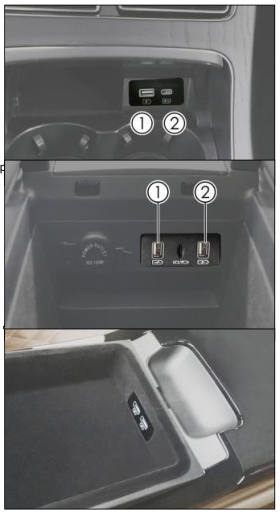
Порт USB для зарядки*
Порт USB работает только тогда, когда замок зажигания автомобиля находится в положении «ON/OK». ① Порт быстрой зарядки USB
② Порт быстрой зарядки Type-C ① Порт для передачи данных USB ② Порт USB для зарядки
Слот для SD-карты*
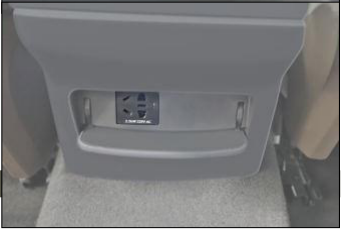
Розетка*
220 В расположена в задней части
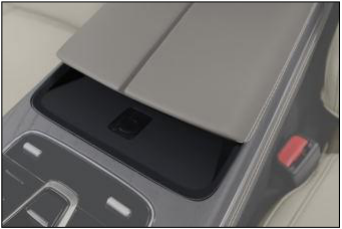
Беспроводная зарядка телефона*
Зона беспроводной зарядки находится в передней части отсека для хранения центральной консоли. Когда выключатель питания автомобиля находится в положении «ON/OK», поместите мобильный телефон на нескользящую резиновую подкладку в зоне беспроводной зарядки экраном вверх. Телефон автоматически начнет беспроводную зарядку, о чем сообщит значок зарядки, отображаемый на мультимедийном интерфейсе пользователя.
Эта функция беспроводной зарядки совместима не со всеми мобильными телефонами; она подходит только для устройств с сертификатом Qi. Беспроводная зарядка для мобильных телефонов передает электрическую энергию в аккумулятор устройства через катушки с использованием принципов электромагнитной индукции, что позволяет заряжать устройство без необходимости подключения проводов.
Обратите внимание
Одновременно можно заряжать только один мобильный телефон. Слишком толстые чехлы для телефонов могут помешать зарядке. При движении по неровной поверхности функция беспроводной зарядки может периодически останавливаться и возобновляться. Убедитесь, что телефон остается параллельным модулю зарядки. Если зарядка прерывается из-за того, что телефон вышел из зоны беспроводной зарядки, переместите его в пределы указанной зоны. Если зарядка не удалась, сначала убедитесь, что в зоне беспроводной зарядки нет посторонних предметов, или дайте зоне остыть, прежде чем повторить попытку. Если зарядка по-прежнему не удается, обратитесь в авторизованный сервисный центр BYD. Если после отключения питания мобильный телефон все еще заряжается, откройте переднюю левую дверцу. Приборная панель издаст один звуковой сигнал и в течение 5 секунд отобразит текст «Не оставляйте свой мобильный телефон».
Примечание
Когда система беспроводной зарядки находится в рабочем состоянии, убедитесь, что смартключ находится на расстоянии не менее 25 см от зоны беспроводной зарядки. не менее 25 см. Не кладите монеты, металлические ключи, металлические кольца или другие предметы, содержащие металлические компоненты, в зону беспроводной зарядки рядом с мобильным телефоном, чтобы предотвратить неисправность функции беспроводной зарядки или потенциальные инциденты, связанные с безопасностью. Не кладите тяжелые предметы на зону зарядки, чтобы не повредить ее. В случае неисправности или сбоя в работе системы беспроводной зарядки рекомендуем обратиться в авторизованный сервисный центр BYD. Компания не несет ответственности за любые проблемы, возникшие в результате ненадлежащего использования; бесплатное гарантийное обслуживание будет прекращено, если продукт был разобран или модифицирован. Когда водитель не находится в автомобиле, не оставляйте мобильный телефон внутри для зарядки, так как это может представлять угрозу безопасности.. Во время вождения воздержитесь от длительной проверки состояния зарядки мобильного телефона, чтобы не поставить под угрозу безопасность на дороге.
Примечание (продолжение)
Во время беспроводной зарядки, если вы обнаружили металлические посторонние предметы между телефоном и резиновой подкладкой, не удаляйте их сразу руками, чтобы избежать ожогов. Для оптимальной зарядки центр катушки телефона должен совпадать с центром беспроводного зарядного устройства (обозначенным символом зоны зарядки). Не проливайте воду на зону зарядки, так как вода может проникнуть через щели в резиновой подкладке в беспроводное зарядное устройство, вызвав его неисправность. Зарядка может приостановиться при чрезмерном повышении температуры; она возобновится после охлаждения. Система беспроводной зарядки поддерживает зарядку телефонов, сертифицированных по официальному стандарту «Qi». Нормальная зарядка не гарантируется для телефонов, не сертифицированных по официальному стандарту «Qi». Компания не дает никаких гарантий в отношении проблем, возникающих из-за внешних беспроводных зарядных катушек; пожалуйста, используйте их с осторожностью. Не кладите карты с чипом, такие как банковские карты, между чехлом телефона и телефоном во время зарядки, чтобы не повредить карты.
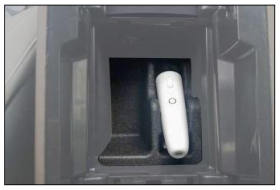
Микрофон*
Микрофон, USB-приемник и зарядное устройство расположены в отсеке центральной консоли.